 Plasgos CRM Doc
Cara Membuat Chatbot AI
Cara Membuat dan Menggunakan Chatbot AI
Fitur Legacy - Gunakan Smart AI
Chatbot AI adalah fitur legacy (versi lama). Untuk pengalaman yang lebih baik dan fitur yang lebih lengkap, kami sangat merekomendasikan menggunakan Smart AI sebagai gantinya.
Smart AI memiliki:
- 9+ Tools terintegrasi (vs 0 tools di Chatbot AI)
- Behavior templates untuk berbagai industri
- Knowledge base yang lebih advanced
- Integration dengan Google Sheets, Calendar, Maps
- Advanced settings yang lebih lengkap
1. Membuat AI Agent Baru
1.1. Akses Halaman Chatbot AI
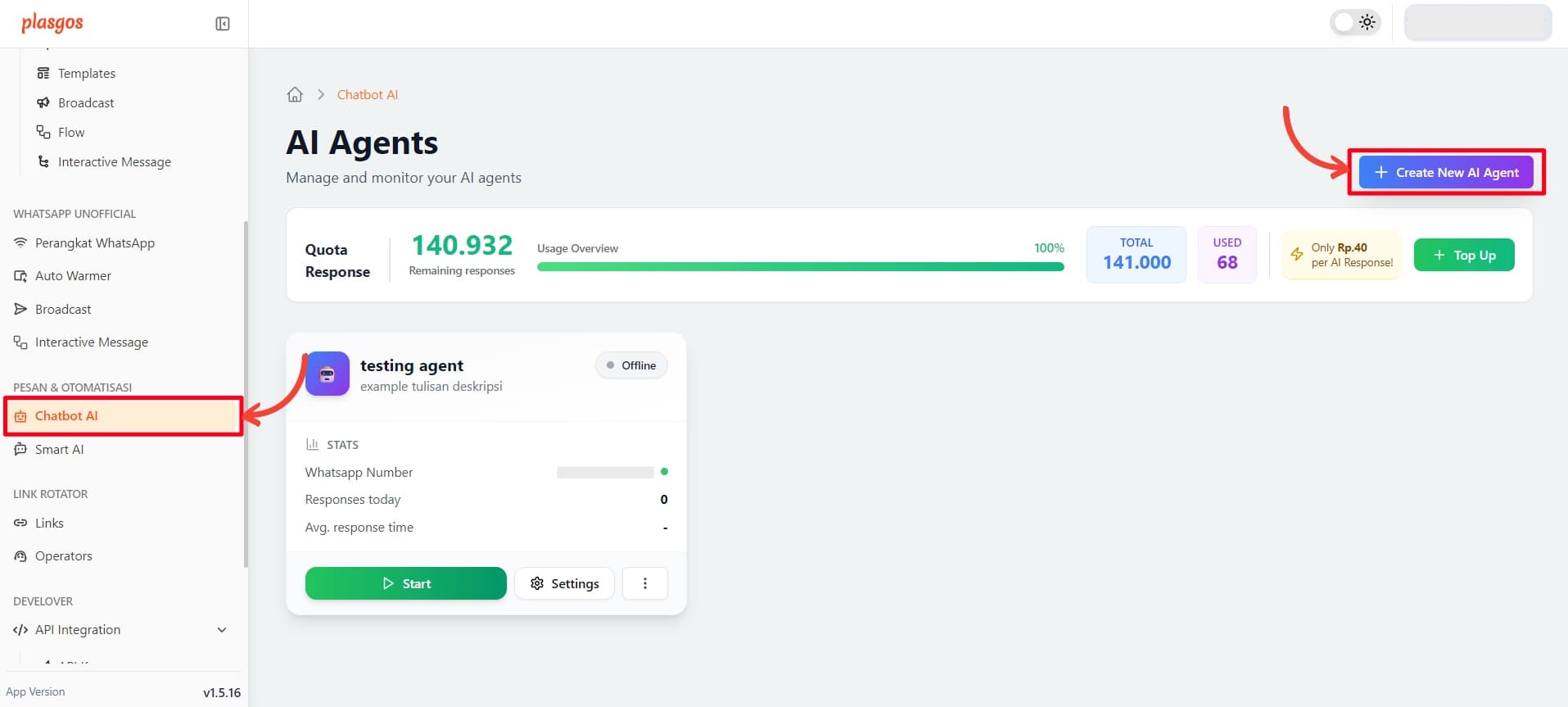
- Buka menu Chatbot AI dari sidebar (di bawah section PESAN & OTOMATISASI)
- Anda akan melihat halaman AI Agents dengan daftar agent yang sudah ada
- Klik tombol Create New AI Agent (tombol biru di kanan atas)
1.2. Isi Form Pembuatan AI Agent
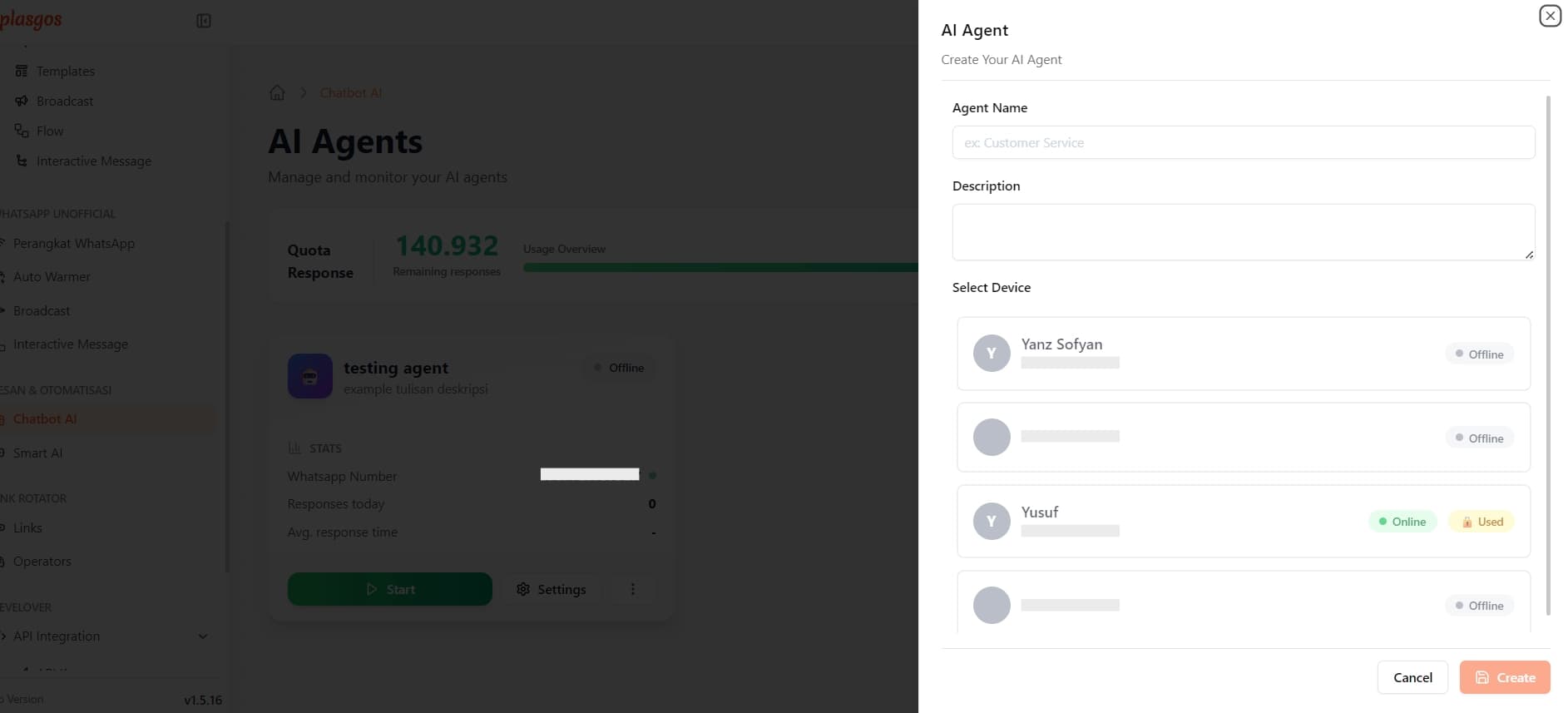
- Setelah klik tombol, akan muncul form pembuatan AI Agent
- Isi field form seperti pada gambar dibawah
- Agent Name - Nama untuk AI Agent (contoh: "CS Bot Toko Online")
- Description - Deskripsi singkat tentang AI Agent (opsional)
- Select Device - Pilih perangkat whatsapp yang sudah terhubung.
1.3. Quota Response
Di bagian atas halaman, Anda akan melihat informasi quota:
- Quota Response - Total quota yang tersedia (contoh: 140.932)
- Remaining responses - Sisa quota yang dapat digunakan
- Usage Overview - Grafik penggunaan (100%)
- Total - Total quota keseluruhan (contoh: 141.000)
- Used - Jumlah yang sudah terpakai (contoh: 68)
- Only Rp.40 per AI Response - Biaya per respons
Klik tombol Top Up jika quota hampir habis.
2. Mengatur Chatbot AI Agent
Setelah membuat AI Agent, pada card Agent yang baru klik setting (ikon gear) untuk mengatur dan memanage behavior dari chatbot AI tersebut. Ada beberapa menu pengaturan yang tersedia:
2.1. Memilih atau mengganti nomor WhatsApp
- Di Settings Menu, secara default akan pada tab bagian pertama yaitu Device
- Pada tab ini anda bisa mengganti WhatsApp Number yang akan digunakan oleh AI Agent tersebut.
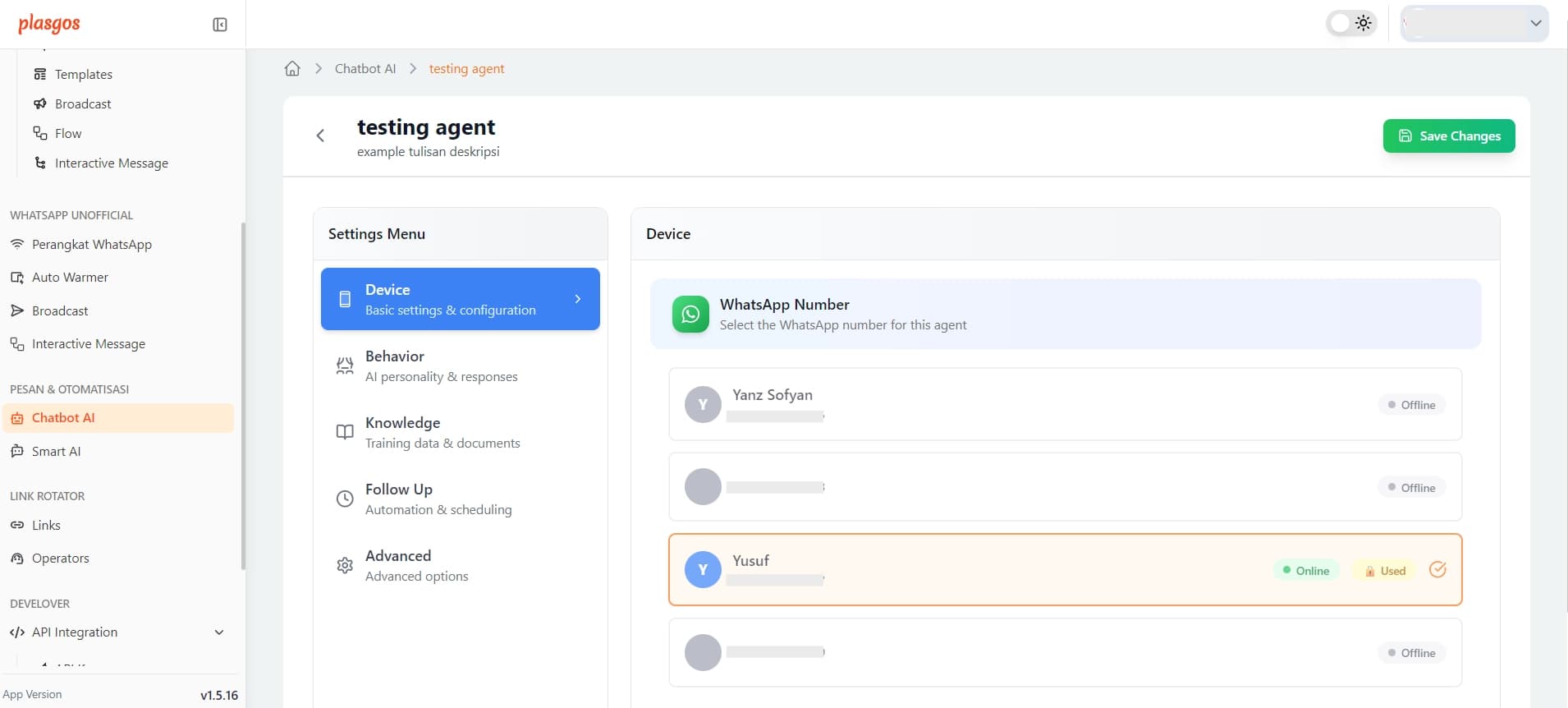
Informasi yang ditampilkan untuk setiap nomor:
- Avatar dan Nama - Identitas akun WhatsApp
- Nomor WhatsApp - Nomor yang terdaftar
- Status - Online/Offline
- Badge "Used" - Jika nomor sudah digunakan agent lain
- Checkmark - Menandakan nomor yang dipilih
Setiap nomor WhatsApp hanya bisa digunakan oleh satu AI Agent dalam satu waktu. Jika Anda memilih nomor yang sudah "Used", maka akan menggantikan agent sebelumnya.
3. Mengatur Behavior
Behavior menentukan kepribadian dan cara AI berkomunikasi dengan pelanggan.
3.1. Pre-Template Behavior
Di bagian atas halaman Behavior, ada section Pre-Template Behavior:
- Klik tombol Select Template untuk memilih template siap pakai
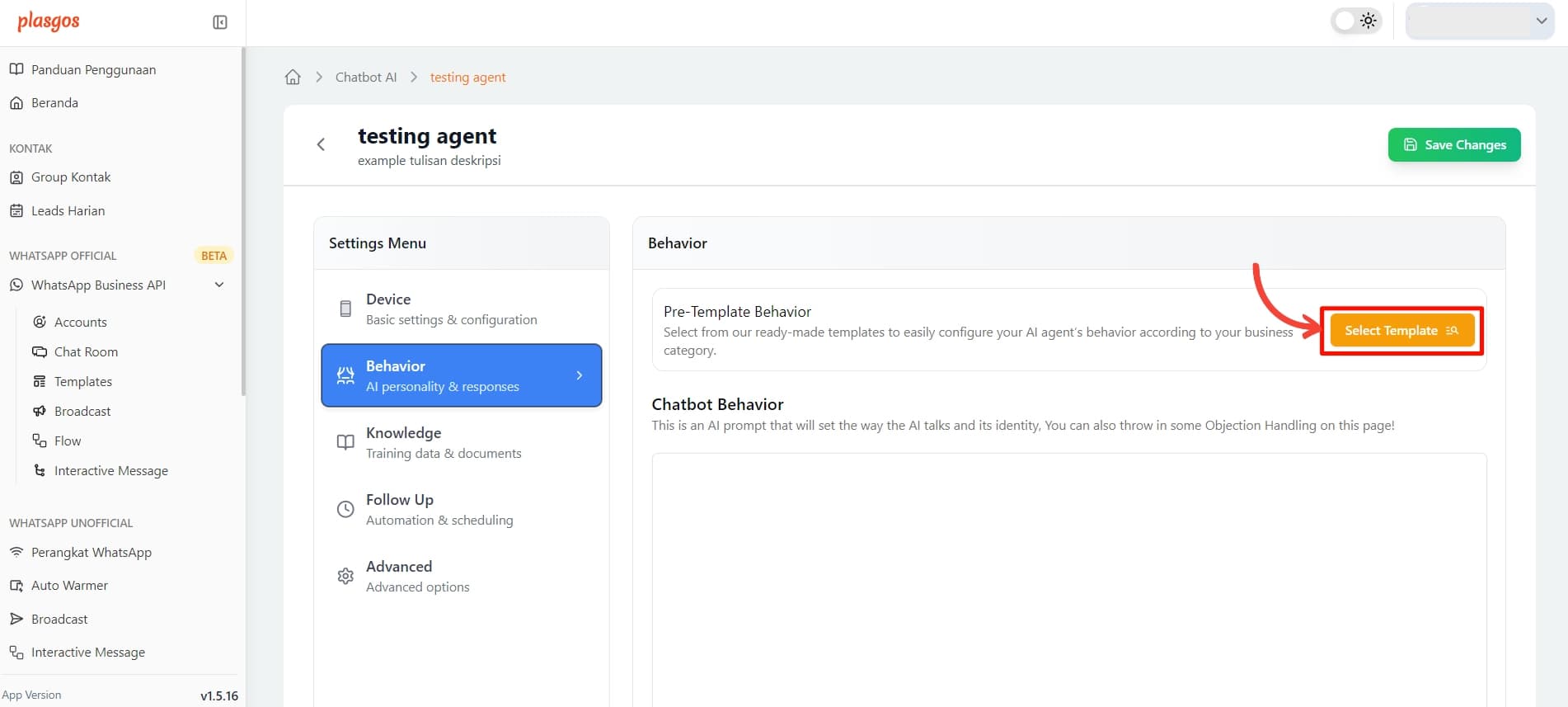
Setelah mengklik Select Template, akan muncul drawer modal dengan daftar kategori template berikut ini:
- 🛒 Retail & E-Commerce - Memiliki sub kategori template lagi diantaranya:
- Fashion Store & Accessories
- Skincare Products
- Electronic & Gadget Store
- Food & Beverage
- 💻 Digital Products - Memiliki sub kategori template lagi diantaranya:
- Software Service
- E-Book
- Online Course
- 👨💼 Digital Services - Memiliki sub kategori template lagi diantaranya:
- Graphic Designer
- Video Editor
- Software Developer
- ❤️ Health And Fitness - Memiliki sub kategori template lagi diantaranya:
- Supplements & Wellness Products
- Gym, Studio Yoga, & Personal Trainer
- Clinic & Hospital
- Healthy Food & Beverage
- Online Doctor
- ✈️ Tour & Travel - untuk travel agent dan tour operator
- Travel Agent
- Haji & Umrah
- Adventure & Outdoor
- Online Ticket
- 🚗 Otomotif - untuk dealer dan bengkel mobil/motor
- Car & Motorcycle Dealer
- Car Maintenance and Repair
- Custom Decal
Klik pada kategori yang sesuai dengan bisnis Anda.
3.2. Mengedit Template yang Sudah dipilih
Untuk menggunakan template yang dipilih:
- Setelah mendapatkan template yang ingin digunakan, gunakan tombol Copy atau Select Template
- Jika menggunakan tombol Select Template, maka template akan langsung masuk ke text area Chatbot Behavior
- Jika menggunakan tombol Copy, maka paste template tersebut di text area Chatbot Behavior secara manual
- Sesuaikan template sesuai kebutuhan bisnis Anda
Tips: Anda bisa menyalin template behavior sebagai dasar, kemudian memodifikasinya sesuai kebutuhan spesifik bisnis Anda. Kombinasikan dengan knowledge base yang lengkap untuk hasil maksimal.
4. Mengatur Knowledge Base
Knowledge adalah informasi yang akan digunakan AI untuk menjawab pertanyaan pelanggan.
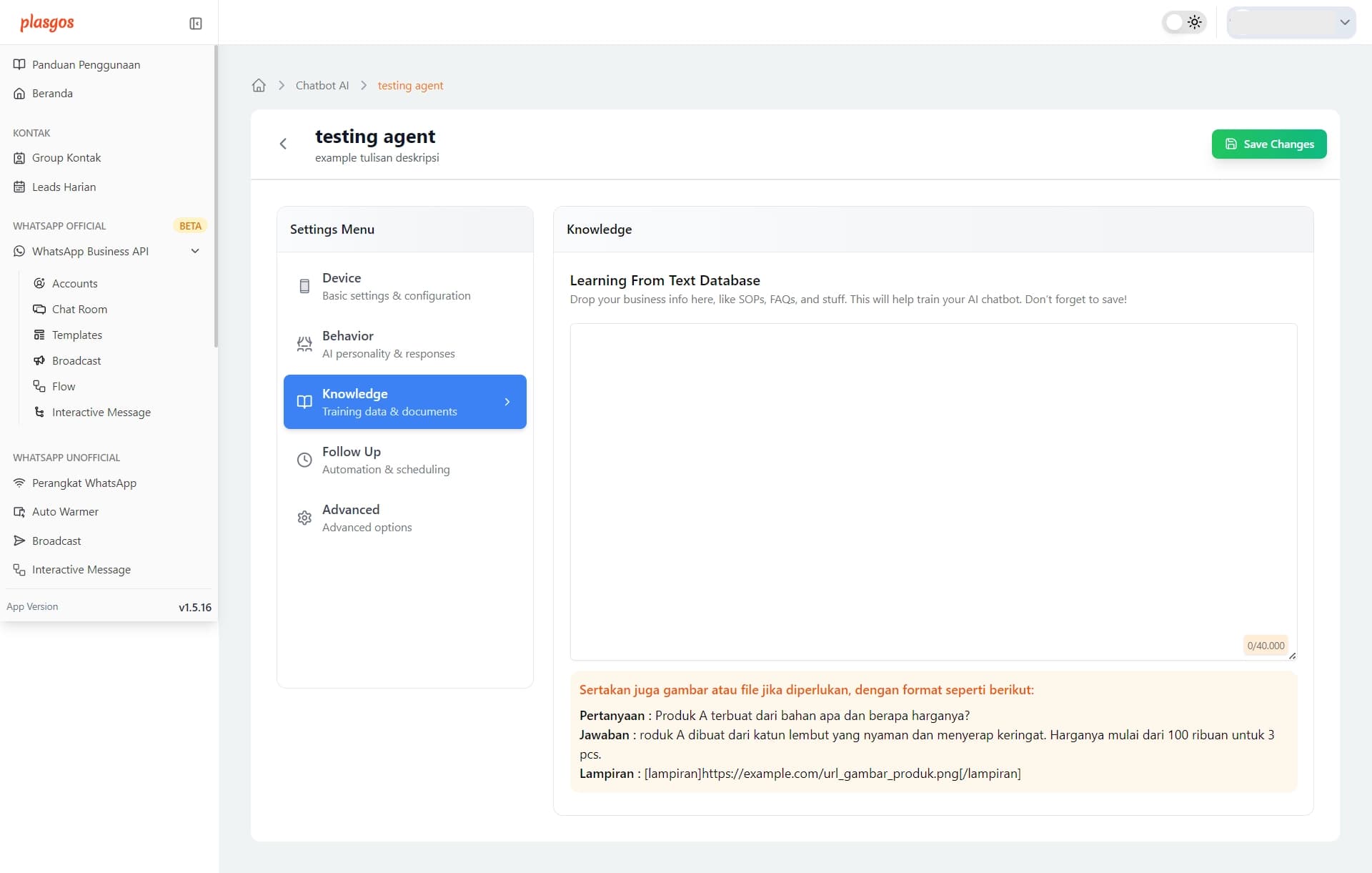
4.1. Learning From Text Database
Chatbot AI hanya mendukung input knowledge dalam bentuk text manual.
Cara Menambahkan Knowledge:
- Klik pada text area yang besar
- Tulis atau paste informasi bisnis Anda
- Format menggunakan struktur Q&A atau paragraph
- Sertakan juga gambar atau file jika diperlukan (dalam format text)
Format Knowledge yang Direkomendasikan:
Sertakan juga gambar atau file jika diperlukan, dengan format seperti berikut:

Pertanyaan : Produk A terbuat dari bahan apa dan berapa harganya?
Jawaban : Produk A dibuat dari katun lembut yang nyaman dan menyerap keringat. Harganya mulai dari 100 ribuan untuk 3 pcs.

Lampiran : [lampiran]https://example.com/url_gambar_produk.png[/lampiran]
Contoh Knowledge untuk Toko Online:
Sertakan juga gambar atau file jika diperlukan, dengan format seperti berikut:

Pertanyaan : Produk A terbuat dari bahan apa dan berapa harganya?
Jawaban : Produk A dibuat dari katun lembut yang nyaman dan menyerap keringat. Harganya mulai dari 100 ribuan untuk 3 pcs.

Lampiran : [lampiran]https://example.com/url_gambar_produk.png[/lampiran]

Pertanyaan : Bagaimana cara pemesanan?
Jawaban :
1. Pilih produk yang diinginkan
2. Kirim format: NAMA - ALAMAT - NO HP - PRODUK
3. Lakukan pembayaran sesuai invoice
4. Kirim bukti transfer
5. Pesanan akan diproses dan dikirim

Pertanyaan : Apa saja metode pembayaran?
Jawaban :
- Transfer Bank (BCA, Mandiri, BNI)
- E-wallet (GoPay, OVO, Dana)
- COD (untuk area tertentu)

Pertanyaan : Berapa lama pengiriman?
Jawaban :
- Jakarta: 1-2 hari
- Luar Jakarta: 2-4 hari
- Luar Pulau: 3-7 hari
Pengiriman menggunakan JNE/J&T/SiCepat
Tips Menulis Knowledge:
✅ Gunakan format Q&A yang jelas
✅ Sertakan informasi lengkap dan akurat
✅ Update secara berkala
✅ Tambahkan gambar URL jika diperlukan
✅ Organisir per topik
❌ Jangan tulis informasi yang terlalu panjang dalam satu blok
❌ Jangan gunakan bahasa yang ambigu
Keterbatasan Chatbot AI: Chatbot AI hanya support text manual. Jika Anda ingin upload file (PDF, DOCX, CSV) atau learning from URL/Website, gunakan Smart AI yang memiliki fitur knowledge base lebih advanced.
4.2. Character Limit
Perhatikan character counter di bagian bawah text area (contoh: 0/40.000)
- Maksimal karakter tergantung quota Anda
- Jika sudah mendekati limit, prioritaskan informasi penting
- Buat knowledge yang padat dan efisien
5. Mengatur Follow-up
Follow-up memungkinkan AI untuk mengirim reminder otomatis kepada pelanggan.
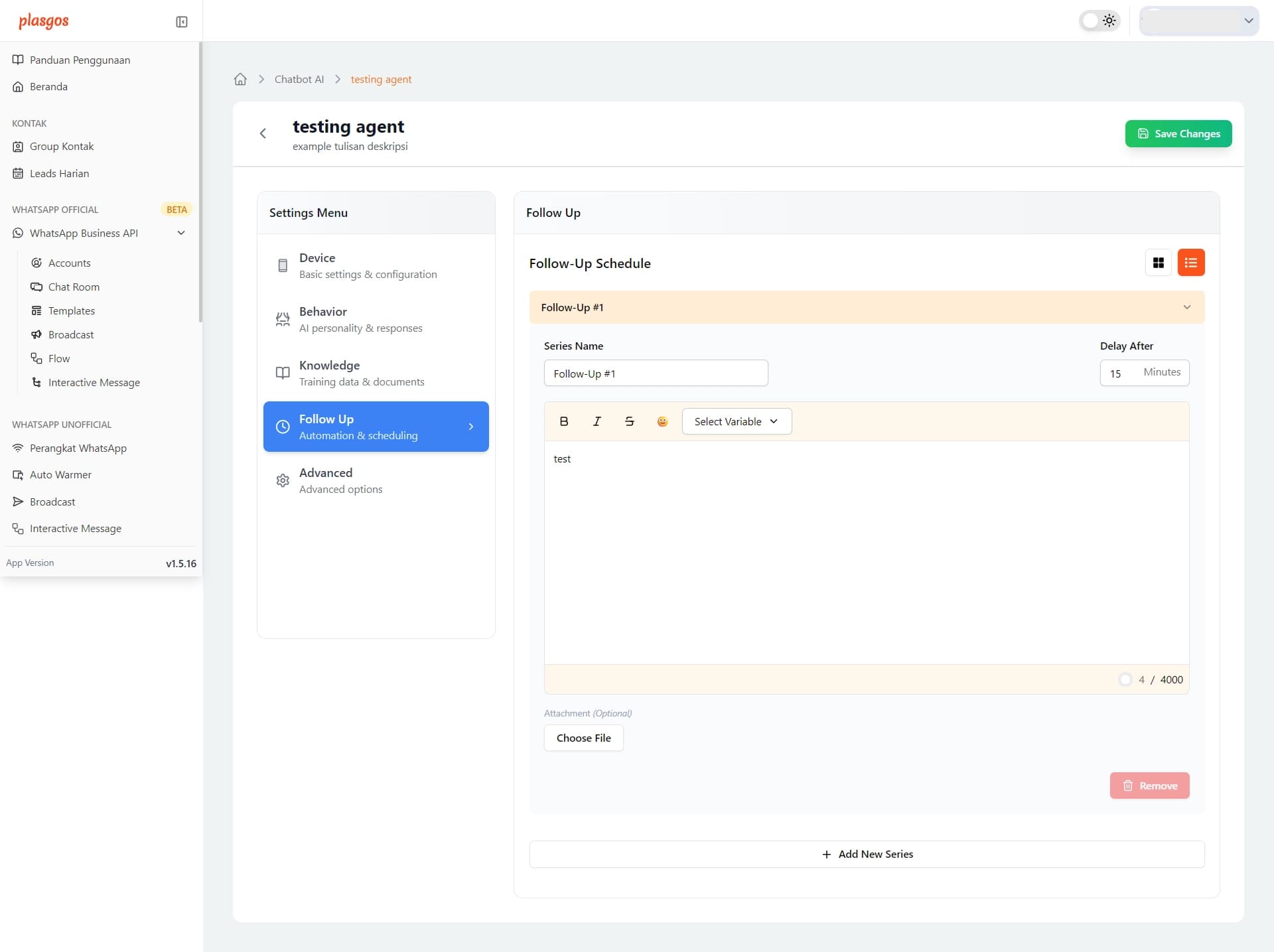
5.1. Follow-Up Schedule
Di halaman Follow Up, Anda akan melihat section Follow-Up Schedule:
Fitur:
- Toggle view: Grid view / List view (klik icon di kanan atas)
- Tombol + Add New Series untuk menambahkan jadwal follow-up baru
5.2. Membuat Follow-Up Series
-
Klik tombol + Add New Series
-
Akan muncul form untuk mengatur:
- Series Name - Nama untuk series follow-up
- Trigger Condition - Kondisi kapan follow-up dimulai
- Delay Time - Jeda waktu sebelum follow-up dikirim
- Message Template - Isi pesan follow-up
- Max Follow-ups - Maksimal berapa kali follow-up dikirim
- Follow-up Interval - Jarak antar follow-up
-
Klik Save untuk menyimpan series
Catatan: Follow-up di Chatbot AI memiliki fitur yang lebih basic dibanding Smart AI. Smart AI memiliki 6+ predefined scenarios dengan smart timing yang lebih advanced.
6. Advanced Settings
Advanced Settings memberikan kontrol tambahan terhadap perilaku AI.
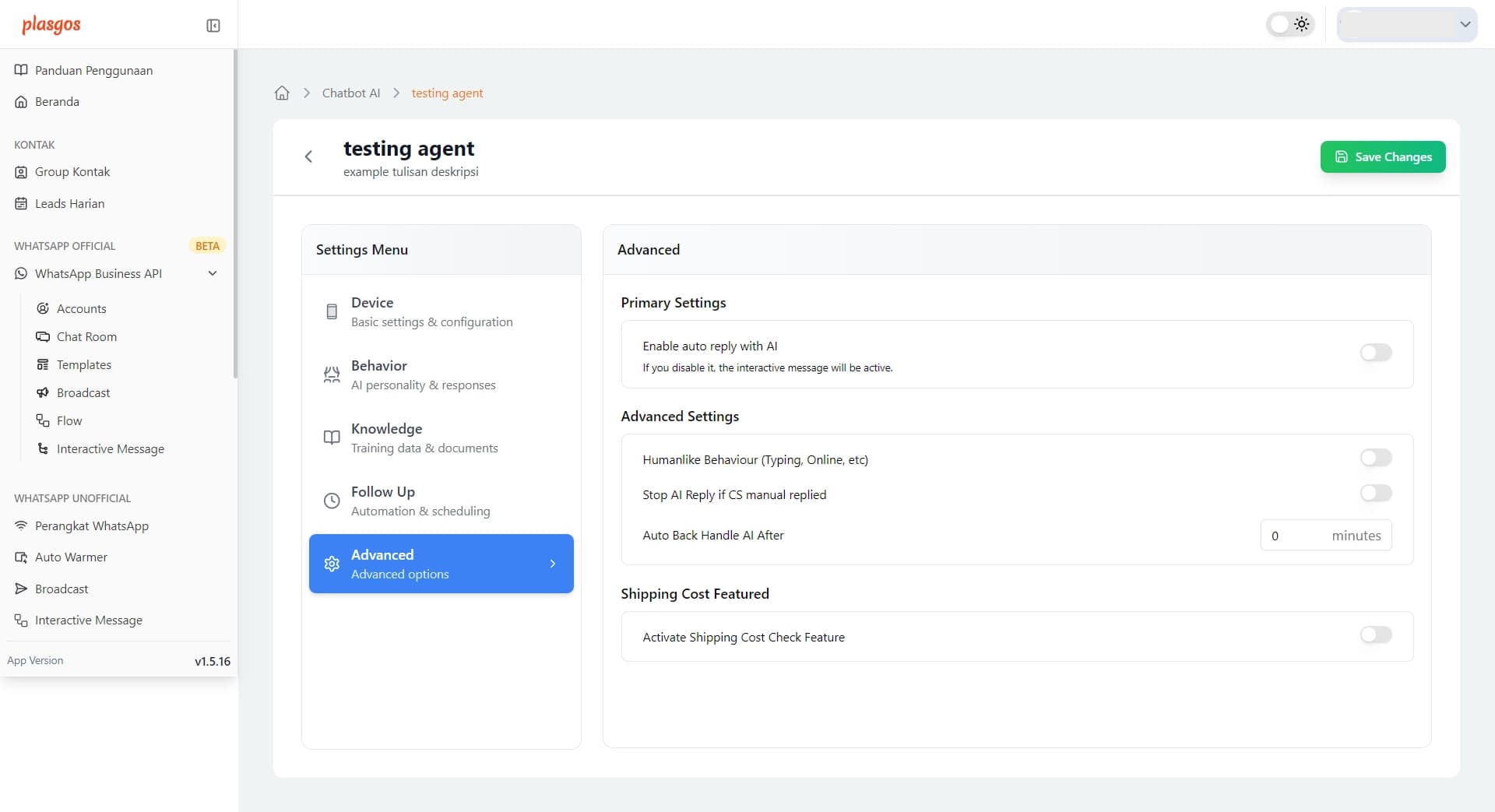
6.1. Primary Settings
Enable auto reply with AI
- Toggle ON/OFF
- Mengaktifkan/menonaktifkan auto reply AI
- Deskripsi: "If you disable it, the interactive message will be active"
- Jika dimatikan, Interactive Message akan aktif sebagai gantinya
6.2. Advanced Settings
Humanlike Behaviour (Typing, Online, etc)
- Toggle ON/OFF
- Mensimulasikan perilaku manusia seperti:
- Typing indicator (sedang mengetik...)
- Online status
- Delay natural antar pesan
- Membuat percakapan lebih natural dan tidak terlihat seperti bot
Stop AI Reply if CS manual replied
- Toggle ON/OFF
- Menghentikan AI jika customer service (manusia) sudah merespon
- Berguna untuk handover dari bot ke human agent
- Mencegah AI dan CS merespon bersamaan
Auto Back Handle AI After
- Input field untuk memasukkan waktu dalam menit
- Default: 0 minutes
- AI akan kembali handle chat setelah X menit CS tidak aktif
- Contoh: Set 30 menit, jika CS tidak respon dalam 30 menit, AI akan kembali handle
6.3. Shipping Cost Featured
Activate Shipping Cost Check Feature
- Toggle ON/OFF
- Mengaktifkan fitur cek ongkos kirim
- AI dapat memberikan estimasi biaya pengiriman kepada pelanggan
Keterbatasan: Fitur Shipping Cost di Chatbot AI memiliki kemampuan terbatas. Untuk fitur yang lebih lengkap dengan multiple courier support, warehouse management, dan COD configuration, gunakan Smart AI.
7. Menyimpan dan Mengaktifkan AI Agent
7.1. Menyimpan Perubahan
Setelah mengatur semua settings:
- Klik tombol Save Changes (tombol hijau di kanan atas) pada setiap halaman
- Tunggu notifikasi "Changes saved successfully"
- Pastikan semua tab (Device, Behavior, Knowledge, Follow Up, Advanced) sudah disimpan
7.2. Mengaktifkan AI Agent
Kembali ke halaman utama Chatbot AI:
- Cari AI Agent yang baru dikonfigurasi
- Klik tombol Start (tombol hijau) pada card agent
- Status akan berubah dari Offline menjadi Online
- AI Agent siap melayani pelanggan
Test AI Agent terlebih dahulu dengan beberapa skenario percakapan sebelum mengaktifkan di nomor produksi.
8. Monitoring AI Agent
8.1. Metrics yang Tersedia
Di card AI Agent, Anda dapat monitor:
- Agent Name - Nama AI Agent
- Description - Deskripsi singkat
- Status - Online/Offline (badge)
- WhatsApp Number - Nomor yang terhubung (dengan status online)
- Responses today - Total respons hari ini
- Avg. response time - Rata-rata waktu respons (contoh: "-" jika belum ada data)
8.2. Actions
Pada setiap card agent, tersedia tombol:
- Start (hijau) - Untuk mengaktifkan agent
- Settings (icon gear) - Untuk masuk ke halaman settings
- More (icon titik tiga) - Menu tambahan
9. Mengedit AI Agent
Untuk mengedit AI Agent yang sudah ada:
- Klik tombol Settings (icon gear) pada card agent
- Pilih menu yang ingin diedit (Device, Behavior, Knowledge, Follow Up, Advanced)
- Lakukan perubahan
- Klik Save Changes
- Perubahan akan langsung diterapkan
10. Menghentikan AI Agent
Untuk menghentikan AI Agent sementara:
- Klik tombol Pause atau menu actions
- Status akan berubah menjadi Offline
- AI tidak akan merespon chat masuk
- Untuk mengaktifkan kembali, klik tombol Start
11. Tips Optimasi Chatbot AI
11.1. Training yang Baik
✅ Tulis knowledge yang lengkap dan terstruktur
✅ Gunakan format Q&A yang jelas
✅ Update knowledge secara berkala
✅ Test dengan berbagai pertanyaan
11.2. Behavior Configuration
✅ Tulis behavior yang spesifik dan jelas
✅ Sertakan objection handling
✅ Tentukan tone yang sesuai dengan brand
✅ Berikan contoh respons yang diinginkan
11.3. Monitoring & Improvement
✅ Monitor responses dan avg. response time
✅ Review percakapan secara berkala
✅ Adjust behavior berdasarkan feedback
✅ Kelola quota dengan bijak
12. Troubleshooting
AI Agent tidak merespons
- Pastikan status agent Online
- Cek koneksi WhatsApp apakah online
- Periksa quota masih tersedia
- Pastikan "Enable auto reply with AI" dalam kondisi ON
Respons AI tidak relevan
- Tambahkan lebih banyak knowledge yang spesifik
- Perbaiki behavior instructions
- Gunakan format Q&A yang lebih jelas
- Test dengan berbagai pertanyaan
Quota cepat habis
- Monitor penggunaan harian
- Set "Auto Back Handle AI After" untuk handover ke CS
- Review apakah ada spam atau bot
- Top up quota jika diperlukan
13. Migrasi ke Smart AI (Recommended)
Jika Anda merasa Chatbot AI kurang memenuhi kebutuhan, kami sangat merekomendasikan migrasi ke Smart AI:
Keunggulan Smart AI:
✅ 9+ Tools Terintegrasi
- Check Shipping Cost (with multiple couriers)
- Store Information To Database
- Create Customer Invoice
- Get And Send Testimoni
- Store Information To Spreadsheet
- Auto Followup Reminder (with 6+ scenarios)
- Create Calendar Appointment
- Send Location Maps
- Send Payment Information
✅ Behavior Templates
- Template siap pakai untuk 6+ industri
- Sub-categories yang spesifik
- Priority-based behavior system
✅ Advanced Knowledge Base
- Text/Manual Input
- Upload File (PDF, DOCX, TXT, CSV)
- URL/Website learning
✅ Advanced Settings
- Humanlike behavior
- Auto detection image
- Multi-bubble chat reply
- Token monitoring
- AI uncertain notification
Cara Migrasi:
- Backup semua knowledge dari Chatbot AI
- Buat Smart AI Agent baru
- Transfer knowledge ke Smart AI
- Konfigurasi behavior dan tools
- Test Smart AI
- Deactivate Chatbot AI
- Activate Smart AI
Pelajari cara membuat Smart AI →
14. Kesimpulan
Chatbot AI adalah solusi basic untuk automasi percakapan WhatsApp. Fitur ini cocok untuk:
✅ Pengguna existing yang sudah familiar
✅ Kebutuhan automasi sederhana
✅ Budget terbatas
Namun, untuk pengalaman yang lebih baik:
🚀 Gunakan Smart AI untuk:
- Tools integration yang lengkap
- Behavior templates per industri
- Knowledge base yang advanced
- Follow-up scenarios yang kompleks
- Support dan update berkelanjutan
Butuh bantuan untuk setup atau migrasi? Hubungi tim support Plasgos untuk konsultasi gratis.