 Plasgos CRM Doc
Sinkronisasi Kontak Otomatis
Plasgos CRM memiliki fitur Sinkronisasi Kontak Otomatis, yang memungkinkan sistem untuk menyimpan setiap nomor WhatsApp yang mengirim pesan masuk secara otomatis (every incoming chat).
Dengan fitur ini, kamu tidak perlu menambahkan kontak satu per satu secara manual.
Syarat Awal
Sebelum melanjutkan, pastikan nomor WhatsApp kamu sudah terkoneksi dengan Plasgos CRM.
Jika belum, hubungkan terlebih dahulu melalui menu Perangkat WhatsApp, Nomor yang belum dikoneksikan tidak dapat digunakan untuk proses sinkronisasi.
Langkah-langkah Sinkronisasi Kontak Otomatis
Masuk ke Menu “Group”
Buka sidebar kiri pada dashboard, lalu pilih menu “Group”.
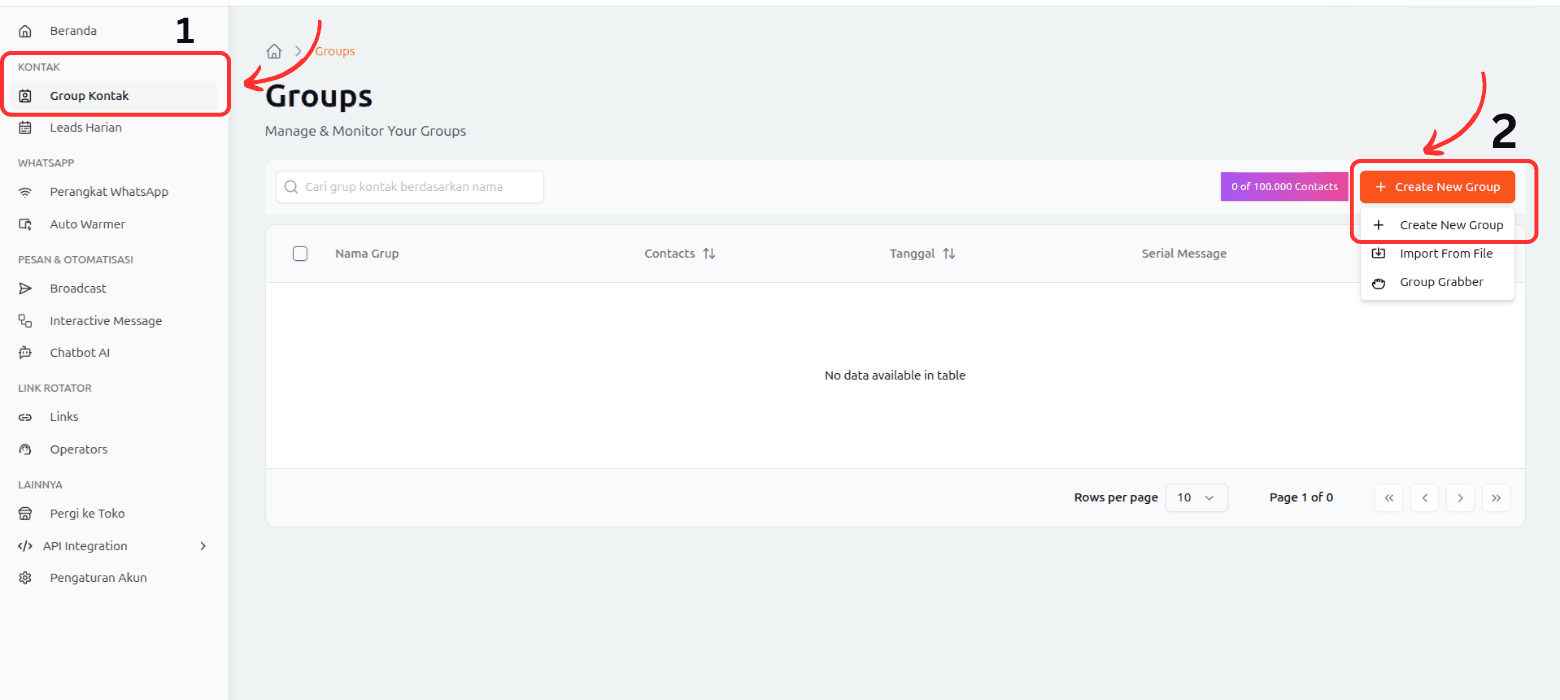
Klik Tombol Create New Group”
Tekan tombol “+ Create New Group di bagian kanan atas halaman.
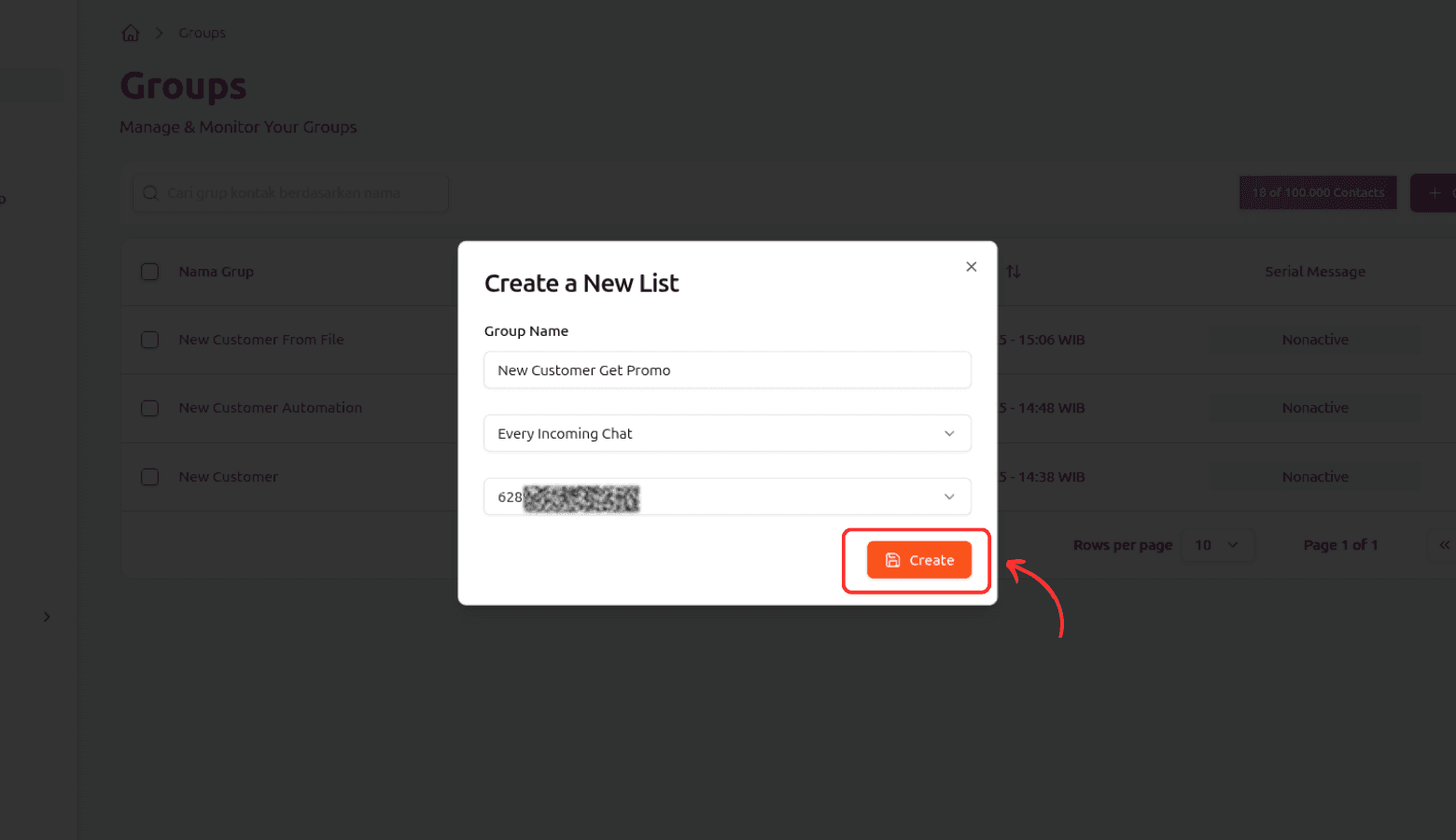
Sebuah popup atau form baru akan muncul untuk mengisi data grup.
Masukkan informasi grup seperti:
- Nama Group: Contoh: Pelanggan Aktif atau Reseller Agustus 2025
- Lalu pilih Every Incoming Chat
- **Kemudian pilih WhatsApp Nomor yang ingin disinkronkan kontaknya **
Klik Create” untuk menyelesaikan pembuatan grup.
Group kamu kini siap digunakan untuk:
Sistem akan memulai proses otomatis untuk menyimpan setiap nomor baru yang melakukan chat ke nomor WhatsApp tersebut.
Coba dan Lihat Hasilnya
Untuk mengetes fitur ini:
- Kirim pesan ke nomor WhatsApp yang sudah kamu pilih sebagai Source menggunakan nomor lain.
- Secara otomatis, nomor tersebut akan tersimpan di daftar kontak.
- Untuk melihat hasilnya, buka kembali halaman Daftar Kontak dan klik button View Contacts untuk melihat daftar audience yang tersimpan.
💡 Tips:
Gunakan fitur ini untuk membangun database pelanggan secara otomatis dari setiap interaksi yang masuk tanpa perlu input manual.