 Plasgos CRM Doc
Sync From Whastapp Number
Fitur Sync From Whastapp Number memungkinkan kamu untuk mengambil (menyalin) daftar kontak dari Nomor WhatsApp yang sudah ada ke dalam sistem Plasgos CRM.
Dengan fitur ini, kamu tidak perlu menambahkan kontak secara manual — cukup pilih nomor yang terhubung dan ambil WhatsApp Number atau WhatsApp LID yang diinginkan, maka anda bisa menambahkan bebrapa atau seluruh kontak otomatis tersimpan dalam sistem.
Fungsi Utama
Fitur Sync From Whastapp Number digunakan untuk:
- Menyalin daftar kontak dari WhatsApp secara otomatis.
- Menambahkan Kontak baru di dashboard berdasarkan groups yang sudah kamu miliki.
- Mempermudah proses segmentasi audience dari grup WhatsApp yang sudah aktif.
Langkah-langkah Menggunakan Sync From Whastapp Number
Berikut panduan lengkap untuk menggunakan fitur Sync From Whastapp Number di Plasgos CRM:
Buka Menu Group Kontak
Arahkan ke menu Group Kontak pada sidebar dashboard.
Pilih Group Tujuan
Pada halaman daftar group, cari dan pilih group yang ingin kamu tambahkan kontaknya.
Klik action button “View Contacts” untuk membuka halaman detail group tersebut.
Pastikan Nomor WhatsApp Sudah Terhubung
Sebelum melanjutkan, pastikan nomor WhatsApp kamu sudah terkoneksi dengan Plasgos CRM.
Jika belum, hubungkan terlebih dahulu melalui menu Perangkat WhatsApp agar sistem bisa mengakses daftar WhatsApp Number atau WhatsApp LID dari nomor tersebut.
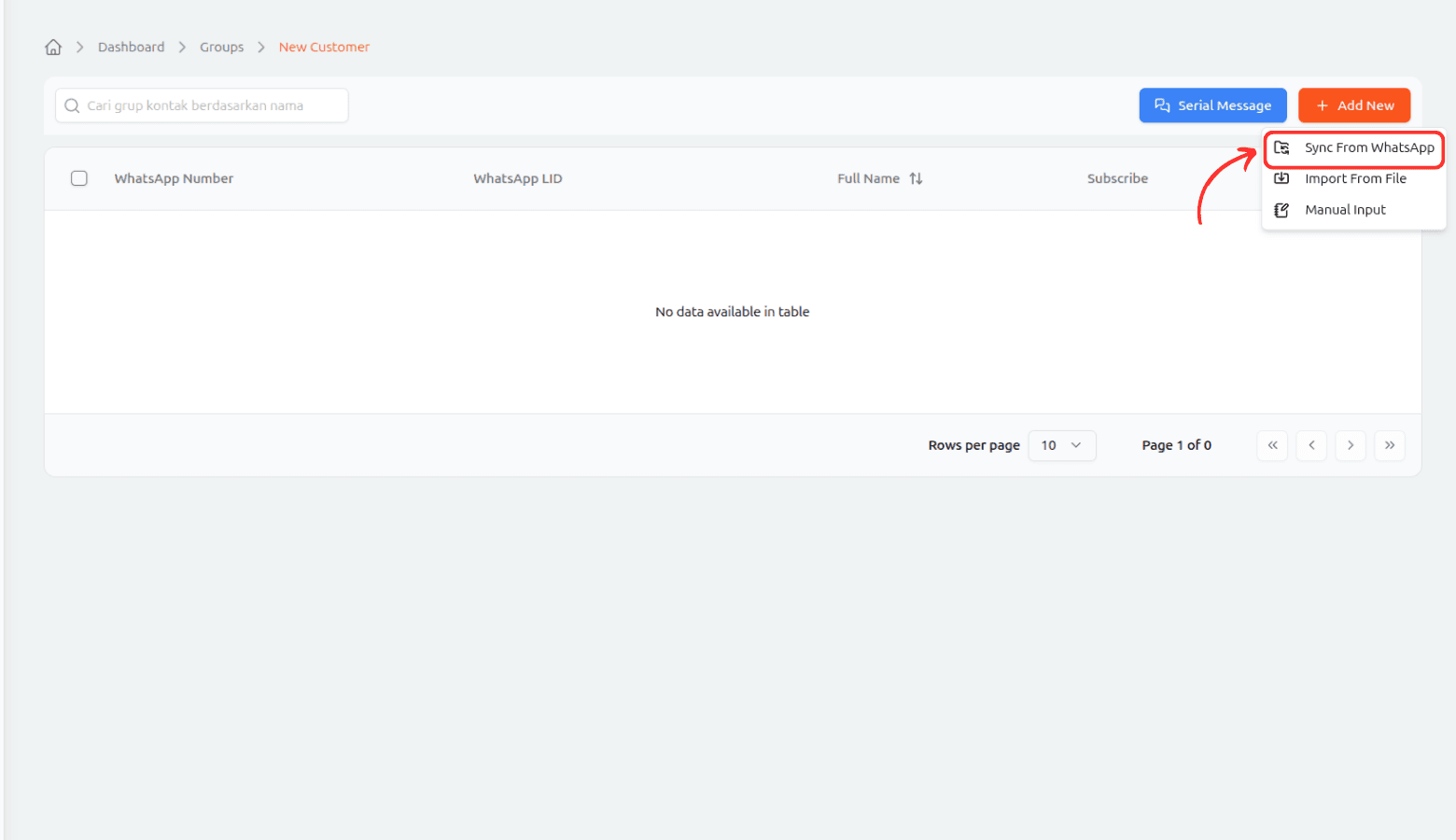
Klik Tombol “Sync From Whastapp Number”
Pada pojok kanan atas halaman , klik tombol “Sync From Whastapp Number”.
Sistem akan menampilkan popup untuk memilih nomor WhatsApp yang ingin digunakan untuk mengambil WhatsApp Number atau WhatsApp LID.
Pada popup yang muncul:
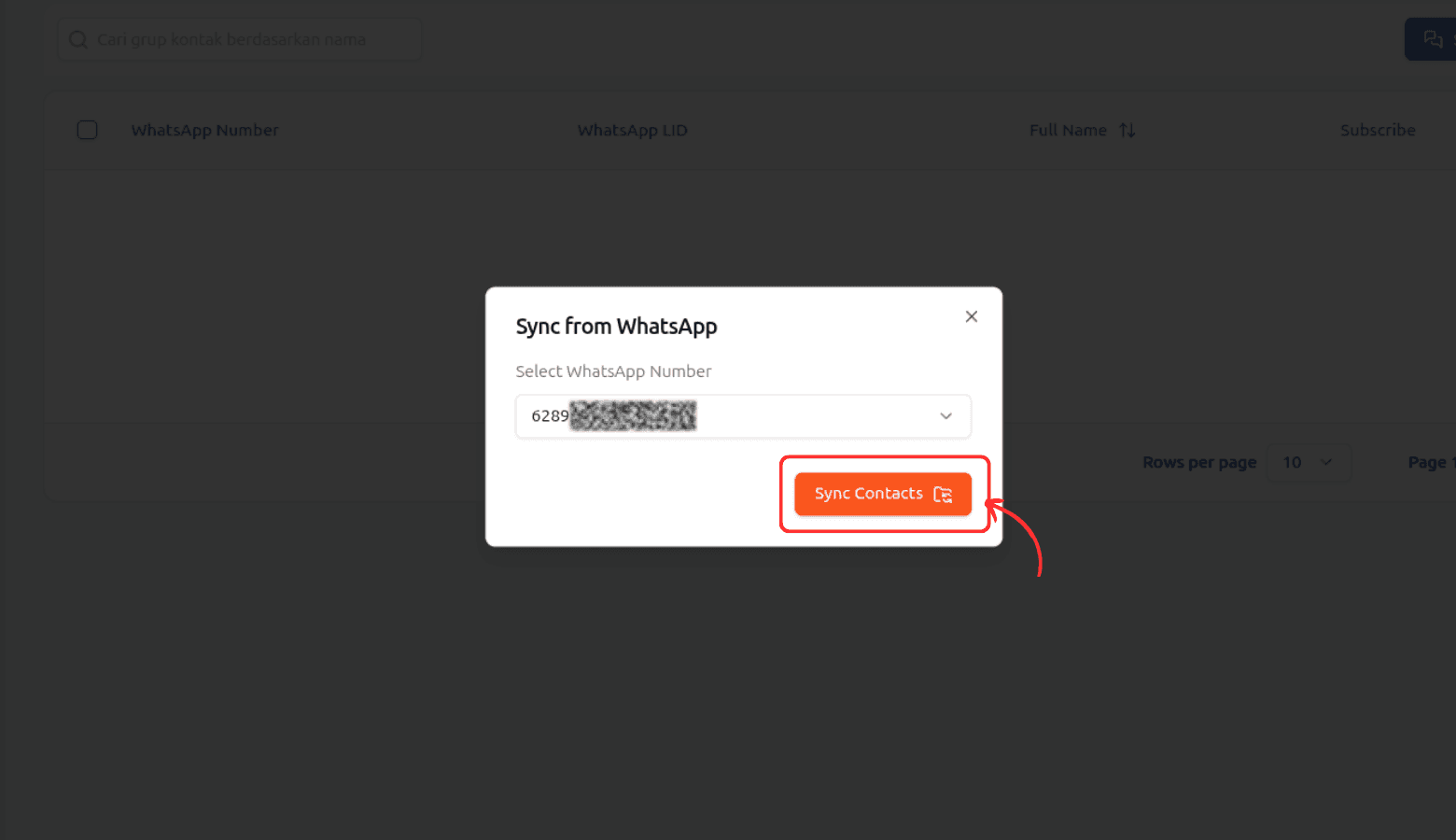
- Pilih nomor WhatsApp yang ingin diambil grupnya.
- Klik tombol “Sync Contacts” untuk melanjutkan proses.
Sistem akan memuat daftar WhatsApp Number atau WhatsApp LID WhatsApp yang terdapat di nomor tersebut.
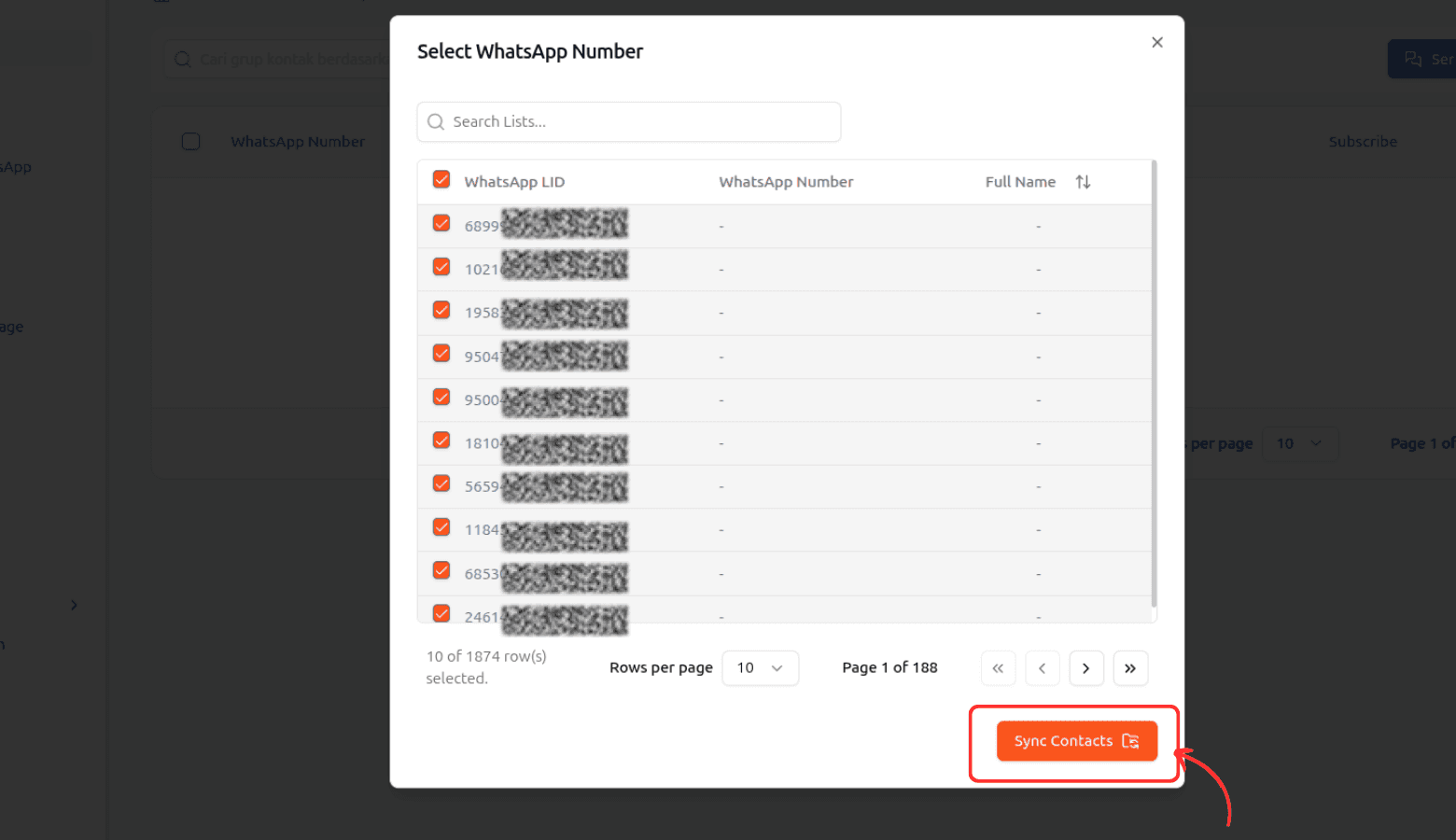
Setelah daftar grup berhasil dimuat, akan muncul **popup berisi list WhatsApp Number atau WhatsApp LID ** dari nomor WhatsApp tersebut.
Kamu dapat:
- **Melihat nama WhatsApp Number atau WhatsApp LID ** yang tersedia.
- **Memilih satu atau beberapa WhatsApp Number atau WhatsApp LID ** yang ingin diambil.
Jika sudah, klik tombol “Sync Contacts” untuk memulai proses import.
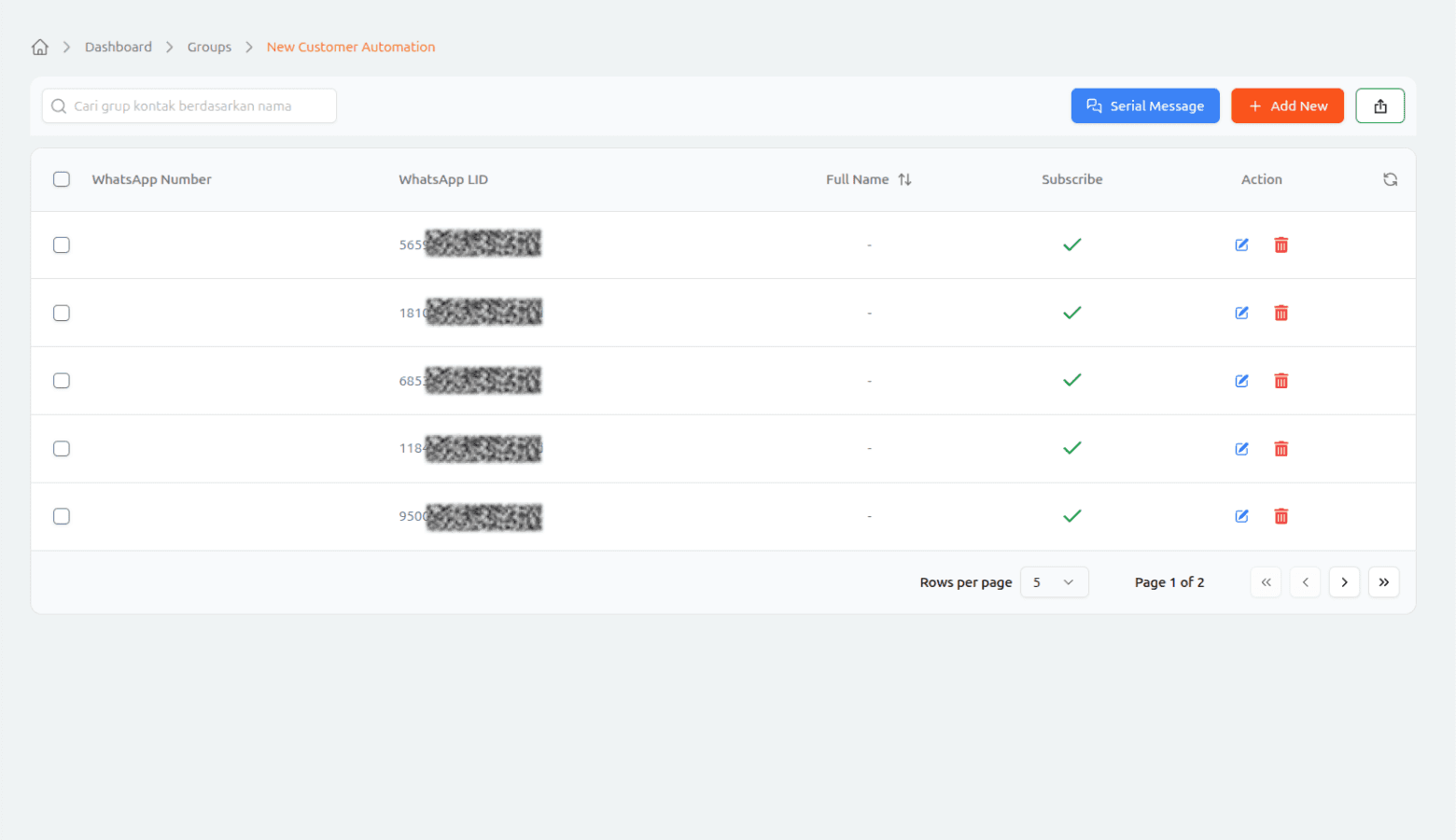
Kontak Berhasil Ditambahkan
Jika proses import berhasil, kontak baru akan muncul di tabel daftar Detail Group tersebut. Kamu bisa mengelola kontak ini lebih lanjut, seperti melakukan edit atau delete sesuai kebutuhan.
💡 Tips Tambahan
- Pastikan nomor WhatsApp kamu aktif dan terhubung stabil agar proses sinkronisasi berjalan lancar.
- Kamu bisa melakukan Sync From Whastapp Number berkali-kali untuk mengambil WhatsApp Number atau WhatsApp LID dari beberapa nomor WhatsApp berbeda.
- Setelah kontak berhasil ditambahkan, kamu bisa langsung menggunakannya untuk broadcast.
Dengan fitur Sync From Whastapp Number, kamu bisa menyalin WhatsApp Number atau WhatsApp LID secara otomatis hanya dalam beberapa klik ⚡ — praktis, cepat, dan siap digunakan untuk strategi broadcast atau campaign.