 Plasgos CRM Doc
Buat Group dengan Import dari File Excel/CSV
Selain menambahkan kontak secara manual, kamu juga bisa membuat Group baru dengan cepat menggunakan fitur Import From File.
Fitur ini memungkinkan kamu mengunggah file Excel atau CSV yang berisi daftar kontak, sehingga proses pembuatan grup menjadi jauh lebih efisien.
Fungsi Utama
Fitur Import From File digunakan untuk:
- Membuat group baru langsung dari file data kontak.
- Menambahkan banyak kontak sekaligus tanpa input manual.
- Memudahkan pengelolaan audience broadcast dari data pelanggan yang sudah ada (misalnya hasil export CRM atau database pelanggan lama).
Langkah-langkah Import Group dari File
Berikut panduan lengkap untuk membuat group baru dengan metode import file Excel/CSV:
Buka Menu Group Kontak
Masuk ke dashboard, lalu klik menu “Group Kontak” pada sidebar kiri.
Halaman ini menampilkan seluruh daftar grup yang sudah kamu buat sebelumnya.
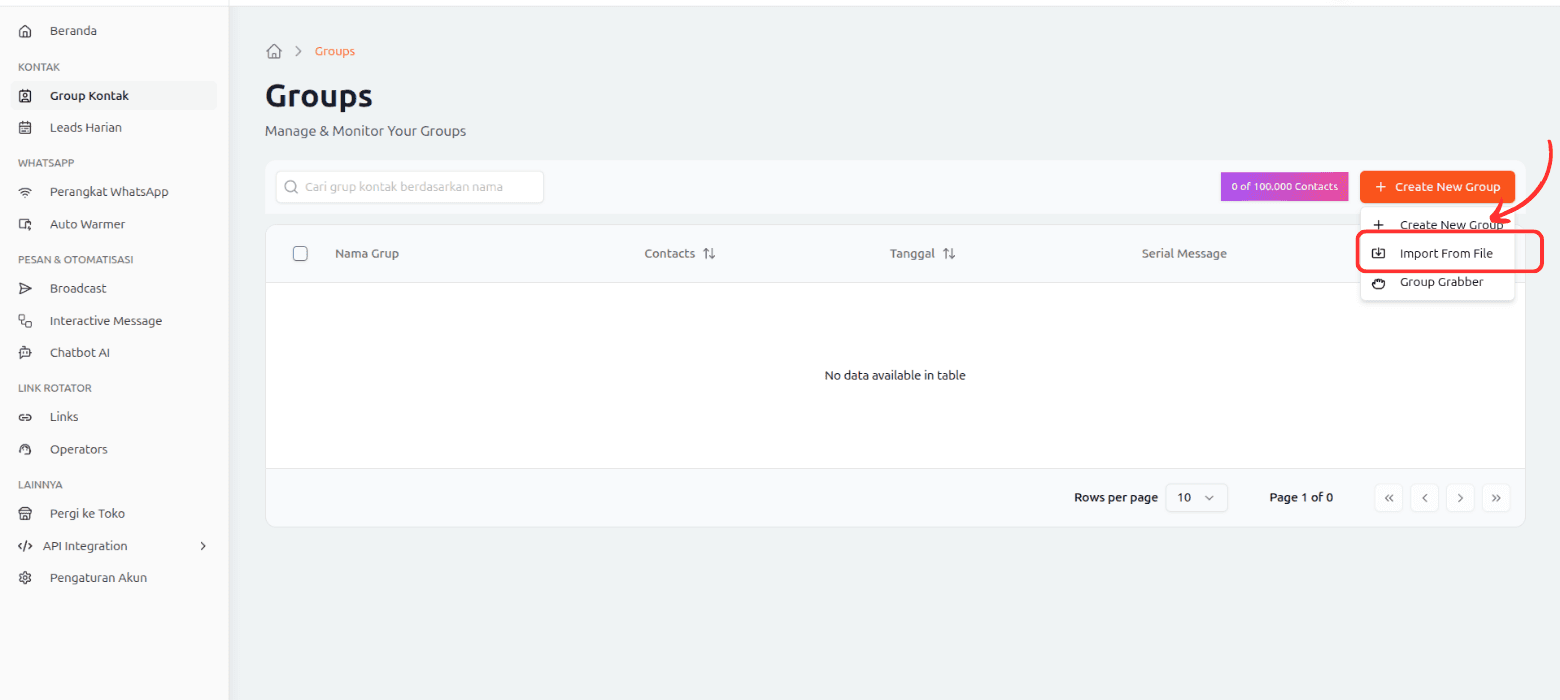
Klik Tombol “Import From File”
Tekan tombol “Import From File” di pojok kanan atas halaman.
Sebuah popup akan muncul berisi form pembuatan grup dan area upload file.
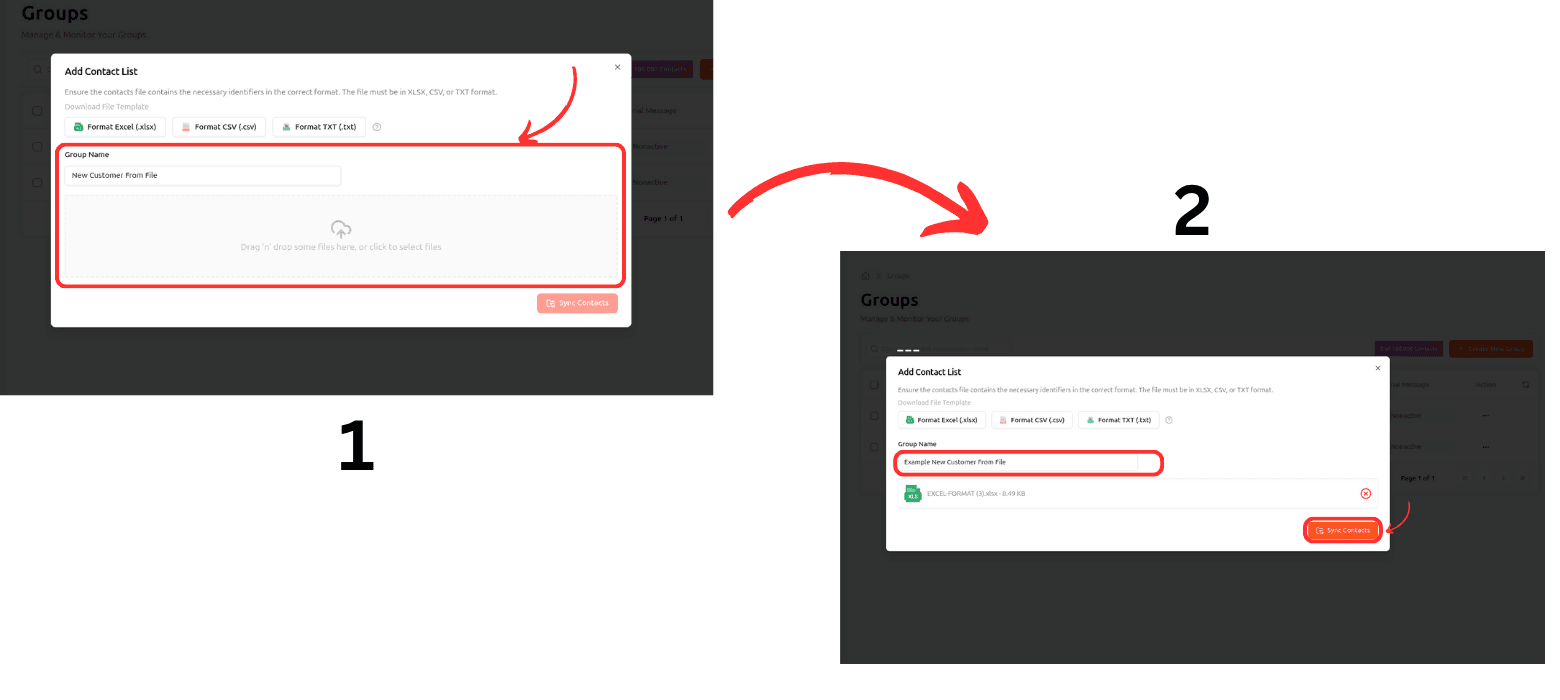
Isi Nama Group dan Upload File Kontak
Pada popup yang muncul, kamu akan melihat dua bagian utama:
- Input Nama Group — Isi dengan nama grup sesuai kebutuhan.
Contoh:Pelanggan Aktif Oktober 2025 - Upload File Excel/CSV — Gunakan area dropzone untuk memilih file dari perangkatmu.
⚠️ Catatan Penting:
- Pastikan file kamu berformat
.xlsxatau.csv - Kolom minimal yang dibutuhkan: Nama dan Nomor WhatsApp
- Pastikan nomor WhatsApp menggunakan format internasional (misalnya
6281234567890)
- Pastikan file kamu berformat
Setelah nama grup dan file sudah terisi, klik tombol “Sync Contact” untuk memulai proses import.
Sistem akan otomatis:
- Membuat group baru berdasarkan nama yang kamu isi.
- Menambahkan seluruh kontak dari file ke dalam group tersebut.
Group Berhasil Dibuat
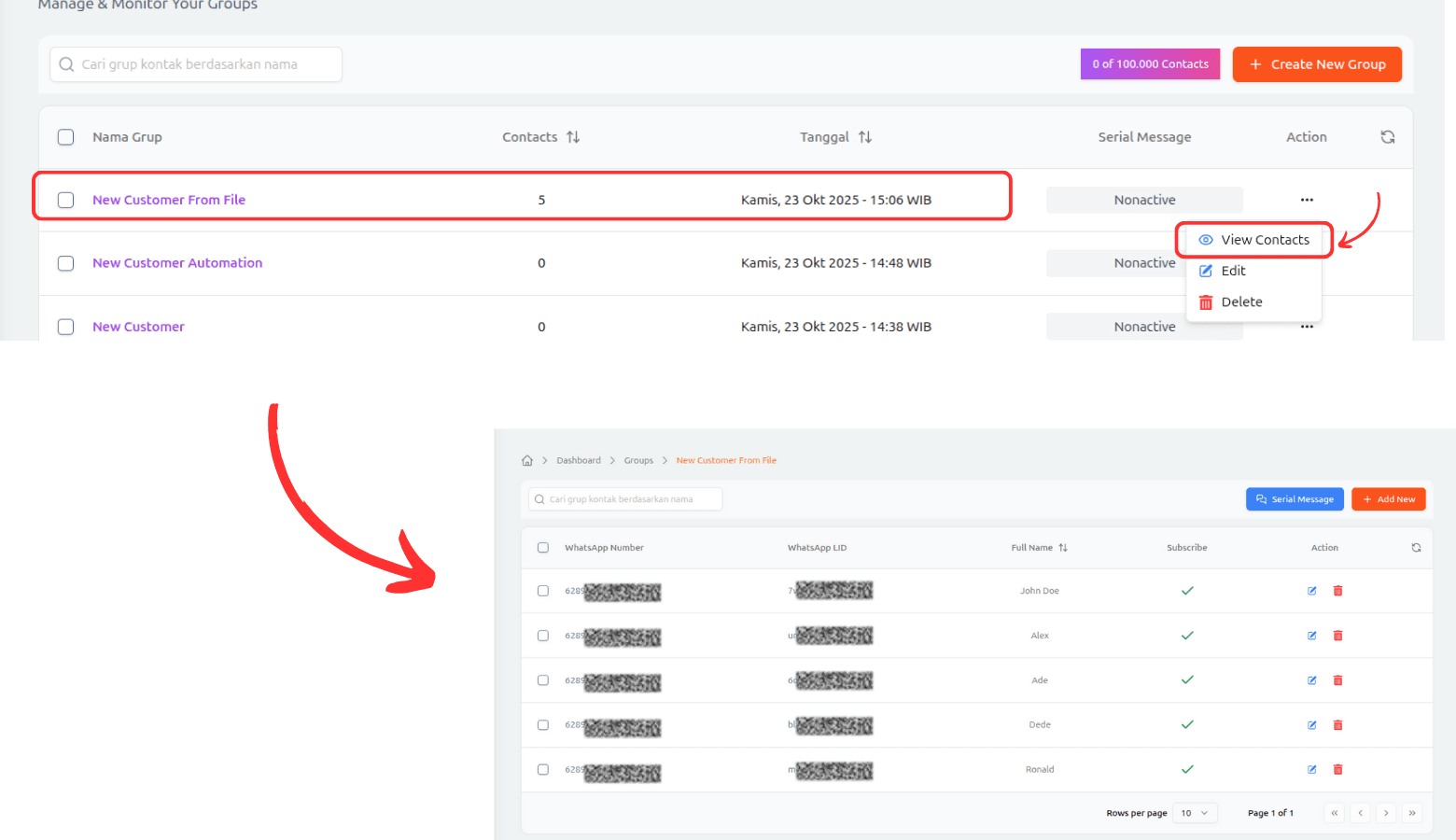
Jika proses import berhasil, grup baru akan muncul di tabel daftar Group pada dashboard.
Kamu bisa melihat detail kontak di dalamnya dengan menekan tombol “View Contacts” pada kolom aksi (Action).
💡 Tips Tambahan
- Gunakan nama file dan nama grup yang sama untuk memudahkan pelacakan.
- Periksa kembali data sebelum diunggah untuk menghindari duplikasi kontak.
- Jika proses import gagal, pastikan file CSV tidak mengandung karakter spesial atau kolom kosong.
- Kamu bisa melakukan import berkali-kali untuk membuat grup dengan segmentasi berbeda (misal: reseller, leads baru, pelanggan aktif).
Dengan fitur Import From File, kamu bisa membuat grup berisi ratusan hingga ribuan kontak hanya dalam hitungan detik ⚡ — efisien, cepat, dan siap digunakan untuk broadcast.