 Plasgos CRM Doc
Leads Harian
Fitur Daily Leads di Plasgos CRM dirancang untuk membantu tim pemasaran dan sales memantau dan menindaklanjuti prospek baru setiap hari secara efisien. Secara khusus, fitur ini memungkinkan Anda untuk:
Melihat jumlah lead baru yang muncul dalam satu hari kerja dan bisa juga filter berdasarkan tanggal.
- Mencatat detail lead, seperti nama kontak,Pesan, waktu masuk dll.
- Memprioritaskan penanganan lead sehingga peluang konversi tidak terlewat.
- Mendapatkan insight harian untuk melakukan evaluasi kampanye pemasaran atau iklan Anda.
Dengan fitur ini, Anda bisa memastikan bahwa setiap hari ada aktivitas pengolahan lead — bukan hanya akumulasi data yang tertunda. Hal ini penting karena lead yang ditindaklanjuti dengan cepat memiliki peluang konversi yang lebih tinggi.
Manfaat Utama
- Tindak lanjut lebih cepat → Dengan melihat lead yang masuk hari ini, Anda bisa segera menghubungi: Lead yang hangat masih punya peluang tinggi.
- Data harian untuk evaluasi kampanye → Anda bisa lihat mana kampanye yang menghasilkan banyak lead harian dan mana yang kurang efektif.
- Meminimalkan lead yang tenggelam → Lead yang tidak ditangani bisa cepat dingin; fitur ini membantu agar semuanya terpantau setiap hari.
Cara Menggunakan Fitur Leads Harian
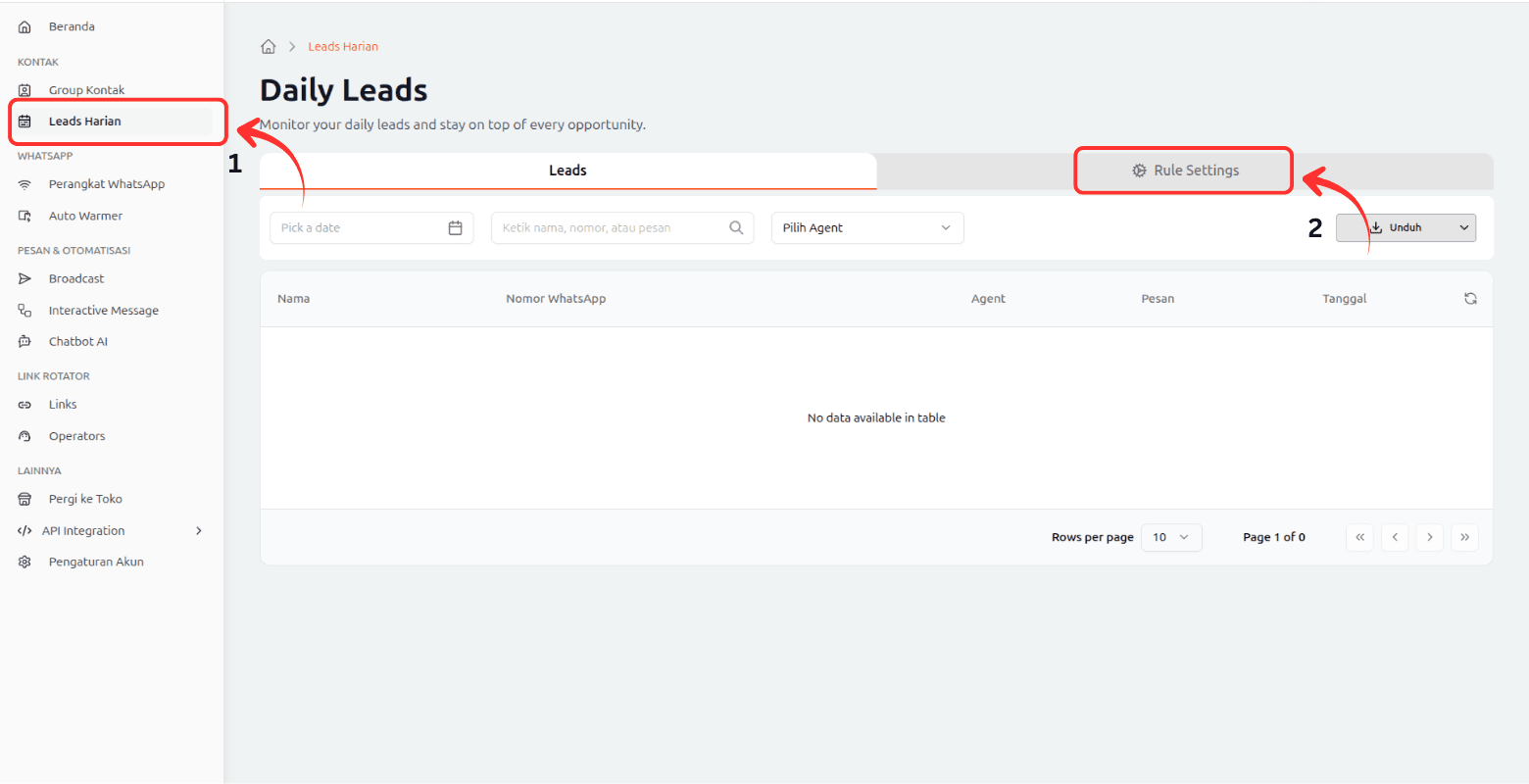
- Pada sidebar dashboard, pilih menu Leads Harian lalu Klik Tombol Tab “Rule Settings”
-
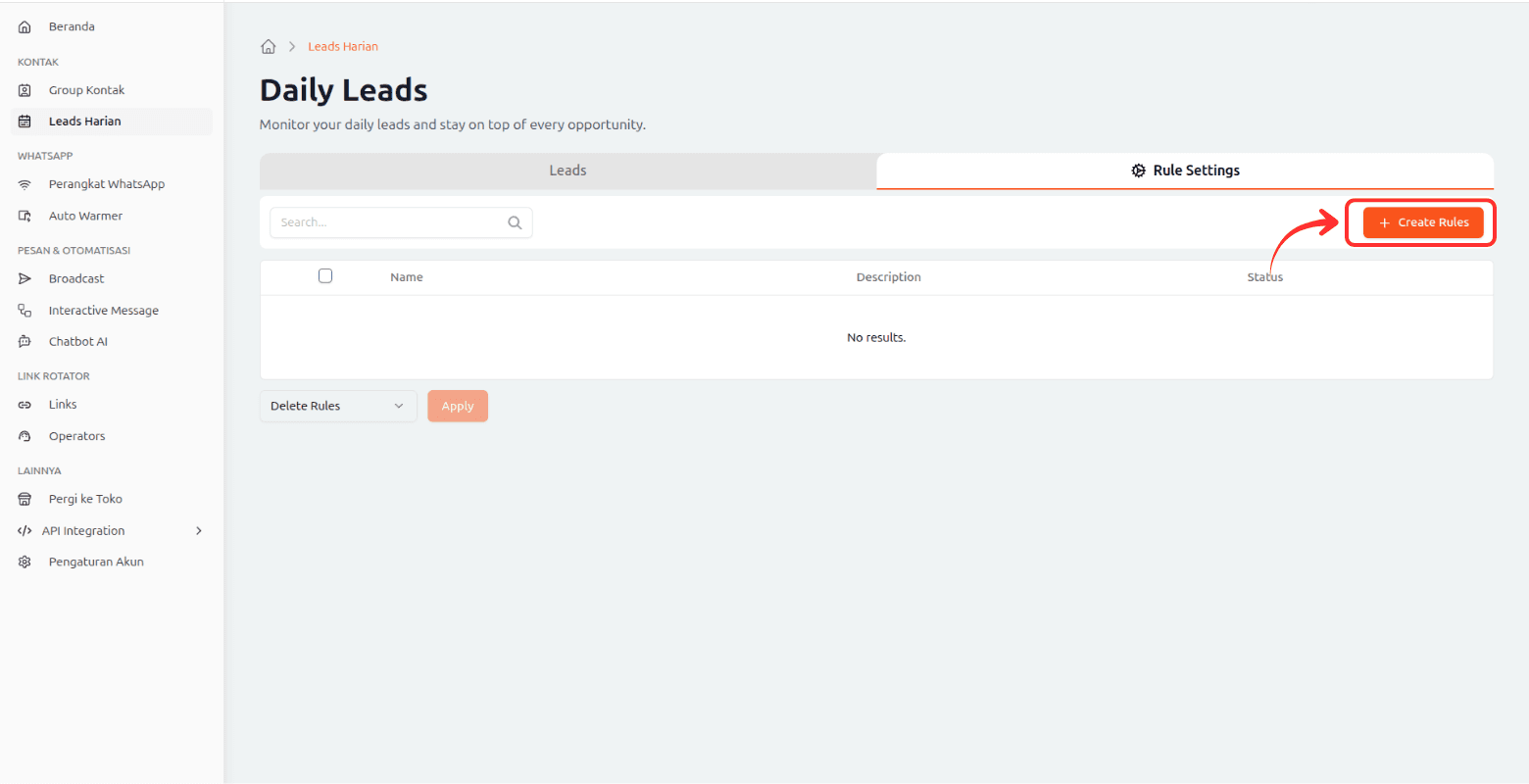
Kamu sudah ada di tab Rule Settings , lalu klik tombol "+ Create Rules".
-
Akan munul Popup Sheet untuk Rule Settings
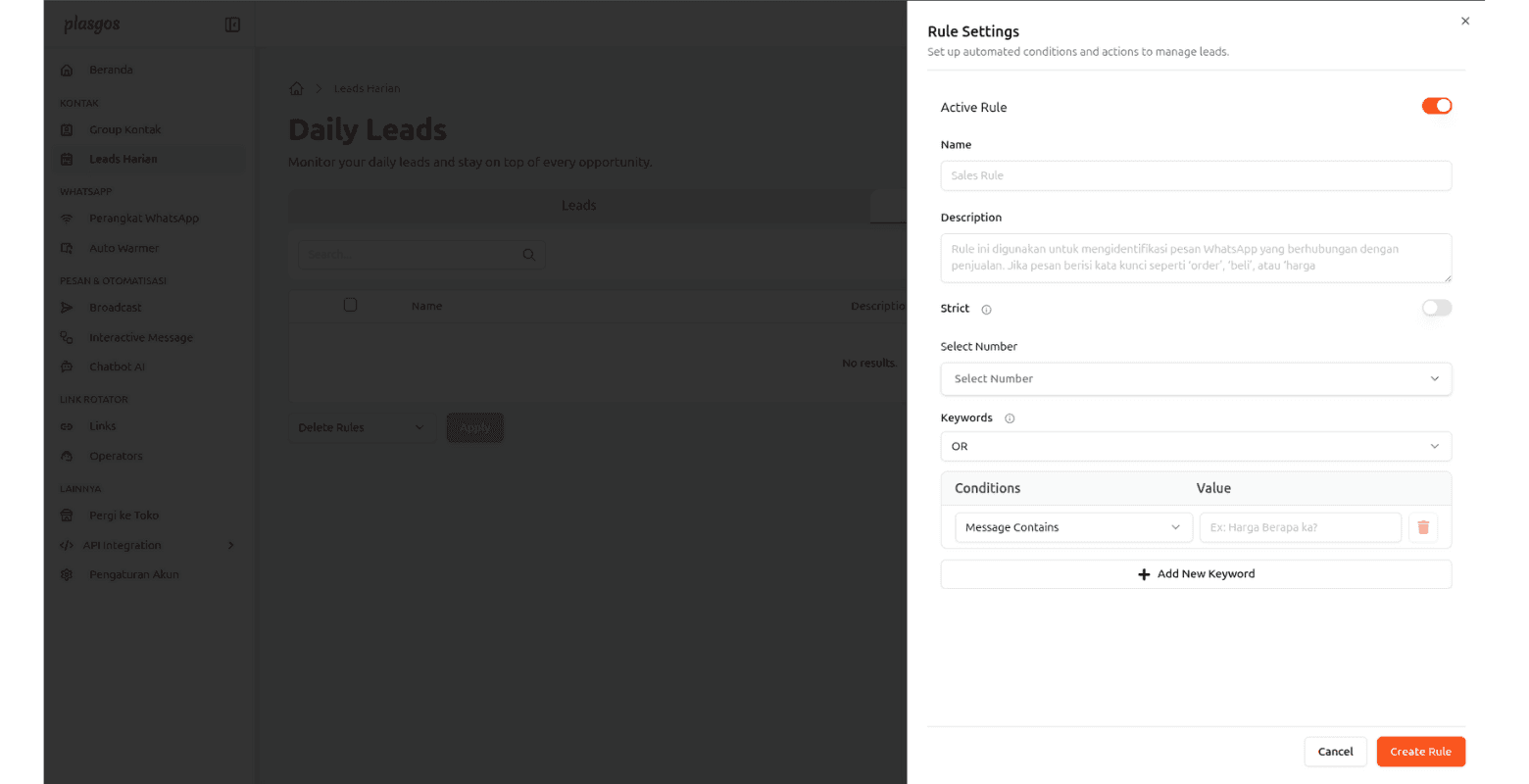
Rule Settings
Panduan konfigurasi Rule Settings untuk mengelola leads harian secara otomatis di Plasgos CRM.
Fitur Rule Settings digunakan untuk membuat aturan otomatis (automation rule) dalam mendeteksi dan mengelola leads yang masuk dari pesan WhatsApp.
Dengan fitur ini, sistem dapat mengidentifikasi pesan yang relevan dengan penjualan, promo, atau minat pelanggan — sehingga setiap pesan penting tidak terlewat oleh tim sales.
Penjelasan Setiap Menu
Active Rule
Tombol untuk mengaktifkan atau menonaktifkan rule.
Jika toggle ini diaktifkan, maka sistem akan mulai memantau pesan WhatsApp berdasarkan kondisi yang telah ditentukan dalam rule tersebut.
Name
Masukkan nama rule agar mudah dikenali, misalnya:
Sales Rule,Customer Inquiry, atauPromo Leads.
Nama ini hanya digunakan secara internal untuk identifikasi.
Description
Kolom deskripsi digunakan untuk memberikan penjelasan singkat mengenai fungsi rule.
Contoh:
“Rule ini digunakan untuk mengidentifikasi pesan WhatsApp yang berhubungan dengan penjualan. Jika pesan berisi kata kunci seperti ‘order’, ‘beli’, atau ‘harga’ maka akan dikategorikan sebagai Sales Lead.”
Strict
Toggle Strict berfungsi untuk menentukan tingkat kecocokan pencarian kata kunci pada sistem. Jika aktif (ON), sistem akan mencari kecocokan sempurna dengan kata kunci, termasuk memperhatikan huruf besar dan kecil (case-sensitive). Artinya, kata kunci harus benar-benar sama persis agar terdeteksi. Contoh:
Keyword = "Promo" → cocok dengan "Promo"
Tidak cocok dengan "promo" atau "PROMO"
Sebaliknya, jika nonaktif (OFF), sistem akan melakukan pencarian secara lebih fleksibel (tidak case-sensitive), sehingga variasi huruf besar/kecil tetap dianggap cocok. Contoh:
Keyword = "Promo" → cocok dengan "Promo", "promo", atau "PROMO"
Dengan pengaturan ini, Anda dapat menyesuaikan sensitivitas pencarian sesuai kebutuhan — apakah ingin hasil yang ketat dan presisi, atau lebih longgar dan toleran terhadap variasi penulisan.
Select Number
Pilih nomor WhatsApp yang akan digunakan sebagai sumber rule ini.
Artinya, hanya pesan yang diterima oleh nomor tersebut yang akan dipantau oleh sistem rule ini.
Keywords
Menentukan bagaimana sistem membaca beberapa kata kunci dalam satu rule.
Terdapat dua opsi:
- OR → jika salah satu kata kunci cocok, maka rule akan aktif.
Contoh: “order” atau “beli” atau “harga”. - AND → rule hanya aktif jika pesan mengandung semua kata kunci tersebut sekaligus.
Conditions
Conditions digunakan untuk menentukan aturan logika yang mengatur bagaimana sistem membaca dan mencocokkan isi pesan dari pelanggan dengan kata kunci (keyword) yang telah Anda tetapkan.
Setiap opsi memiliki fungsi yang berbeda tergantung kebutuhan Anda:
🟢 Message Contains
Sistem akan memicu rule jika pesan mengandung sebagian kata kunci di dalamnya.
Cocok digunakan untuk menangkap variasi kalimat yang lebih panjang.
Contoh:
- Keyword:
"harga"- Pesan:
"Berapa harga produk ini?"✅ (karena mengandung kata “harga”)
🔴 Message Not Contains
Sistem akan memicu rule jika pesan tidak mengandung kata kunci sama sekali.
Cocok digunakan untuk mengecualikan pesan tertentu agar tidak dianggap sebagai leads.
Contoh:
- Keyword:
"promo"- Pesan:
"Apakah masih ada diskon?"✅ (tidak mengandung kata “promo”)- Pesan:
"Ada promo apa hari ini?"❌ (karena mengandung kata “promo”)
⚪ Message Equals
Sistem hanya akan memicu rule jika isi pesan sama persis dengan kata kunci.
Biasanya digunakan untuk perintah otomatis yang pendek seperti “STOP”, “YA”, atau “OK”.
Contoh:
- Keyword:
"STOP"- Pesan:
"STOP"✅- Pesan:
"stop"❌ (jika Strict aktif)- Pesan:
"STOP sekarang"❌ (karena tidak sama persis)
⚫ Message Not Equals
Sistem akan memicu rule jika isi pesan tidak sama dengan kata kunci.
Biasanya digunakan untuk menjalankan aksi jika pesan berbeda dari perintah utama.
Contoh:
- Keyword:
"START"- Pesan:
"Mulai sekarang"✅ (berbeda dari “START”)- Pesan:
"START"❌ (karena sama persis)
Dengan kombinasi antara Conditions dan Strict, Anda bisa mengatur sistem agar lebih presisi (ketat dalam mencocokkan pesan) atau lebih fleksibel (mengizinkan variasi kata) sesuai kebutuhan bisnis dan otomasi chat Anda.
Value
Isi teks atau kata kunci yang ingin dijadikan patokan pencarian.
Contoh:
Harga berapa kak?,Mau beli produk, atauOrder sekarang.
Nilai ini akan dibandingkan dengan isi pesan WhatsApp pelanggan.
Add New Keyword
Gunakan tombol ini untuk menambahkan kata kunci baru agar rule bisa memantau lebih dari satu variasi pesan.
Misalnya:
- “Beli”
- “Order”
- “Harga”
Semua akan dimasukkan ke dalam satu rule.
Create Rule
Setelah semua kolom terisi, klik tombol “Create Rule” untuk menyimpan aturan baru.
Rule yang berhasil dibuat akan muncul di daftar Leads Rules dan mulai aktif jika toggle Active Rule menyala.
Contoh Rule yang Selesai Dibuat
| Field | Nilai |
|---|---|
| Name | Sales Rule |
| Description | Deteksi pesan WhatsApp yang berisi kata kunci penjualan seperti order, beli, harga |
| Strict | OFF |
| Select Number | 6281234567890 |
| Keywords | OR |
| Conditions | Message Contains |
| Value | “Order”, “Beli”, “Harga” |
Dengan rule ini, sistem secara otomatis akan menandai setiap pesan yang mengandung kata order, beli, atau harga sebagai Sales Lead di halaman Daily Leads.
Manfaat Rule Settings
- Menghemat waktu dengan otomatisasi deteksi leads.
- Mencegah kehilangan pesan penting dari calon pelanggan.
- Memastikan setiap tim sales dapat menindaklanjuti pesan dengan cepat berdasarkan kategori.
Jika sudah setup semua settingnya maka klik tombol Create Rule maka Rule setting akan tersimpan dan otomatis sudah di terapkan untuk mengelola Leads yang masuk
List Leads Masuk
Fitur untuk memantau dan mengelola prospek harian (leads) yang berhasil teridentifikasi dari pesan WhatsApp secara otomatis.
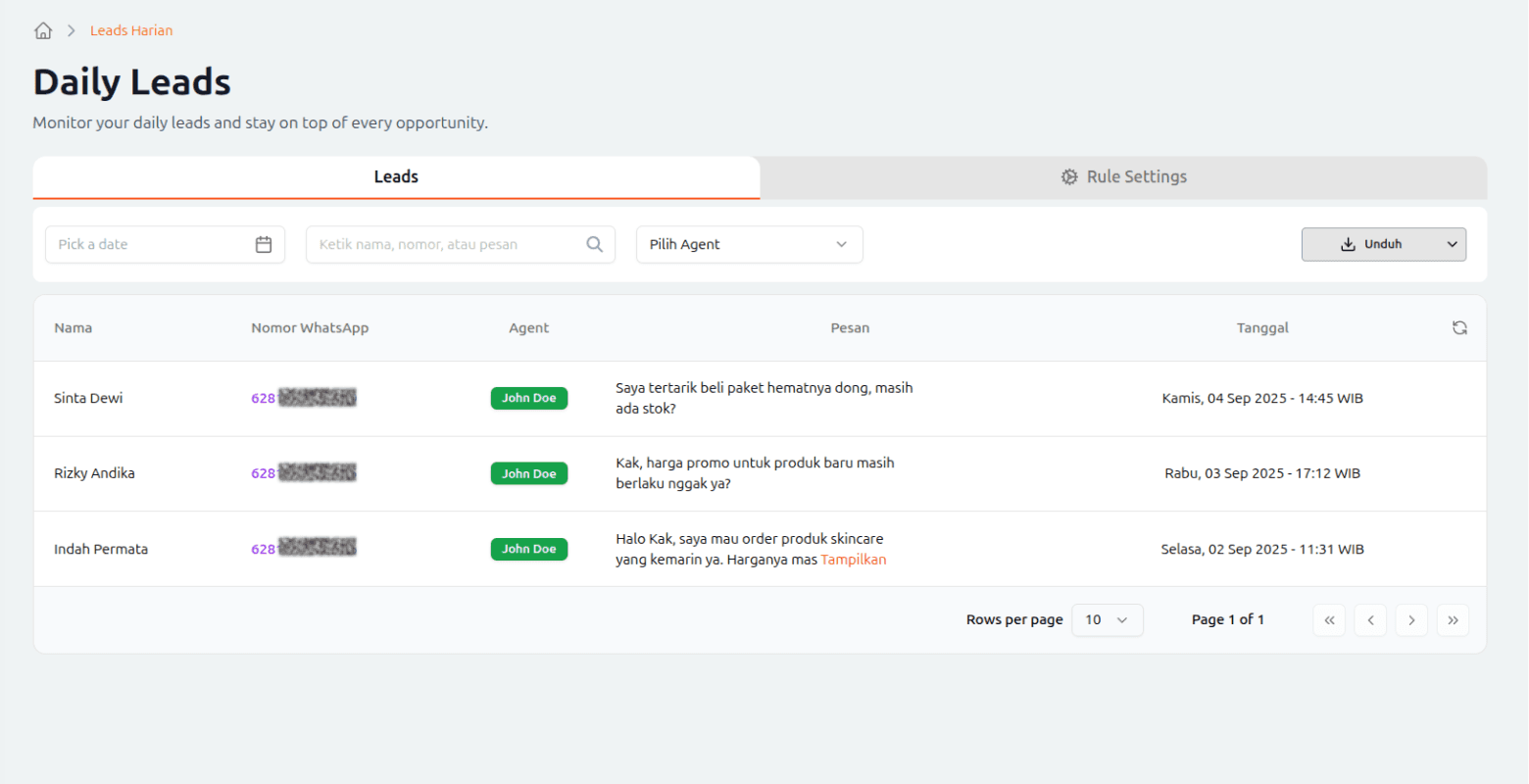
Gambar di atas meruapakan List Leads yang masuk dan setiap prospek (leads) yang berhasil teridentifikasi dari pesan WhatsApp secara otomatis berdasarkan Rule Settings yang telah dibuat sebelumnya.
Setiap pesan yang memenuhi kondisi rule — seperti berisi kata kunci "beli", "order", atau "harga" — akan muncul secara otomatis pada tabel Leads di halaman ini.
Tampilan ini membantu tim sales untuk melacak peluang penjualan secara real-time tanpa harus membaca satu per satu pesan WhatsApp secara manual.
Fitur Filter & Pencarian
Halaman ini juga dilengkapi dengan beberapa fitur pendukung untuk mempermudah pencarian data leads:
Pick a Date
Memungkinkan pengguna untuk memfilter leads berdasarkan tanggal pesan diterima.
Contohnya, jika Anda hanya ingin melihat leads pada tanggal 3 September 2025, cukup pilih tanggal tersebut di kalender.
Search
Kolom pencarian yang dapat digunakan untuk mencari nama, nomor WhatsApp, atau isi pesan tertentu.
Misalnya, ketik kata “harga” untuk menampilkan semua leads yang menyebutkan harga dalam pesannya.
Filter Agent / WhatsApp Number
Dropdown “Pilih Agent” memungkinkan pengguna memfilter data berdasarkan:
- Akun WhatsApp pengirim/penerima yang terdaftar pada Rule Settings, atau
- Nama agent tertentu (contohnya: John Doe).
Fitur ini berguna bagi tim dengan banyak akun WhatsApp aktif untuk memantau performa leads dari masing-masing agent.
Unduh Data (Export)
Terdapat tombol “Unduh” di sisi kanan atas tabel untuk mengekspor data leads ke format Excel, sehingga memudahkan analisis dan pelaporan.