 Plasgos CRM Doc
Serial Message
Fitur Serial Message digunakan untuk mengirim pesan otomatis secara berurutan kepada kontak yang tergabung dalam grup tertentu.
Fitur Serial Message memungkinkan Anda untuk mengirim pesan otomatis secara berurutan (berdasarkan waktu yang ditentukan) kepada setiap kontak yang tergabung dalam grup.
Cocok digunakan untuk welcome message, follow up otomatis, atau campaign edukasi produk.
Akses Menu
Masuk ke menu Kontak → Group Kontak, lalu pilih grup yang ingin diatur pesan otomatisnya.
Klik View Contacts
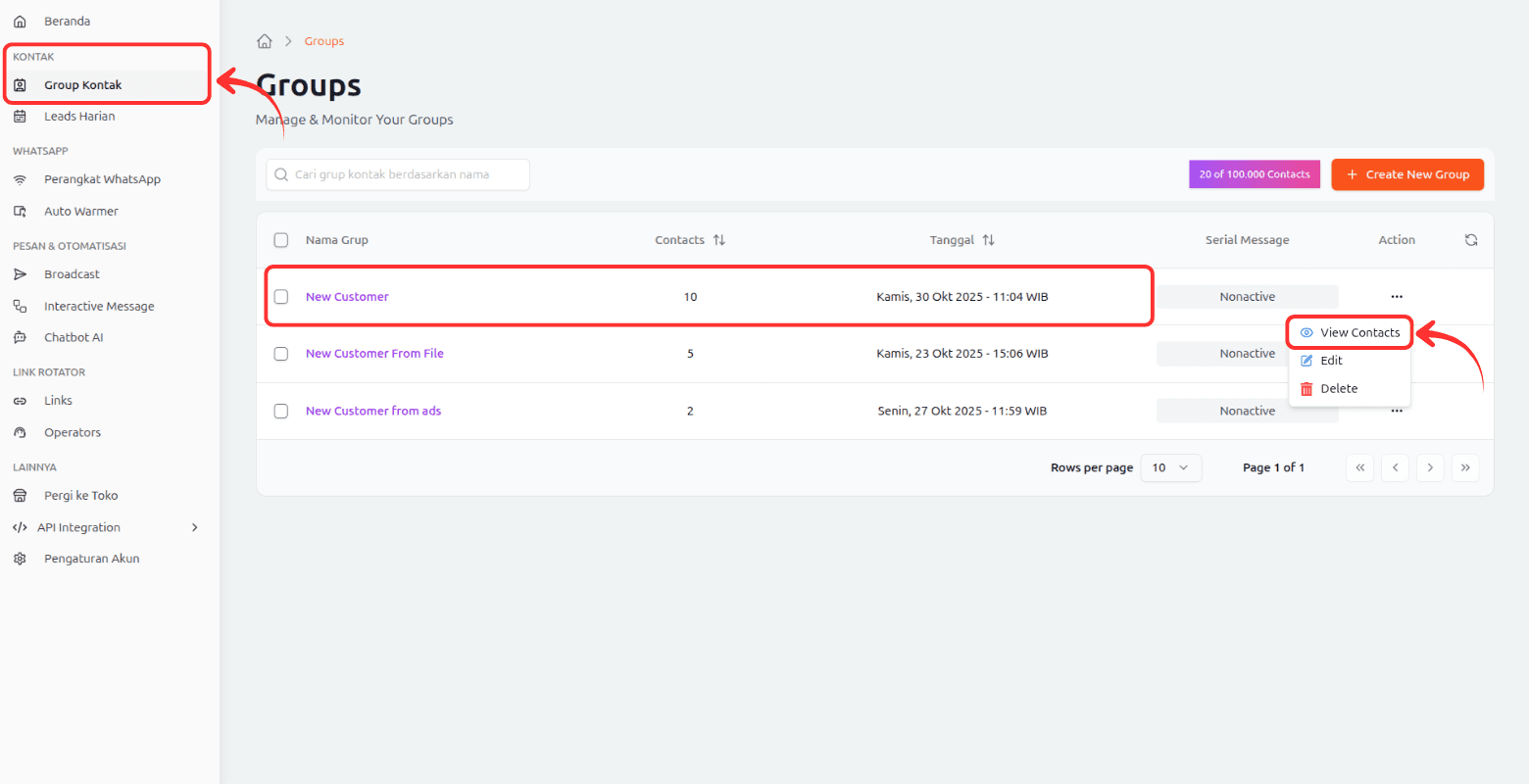
Tampilan Daftar Kontak
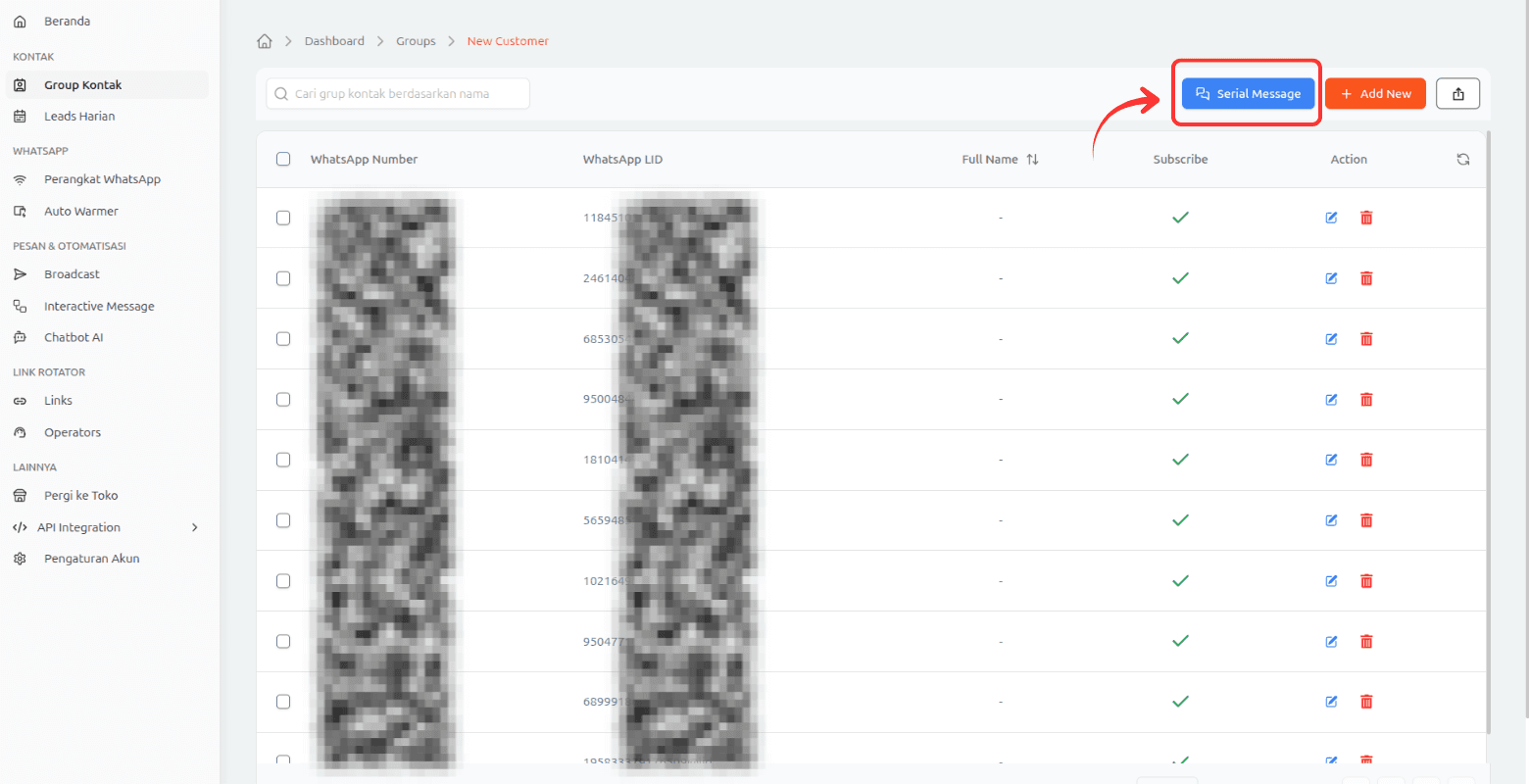
Halaman ini menampilkan daftar seluruh kontak di dalam grup beserta status Subscribe mereka.
Dari sini, Anda dapat:
- Melihat dan mengedit nomor WhatsApp pelanggan
- Menambah kontak baru secara manual
- Mengaktifkan Serial Message untuk grup tersebut
kemudian tekan tombol Serial Message di kanan atas.
Pengaturan Serial Message
Setelah masuk ke halaman Serial Message, Anda akan melihat beberapa pengaturan utama:
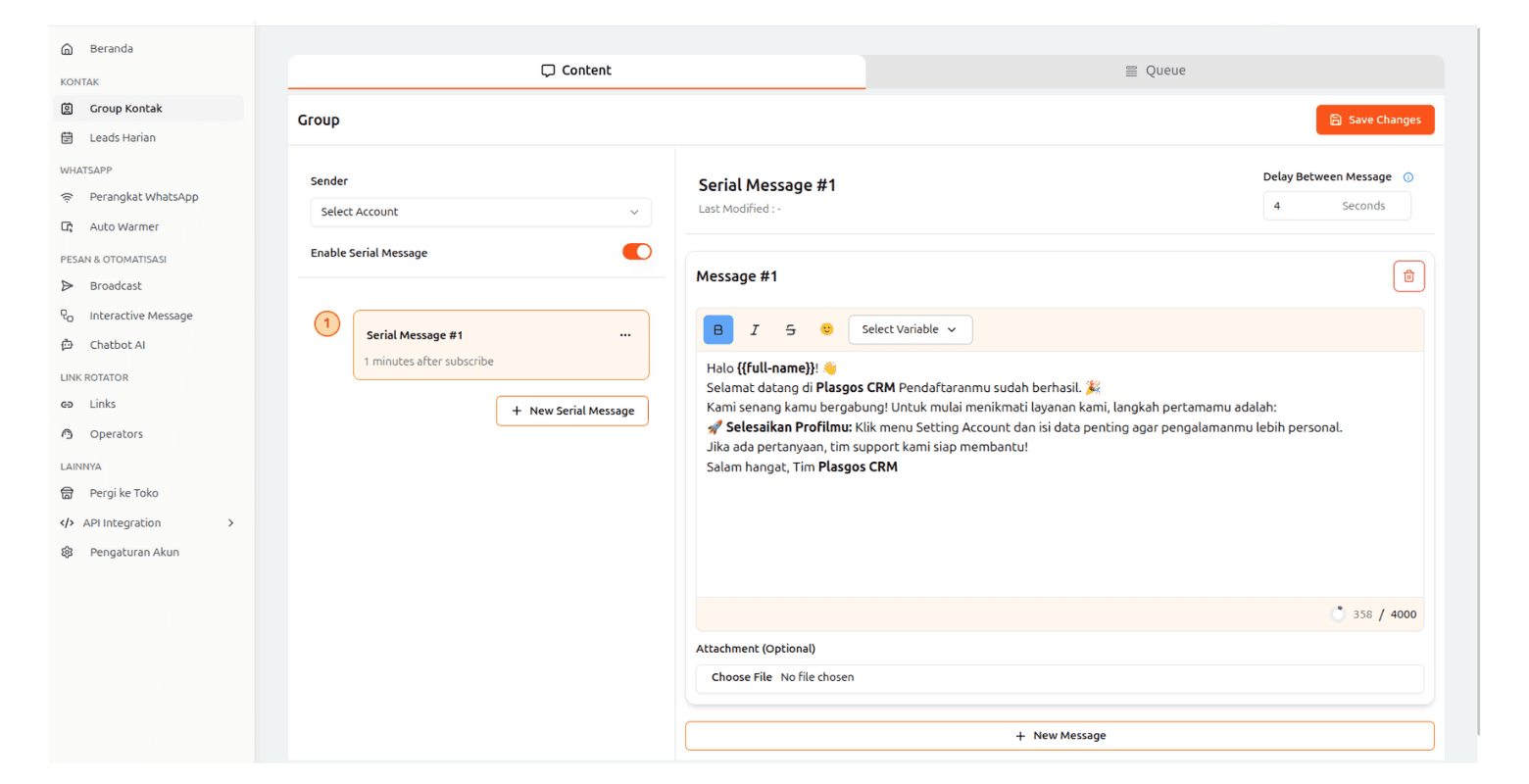
1. Sender
Menentukan nomor WhatsApp yang akan digunakan untuk mengirim pesan otomatis.
2. Enable Serial Message
Toggle ini digunakan untuk mengaktifkan atau menonaktifkan pesan otomatis untuk grup tersebut.
3. Delay Between Message
Menentukan jarak waktu antar pesan (dalam detik).
Contoh: Jika diatur 4 detik, maka pesan berikutnya akan terkirim 4 detik setelah pesan sebelumnya.
4. Serial Message List
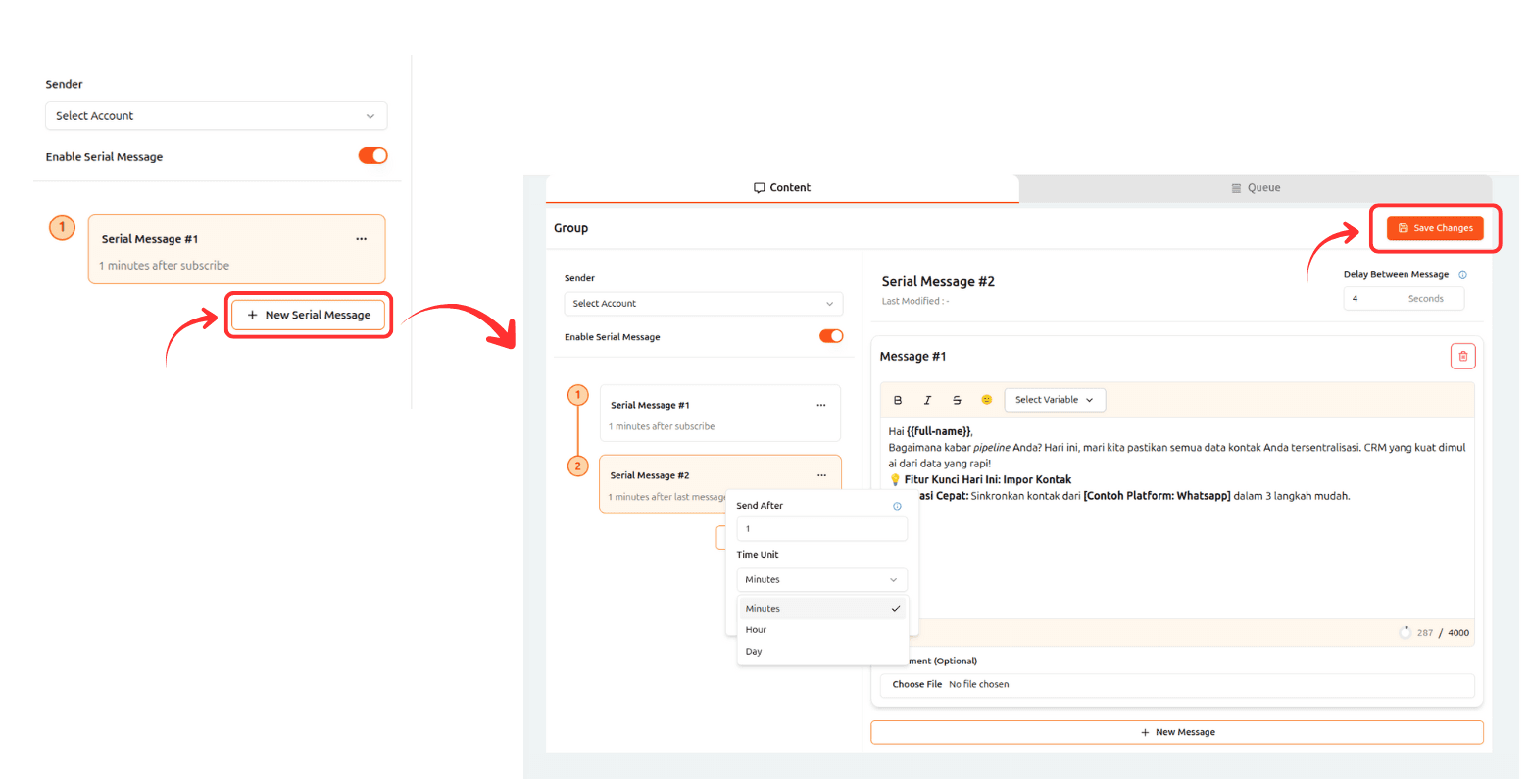
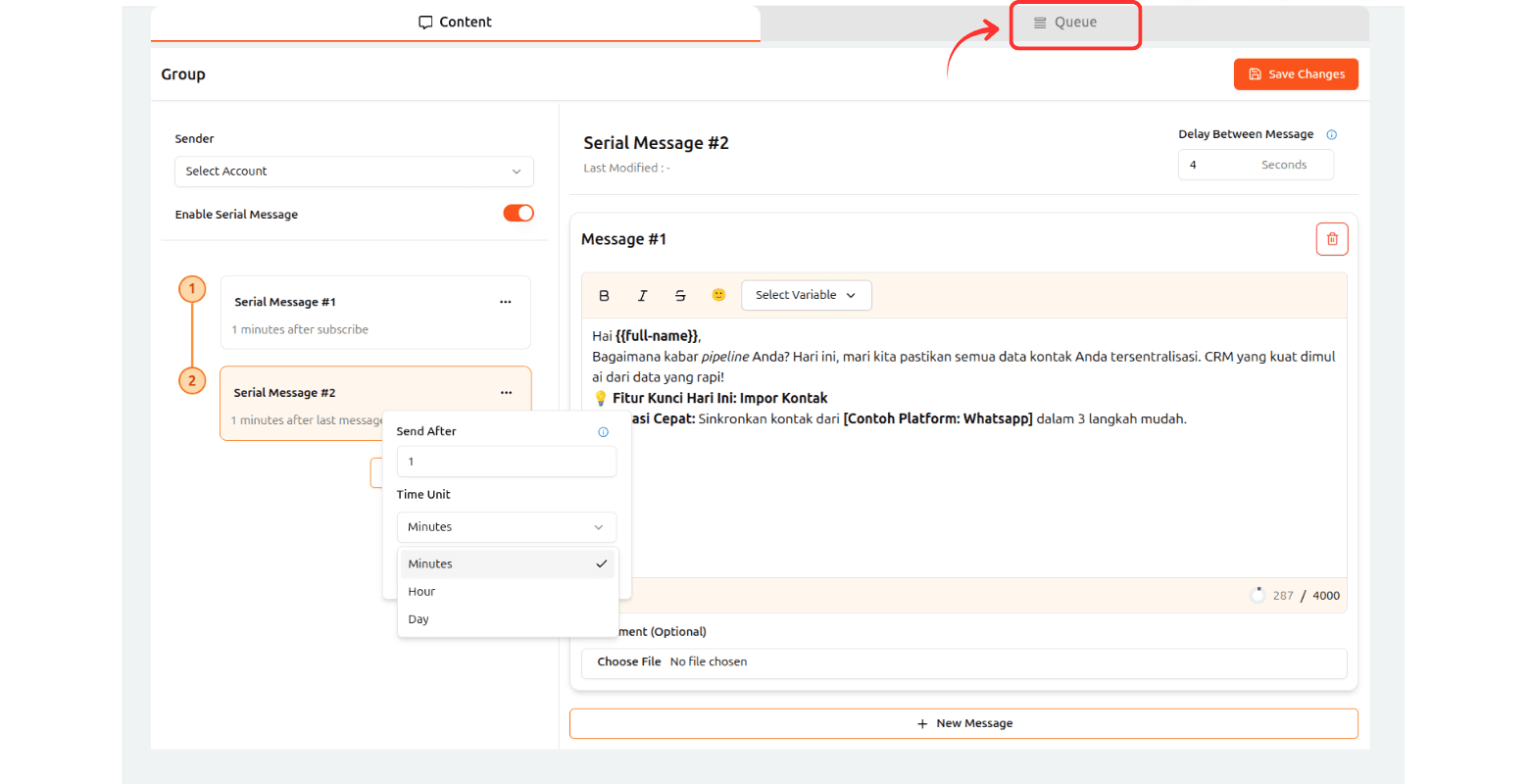
Atur Waktu Pengiriman Pesan (Send After)
Tentukan jeda waktu kapan pesan akan dikirim setelah pesan sebelumnya.
Anda dapat memilih satuan waktu dari menu Time Unit:
- Minutes (Menit) → cocok untuk pesan cepat seperti welcome message.
- Hours (Jam) → digunakan untuk follow-up berkala.
- Days (Hari) → untuk pengiriman pesan berjarak panjang seperti reminder promo.
Menampilkan daftar urutan pesan yang akan dikirim, misalnya:
- Pesan #1 dikirim 1 menit setelah subscribe
- Pesan #2 dikirim 1 jam setelah subscribe
- Dan seterusnya
Klik “Save Changes”
Setelah seluruh pesan diatur, klik tombol Save Changes untuk menyimpan semua perubahan.
Melihat Antrian Serial Message
Setelah membuat dan menyimpan serial message, kamu dapat melihat antrian pengiriman untuk memastikan semua pesan terkirim sesuai jadwal.
1. Buka Tab “Queue”
Klik tab Queue di bagian atas halaman serial message untuk beralih dari tab Content ke Queue.
2. Lihat Daftar Antrian Pesan
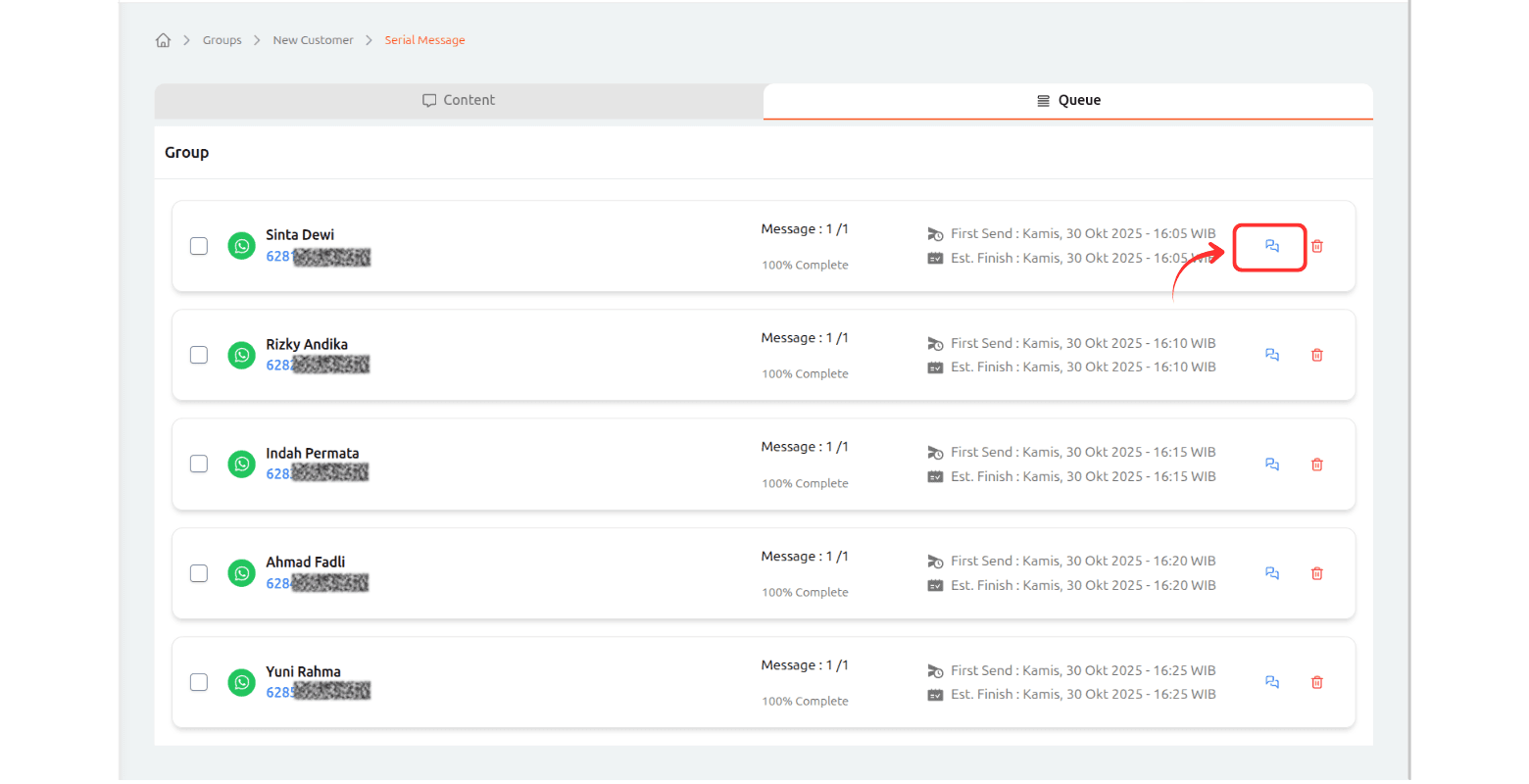
Pada tab Queue, kamu akan melihat daftar seluruh kontak yang terdaftar dalam grup tersebut, lengkap dengan informasi:
- Nama dan Nomor WhatsApp
- Jumlah pesan terkirim (contoh:
Message: 1/1) - Status pengiriman (
100% Complete) - Waktu pengiriman pertama dan perkiraan selesai
(First Send & Est. Finish)
3. Lihat Detail Pesan
Klik ikon (view details) untuk membuka detail pesan yang dikirim ke masing-masing kontak.
4. Detail Pesan
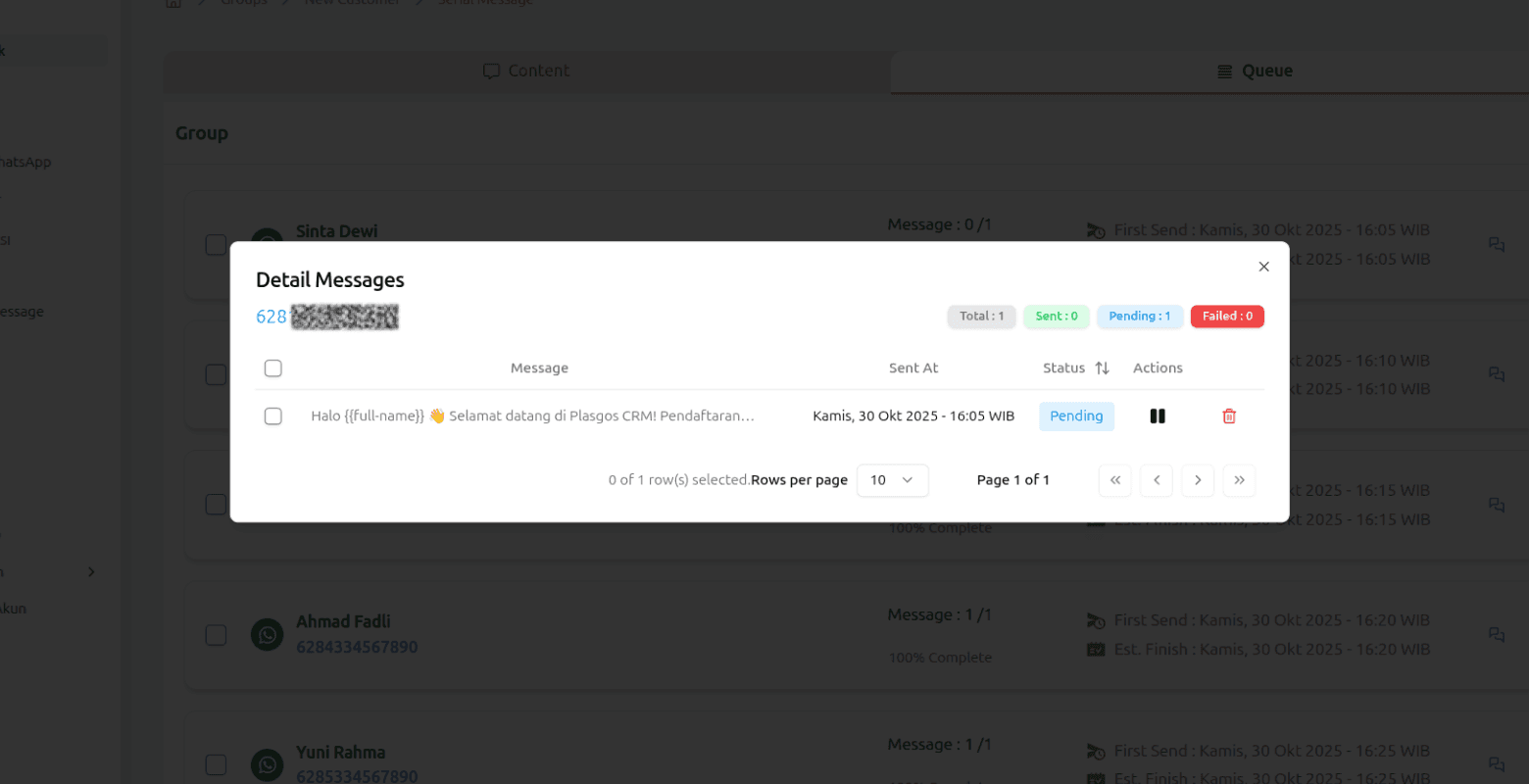
Di dalam popup detail, kamu bisa melihat:
- Nomor tujuan
- Isi pesan
- Waktu pengiriman
- Status pesan:
- 🟢 Sent → Pesan berhasil dikirim
- 🟡 Pending → Pesan sedang menunggu giliran
- 🔴 Failed → Pesan gagal dikirim
Setiap kontak pada tabel Queue memiliki kolom Action yang berisi beberapa kontrol untuk mengatur proses pengiriman pesan.
▶️ Start — Mengaktifkan kembali antrian yang sempat dihentikan. Cocok jika kamu ingin melanjutkan pengiriman setelah jeda.
⏸️ Stop — Menghentikan sementara pengiriman pesan untuk kontak tersebut. Pesan yang belum dikirim akan berstatus Pending.
🔁 Retry — Mengirim ulang pesan yang sebelumnya gagal (Failed). Pastikan akun pengirim dalam kondisi aktif sebelum mencoba lagi.
🗑️ Delete — Menghapus antrian kontak dari daftar Queue
💡 Tips
- Buat pesan yang menarik dan terasa personal, hindari kesan seperti spam.
- Atur jeda waktu pengiriman dengan seimbang — tidak terlalu cepat agar tidak mengganggu, dan tidak terlalu lama agar tetap relevan.
- Selalu periksa laporan pengiriman untuk memastikan setiap pesan terkirim dengan baik dan sesuai jadwal.