 Plasgos CRM Doc
Cara Membuat Smart AI
Cara Membuat dan Menggunakan Smart AI
1. Membuat AI Agent Baru
1.1. Akses Halaman Smart AI
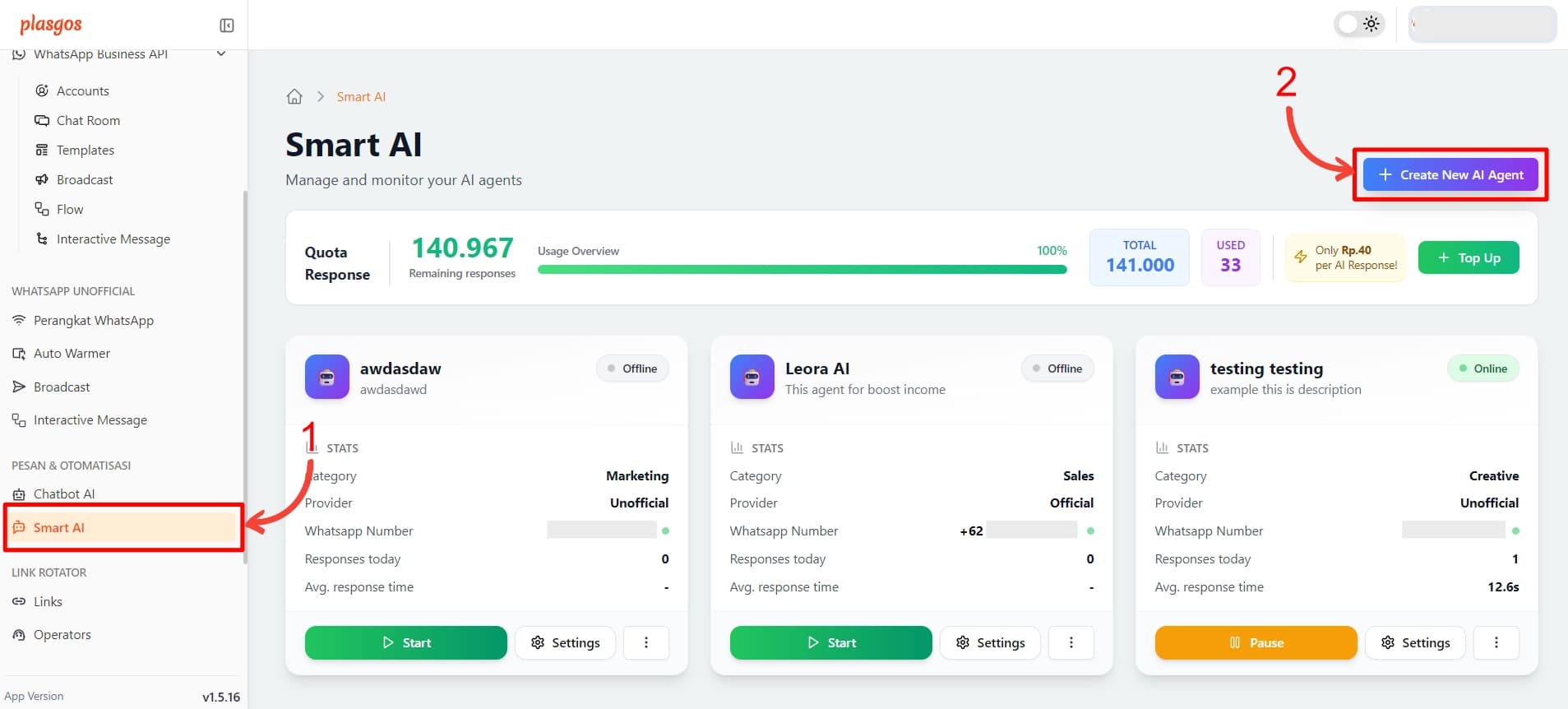
- Buka menu Smart AI dari sidebar (di bawah section PESAN & OTOMATISASI)
- Anda akan melihat halaman dengan daftar AI Agent yang sudah ada
- Klik tombol Create New AI Agent (tombol biru di kanan atas)
1.2. Mengisi Form AI Agent
Setelah mengklik tombol Create, akan muncul form AI Agent dengan field berikut:
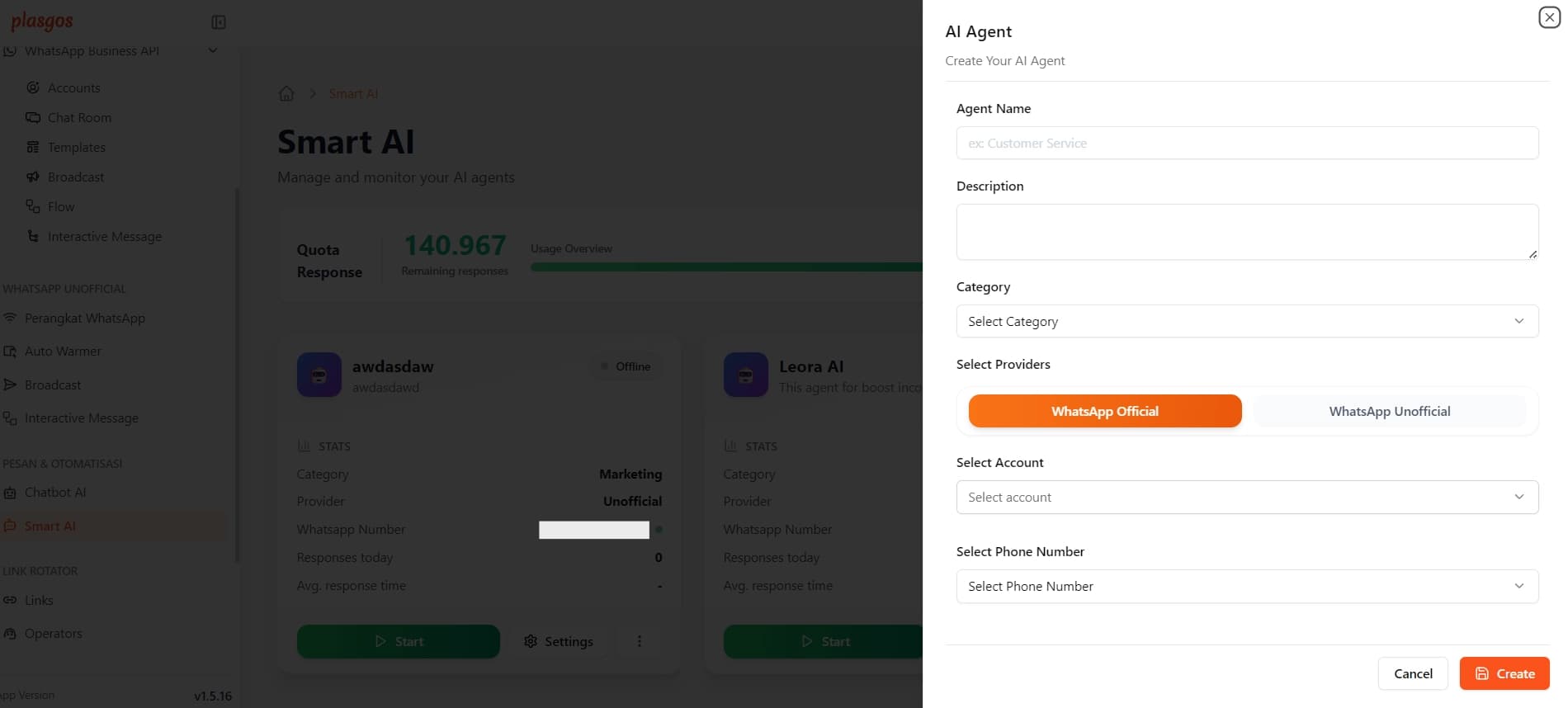
Agent Name (Wajib)
- Masukkan nama untuk AI Agent Anda
- Contoh: "Customer Service", "Sales Assistant", "Booking Agent"
- Nama ini akan digunakan untuk identifikasi internal
Description (Opsional)
- Tambahkan deskripsi singkat tentang tujuan AI Agent
- Contoh: "AI untuk menangani pertanyaan customer dan informasi produk"
- Membantu Anda mengidentifikasi fungsi AI Agent
Category (Wajib)
- Pilih kategori yang sesuai dengan bisnis Anda:
- Sales - untuk penjualan dan conversion
- Marketing - untuk campaign dan promosi
- Finance - untuk transaksi dan pembayaran
- Search - untuk pencarian informasi
- Creative - untuk konten kreatif
- Support - untuk customer support
Select Providers (Wajib)
- Pilih provider WhatsApp:
- WhatsApp Official - Untuk WhatsApp Official, Anda perlu memilih akun WhatsApp Business API (WABA) dan juga nomor whatsappnya yang terhubung.
- WhatsApp Unofficial - Untuk WhatsApp Unofficial, Anda hanya perlu memilih nomor WhatsApp yang akan digunakan saja.
Setelah semua field terisi, klik tombol Create untuk membuat AI Agent.
Setiap nomor WhatsApp hanya bisa memiliki satu AI Agent yang aktif dalam satu waktu.
2. Mengatur Account
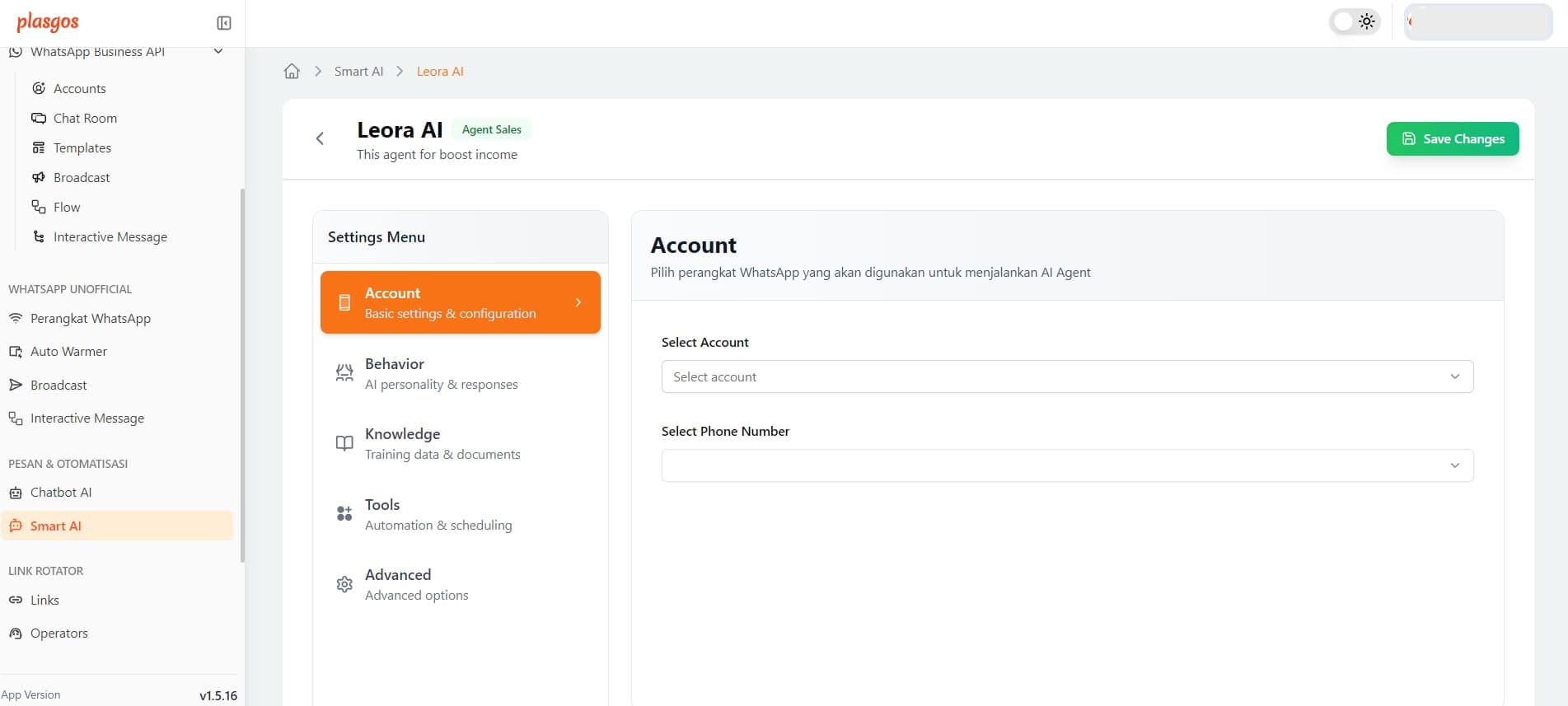
Setelah membuat AI Agent, Maka list Smart AI akan bertambah. Smart AI yang baru ditambahkan akan selalu dalam kondisi offline. Klik seting untuk mengatur Smart AI tersebut. Maka akan diarahkan ke halaman pengaturan Smart AI tab pertama yaitu Account. Disini pengguna dapat mengganti akun WhatsApp yang digunakan oleh Smart AI tersebut.
 Smart
AI Account setting untuk WhatsApp Official
Smart
AI Account setting untuk WhatsApp Official 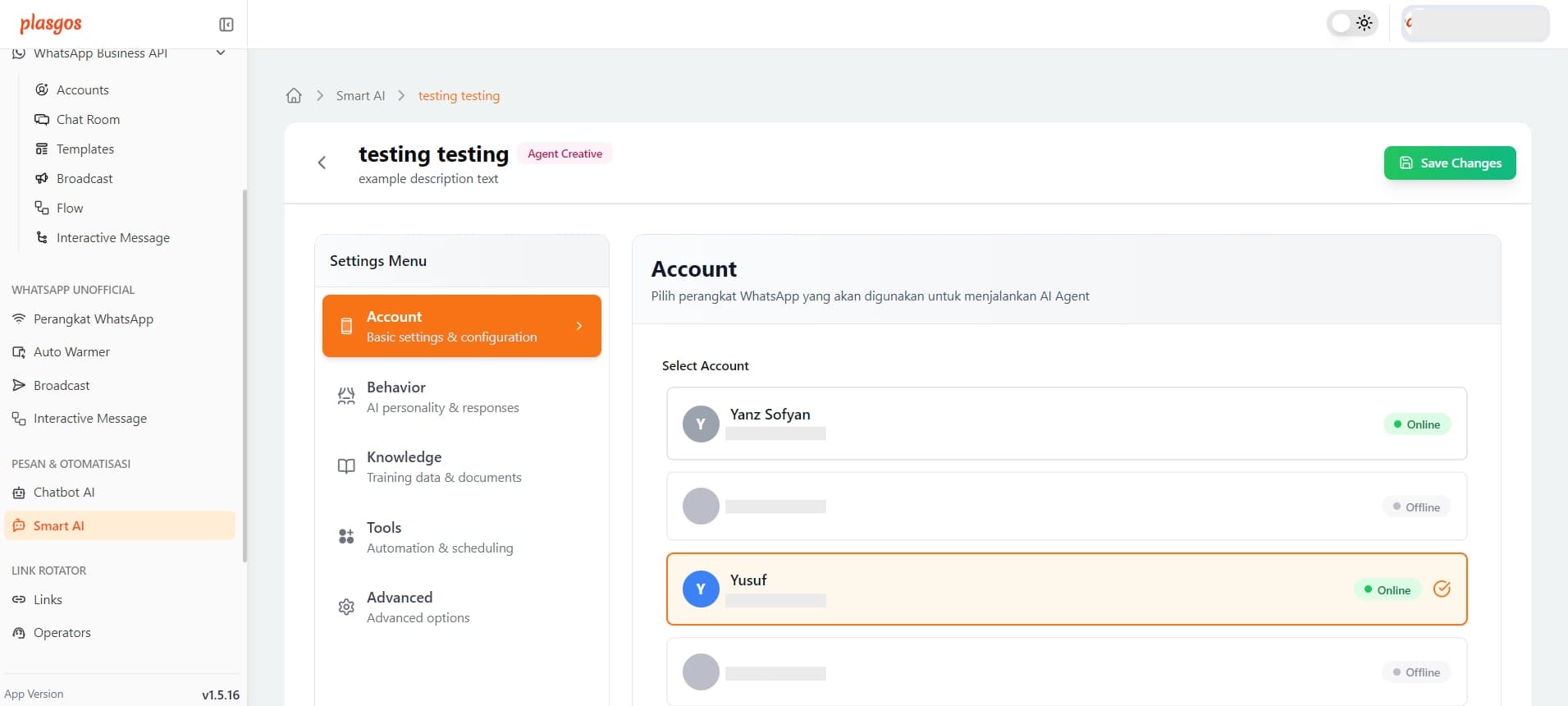 Smart
AI Account setting untuk WhatsApp Unofficial
Smart
AI Account setting untuk WhatsApp Unofficial
2.1. Memilih Akun WhatsApp
Di halaman Account, Anda akan melihat daftar akun WhatsApp yang tersedia:
- Avatar dan Nama akun
- Nomor WhatsApp
- Status koneksi (Online/Offline)
- Badge "Used" jika akun sudah digunakan oleh AI Agent lain
- Checkmark menunjukkan akun yang dipilih
Klik pada akun yang ingin Anda gunakan untuk AI Agent ini.
Akun dengan badge "Used" artinya sudah digunakan oleh AI Agent lain. Anda tetap bisa memilihnya, tetapi akan mengganti AI Agent sebelumnya di nomor tersebut.
3. Mengatur Behavior (Perilaku AI)
Behavior menentukan kepribadian, gaya komunikasi, dan cara AI berinteraksi dengan pelanggan.
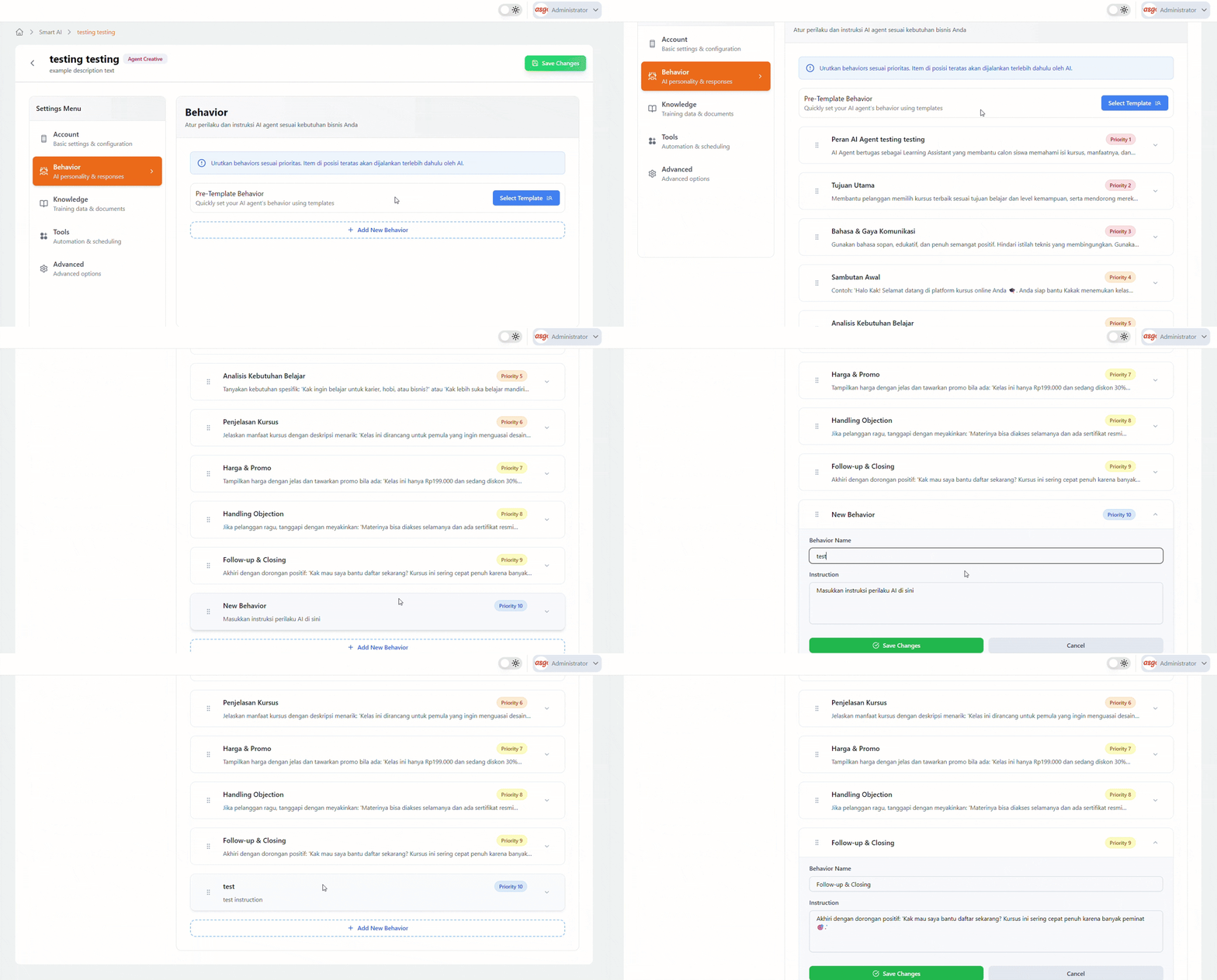
3.1. Menggunakan Pre-Template Behavior
Plasgos menyediakan template behavior siap pakai untuk berbagai industri:
- Klik menu Behavior dari Settings Menu
- Klik tombol Select Template (tombol biru di kanan atas)
- Pilih kategori industri yang sesuai:
Template yang tersedia:
- 🛒 Retail & E-Commerce - untuk toko online dan retail
- 💻 Digital Products - untuk software, e-book, online course
- 👨💼 Digital Services - untuk layanan digital dan konsultasi
- ❤️ Health And Fitness - untuk klinik, gym, wellness
- ✈️ Tour & Travel - untuk travel agent dan tour operator
- 🚗 Otomotif - untuk dealer dan bengkel
3.2. Memilih Sub-Kategori
Setelah memilih kategori utama, pilih sub-kategori yang lebih spesifik:
Contoh untuk Digital Products:
- Software Service
- E-book
- Online Course
3.3. Behavior dengan Priority
Setiap template behavior memiliki daftar perilaku dengan prioritas:
Contoh untuk Online Course:
Priority 1 - Peran AI Agent
AI Agent bertugas sebagai Learning Assistant yang membantu calon siswa
memahami isi kursus, manfaatnya, dan cara pendaftaran.
Priority 2 - Tujuan Utama
Membantu pelanggan memilih kursus terbaik sesuai tujuan belajar dan level
kemampuan, serta mendorong mereka untuk bergabung.
Priority 3 - Bahasa & Gaya Komunikasi
Gunakan bahasa sopan, edukatif, dan penuh semangat positif. Hindari istilah
teknis yang membingungkan. Gunakan emoji seperti 🎓 atau ✨ bila relevan.
Priority 4 - Sambutan Awal
Contoh: 'Halo Kak! Selamat datang di platform kursus online Anda 🎓. Anda siap
bantu Kakak menemukan kelas yang cocok untuk tujuan belajar Kak.'
Behavior dengan priority lebih tinggi akan dijalankan terlebih dahulu oleh AI. Urutkan behaviors sesuai prioritas item di posisi teratas akan dijalankan lebih dahulu oleh AI.
3.4. Menambah Custom Behavior
Anda juga bisa menambahkan behavior custom:
- Klik tombol Add New Behavior (dengan ikon +)
- Tulis instruksi behavior yang Anda inginkan
- Atur prioritas behavior tersebut
- Klik Save Changes
4. Mengatur Knowledge Base
Knowledge adalah sumber informasi yang digunakan AI untuk memberikan jawaban yang akurat dan relevan.
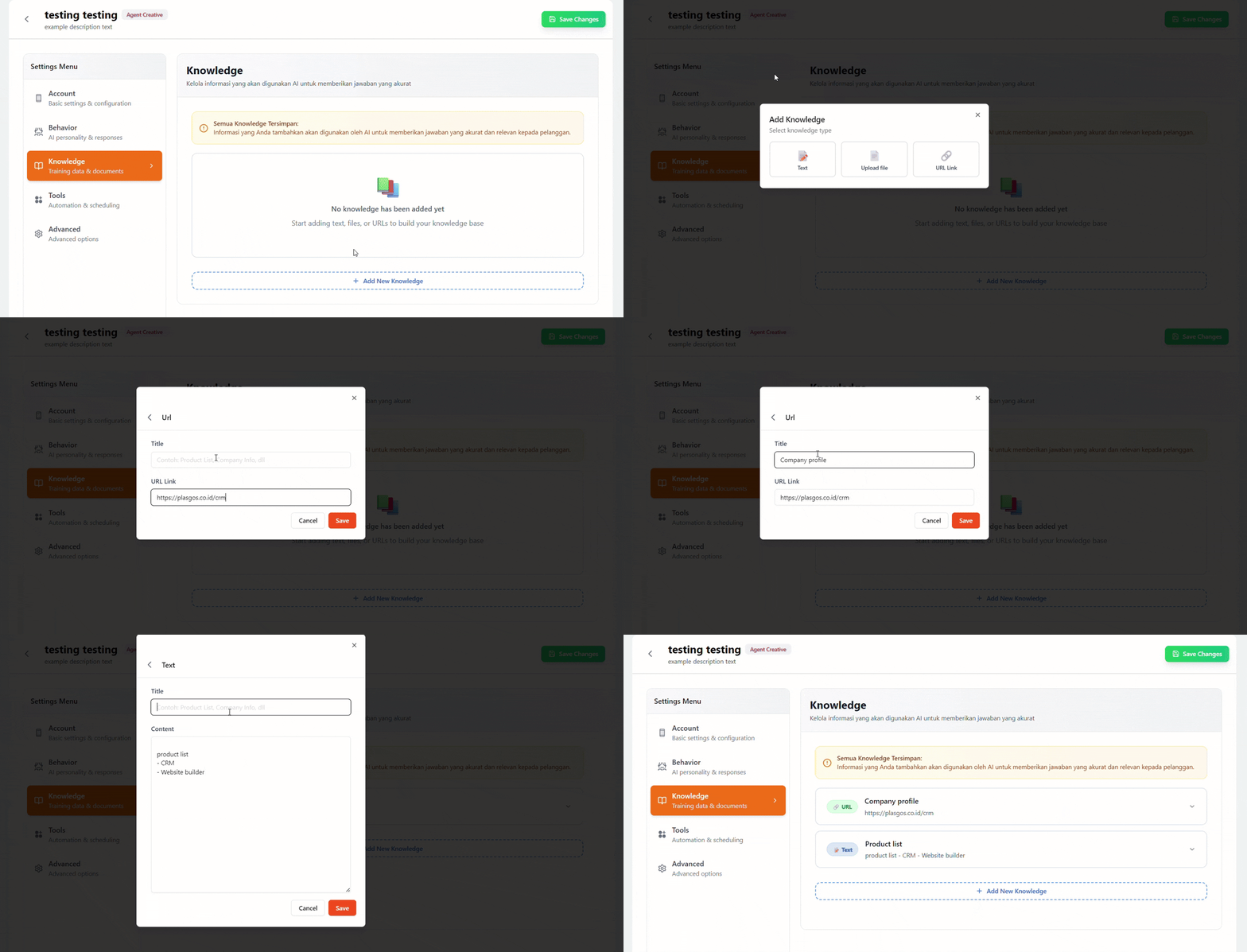
4.1. Mengapa Knowledge Penting?
Knowledge Base memungkinkan AI untuk:
- Menjawab pertanyaan spesifik tentang produk/layanan Anda
- Memberikan informasi yang akurat dan up-to-date
- Menghindari halusinasi atau jawaban yang salah
- Memberikan respons yang konsisten
Semua Knowledge Tersimpan: Informasi yang Anda tambahkan akan digunakan oleh AI untuk memberikan jawaban yang akurat dan relevan kepada pelanggan.
4.2. Menambahkan Knowledge
Klik tombol Add New Knowledge untuk menambahkan sumber pengetahuan:
Jenis Knowledge yang dapat ditambahkan:
-
Text/Manual Input
- Ketik langsung informasi yang ingin AI pelajari
- Cocok untuk: FAQ, deskripsi produk, kebijakan perusahaan
-
Upload File
- Format yang didukung: PDF, DOCX, TXT, CSV
- Cocok untuk: katalog produk, manual, dokumen prosedur
-
URL/Website
- Masukkan URL website atau halaman web
- AI akan mengambil konten dari URL tersebut
- Cocok untuk: halaman produk, blog, dokumentasi online
Tips Menambahkan Knowledge:
- Gunakan bahasa yang jelas dan terstruktur
- Sertakan informasi yang sering ditanyakan pelanggan
- Update knowledge secara berkala dengan info terbaru
- Hindari informasi yang terlalu teknis atau rumit
- Pisahkan knowledge berdasarkan topik untuk memudahkan pengelolaan
5. Mengatur Tools
Tools adalah fitur tambahan yang meningkatkan kemampuan AI dalam menjalankan tugas-tugas spesifik.
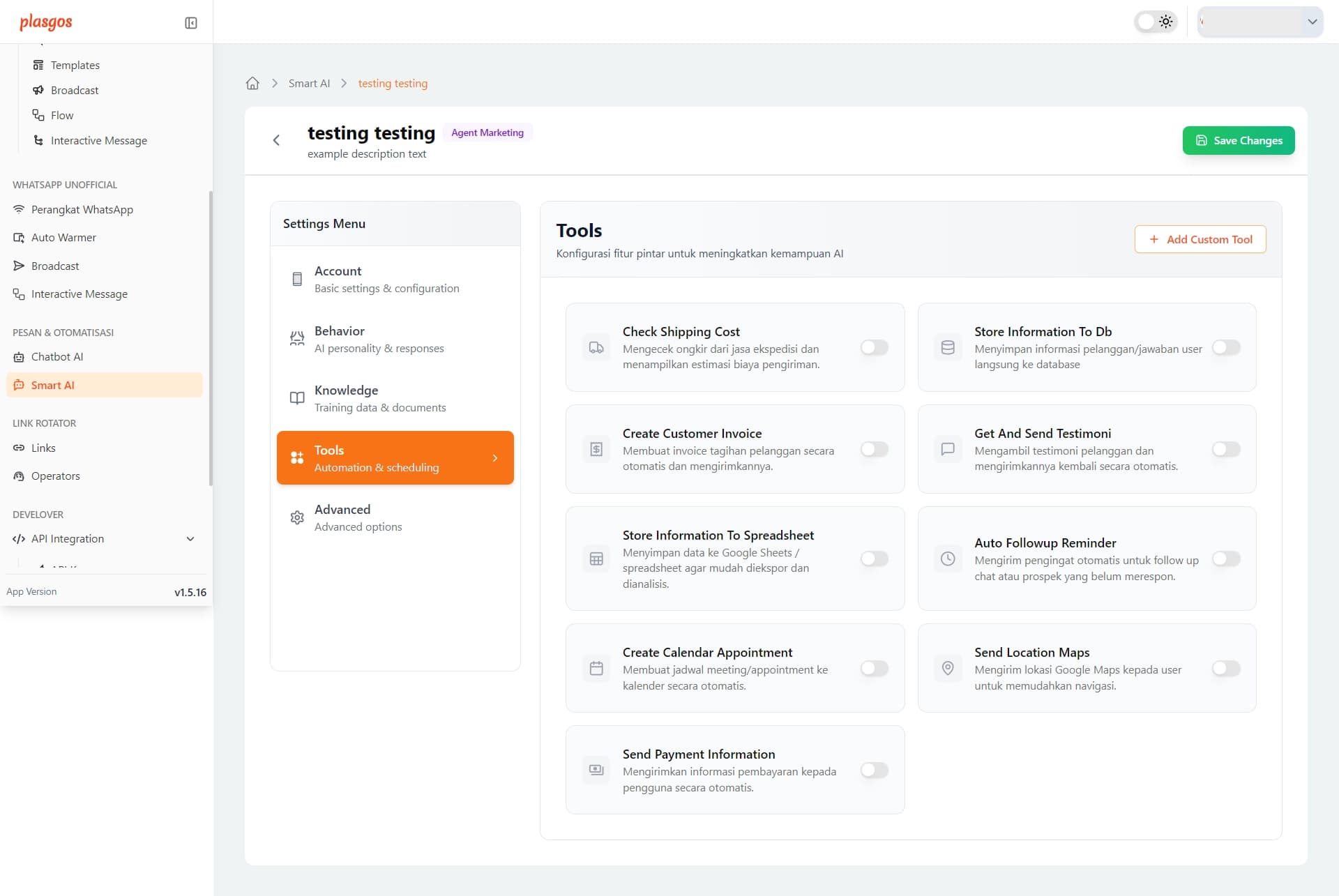
5.1. Tools yang Tersedia
Check Shipping Cost
- Mengecek ongkir dari jasa ekspedisi dan menampilkan estimasi biaya pengiriman
- Berguna untuk: e-commerce, toko online, layanan delivery
Store Information To Db
- Menyimpan data informasi pelanggan/jawaban user langsung ke database
- Berguna untuk: data collection, customer database, lead management
Create Customer Invoice
- Membuat invoice tagihan pelanggan secara otomatis dan mengirimkannya
- Berguna untuk: billing automation, sales process, payment request
Get And Send Testimoni
- Mengambil testimoni pelanggan dan mengirimkannya kembali secara otomatis
- Berguna untuk: social proof, marketing automation
Store Information To Spreadsheet
- Menyimpan data ke Google Sheets / spreadsheet agar mudah diexport dan dianalisis
- Berguna untuk: lead collection, data pelanggan, order tracking
Auto Followup Reminder
- Mengirim pengingat otomatis untuk follow up chat atau prospek yang belum merespon
- Berguna untuk: sales follow-up, reminder appointment
Create Calendar Appointment
- Membuat jadwal meeting/appointment ke kalender secara otomatis
- Berguna untuk: booking system, appointment scheduling
Send Location Maps
- Mengirim lokasi Google Maps kepada user untuk memudahkan navigasi
- Berguna untuk: store location, meeting point, delivery address
Send Payment Information
- Mengirimkan informasi pembayaran kepada pengguna secara otomatis
- Berguna untuk: payment confirmation, billing details, transaction information
5.2. Konfigurasi Detail Setiap Tool
Setiap tool memiliki pengaturan tambahan yang dapat dikonfigurasi sesuai kebutuhan bisnis Anda. Berikut adalah detail konfigurasi untuk masing-masing tool:
5.2.1. Check Shipping Cost
Tool ini memungkinkan AI untuk mengecek ongkos kirim dari berbagai jasa ekspedisi.
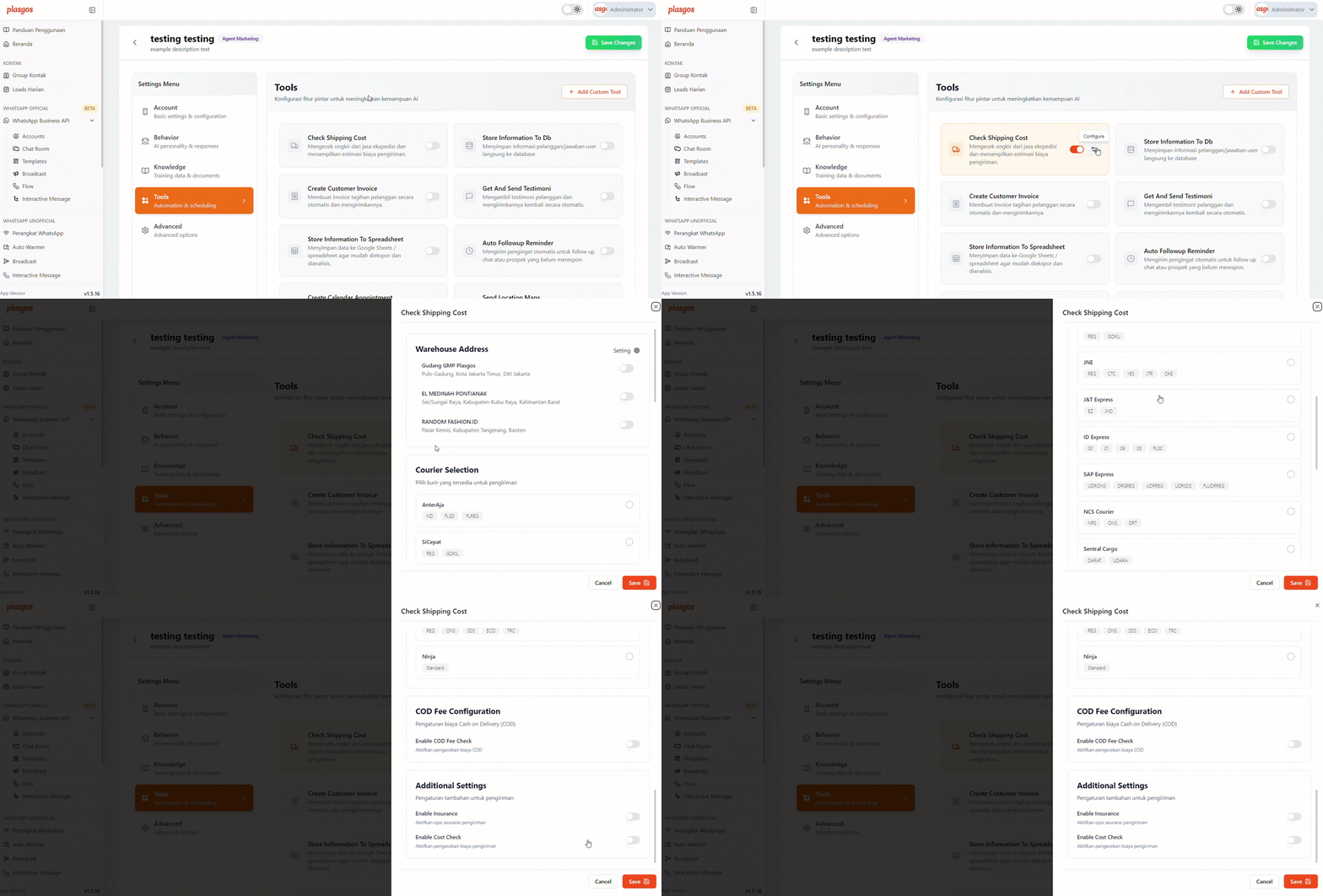
Warehouse Address
- Tambahkan alamat gudang/toko Anda
- AI akan menggunakan alamat ini sebagai titik awal pengiriman
- Contoh: "Gudang GMP Plasgos, Pulo Gadung, Kota Jakarta Timur, DKI Jakarta"
Courier Selection
Pilih jasa kurir yang tersedia:
- AnterAja - Service: ND, FLSD, FLREG
- SiCepat - Service: REG, GOKIL
- Dan kurir lainnya sesuai integrasi
COD Fee Configuration
- Enable COD Fee Check - Aktifkan untuk menampilkan biaya Cash on Delivery (COD)
- Membantu pelanggan mengetahui total biaya termasuk COD
Additional Settings
- Enable Insurance - Aktifkan opsi asuransi pengiriman
- Enable Cost Check - Aktifkan pengecekan biaya pengiriman
Pastikan Anda sudah mengintegrasikan API kurir sebelum mengaktifkan tool ini.
5.2.2. Store Information To Db
Tool ini menyimpan informasi pelanggan langsung ke database untuk akses cepat dan terstruktur.
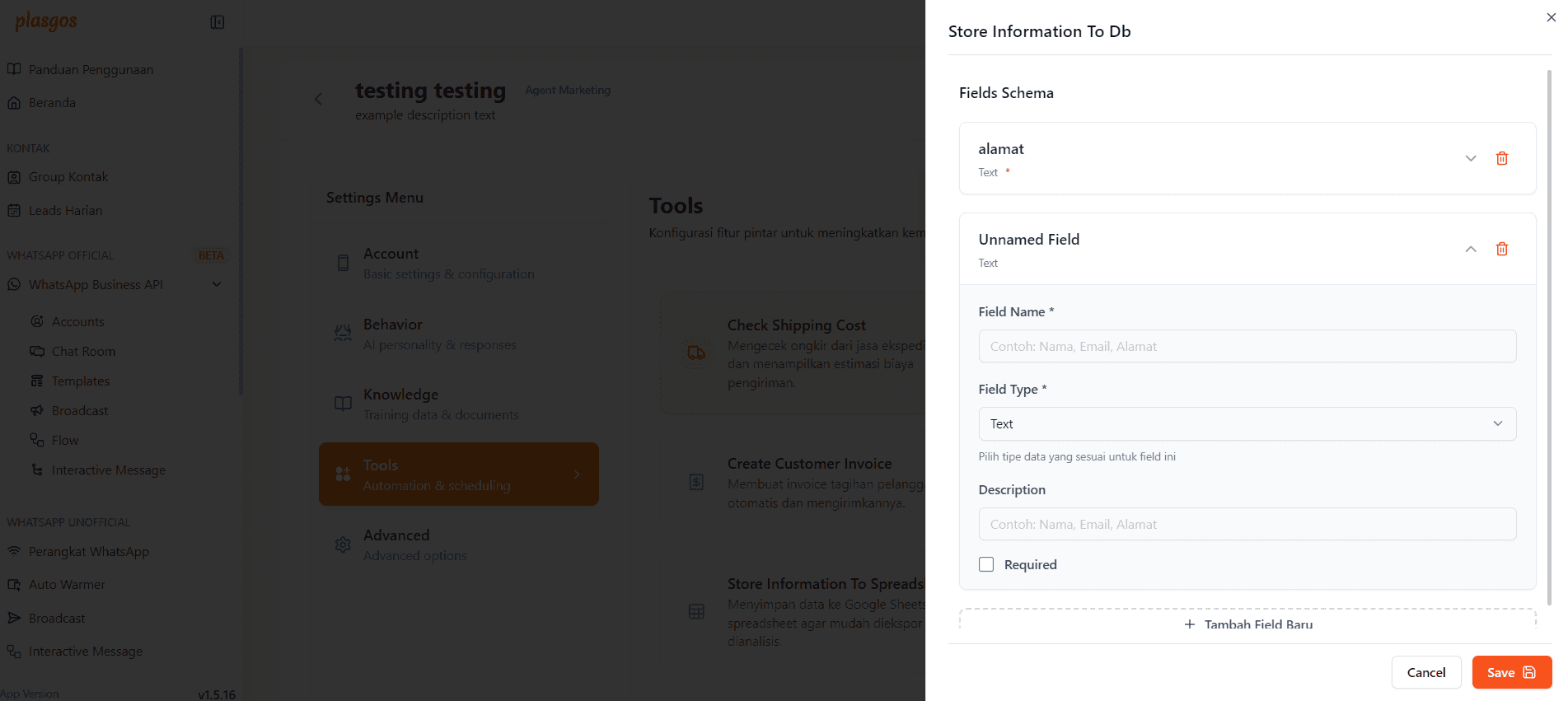
Fields Schema
Tentukan field data yang akan disimpan:
- Field Name - Nama field (contoh: Nama, Email, Nomor Telepon, Alamat)
- Field Type - Jenis data:
- Text - untuk teks bebas
- Number - untuk angka
- Email - untuk alamat email
- Phone - untuk nomor telepon
- Date - untuk tanggal
- Boolean - untuk ya/tidak
- Description - Deskripsi field untuk membantu AI memahami data yang perlu dikumpulkan
- Required - Centang jika field wajib diisi
Menambah Field Baru
- Klik tombol "+ Tambah Field Baru" untuk menambahkan field data tambahan
- Anda bisa menambahkan field sebanyak yang diperlukan
- Field akan tersimpan secara terstruktur di database
Contoh Konfigurasi:
Field 1: Nama Lengkap (Text, Required)
Field 2: Email (Email, Required)
Field 3: Nomor WhatsApp (Phone, Required)
Field 4: Alamat (Text, Optional)
Field 5: Minat Produk (Text, Optional)
5.2.3. Create Customer Invoice
Tool ini membuat invoice profesional secara otomatis berdasarkan transaksi pelanggan.
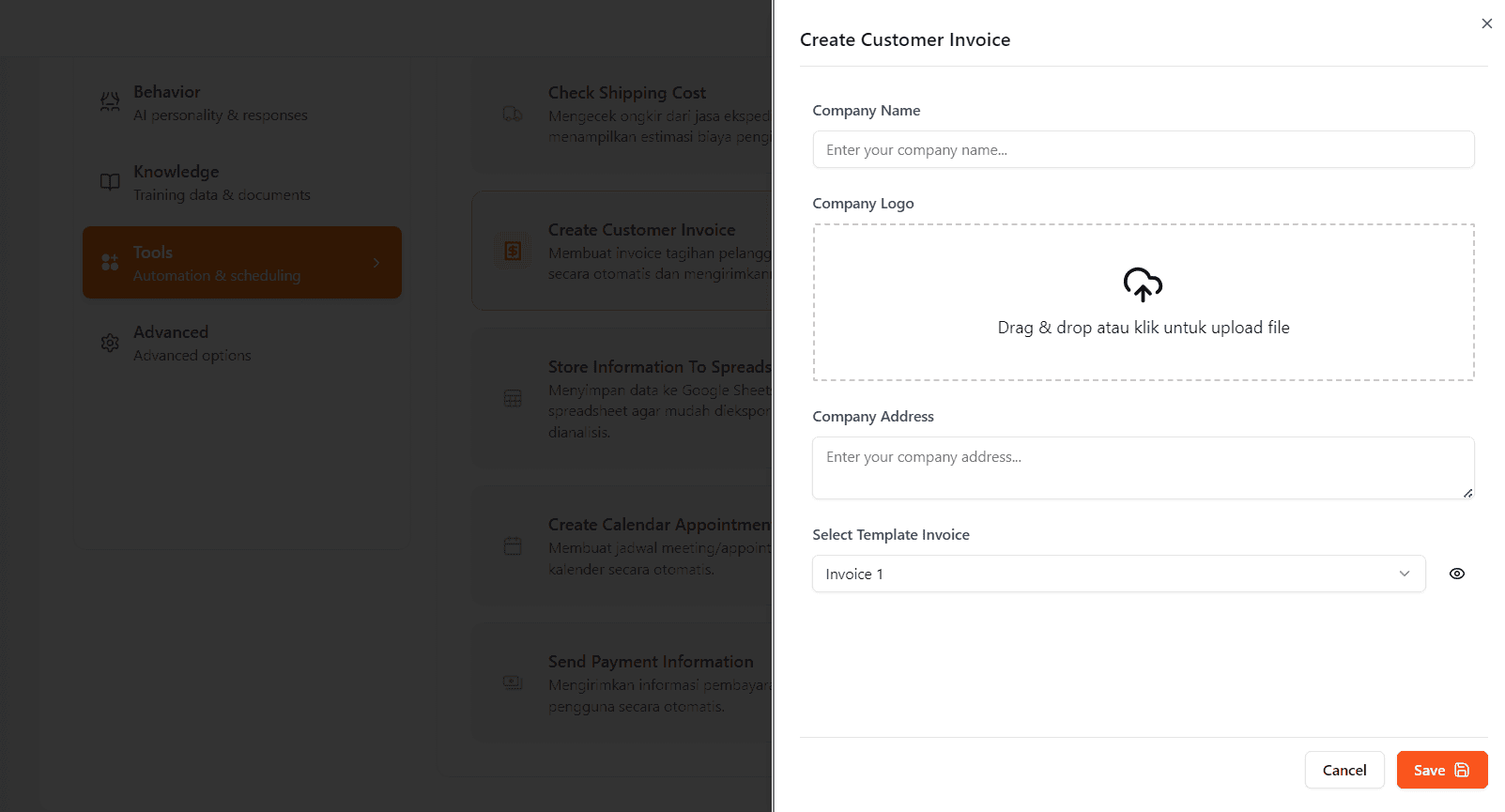
Company Name
- Masukkan nama perusahaan Anda
- Akan ditampilkan di header invoice
Company Logo
- Upload logo perusahaan dengan drag & drop atau klik area upload
- Format yang didukung: PNG, JPG, JPEG
- Ukuran maksimal: 2MB
- Rekomendasi ukuran: 300x300 px
Company Address
- Masukkan alamat lengkap perusahaan
- Akan ditampilkan di invoice untuk informasi kontak
- Contoh: "Jl. Raya Sudirman No. 123, Jakarta Selatan 12190"
Select Template Invoice
- Pilih template invoice yang sudah tersedia
- Template options: Invoice 1, Invoice 2, Invoice 3 (sesuai yang tersedia)
- Setiap template memiliki design dan layout berbeda
AI akan otomatis mengisi detail item, harga, dan total berdasarkan percakapan dengan pelanggan.
5.2.4. Get And Send Testimoni
Tool ini mengelola dan mengirimkan testimoni pelanggan untuk meningkatkan social proof.
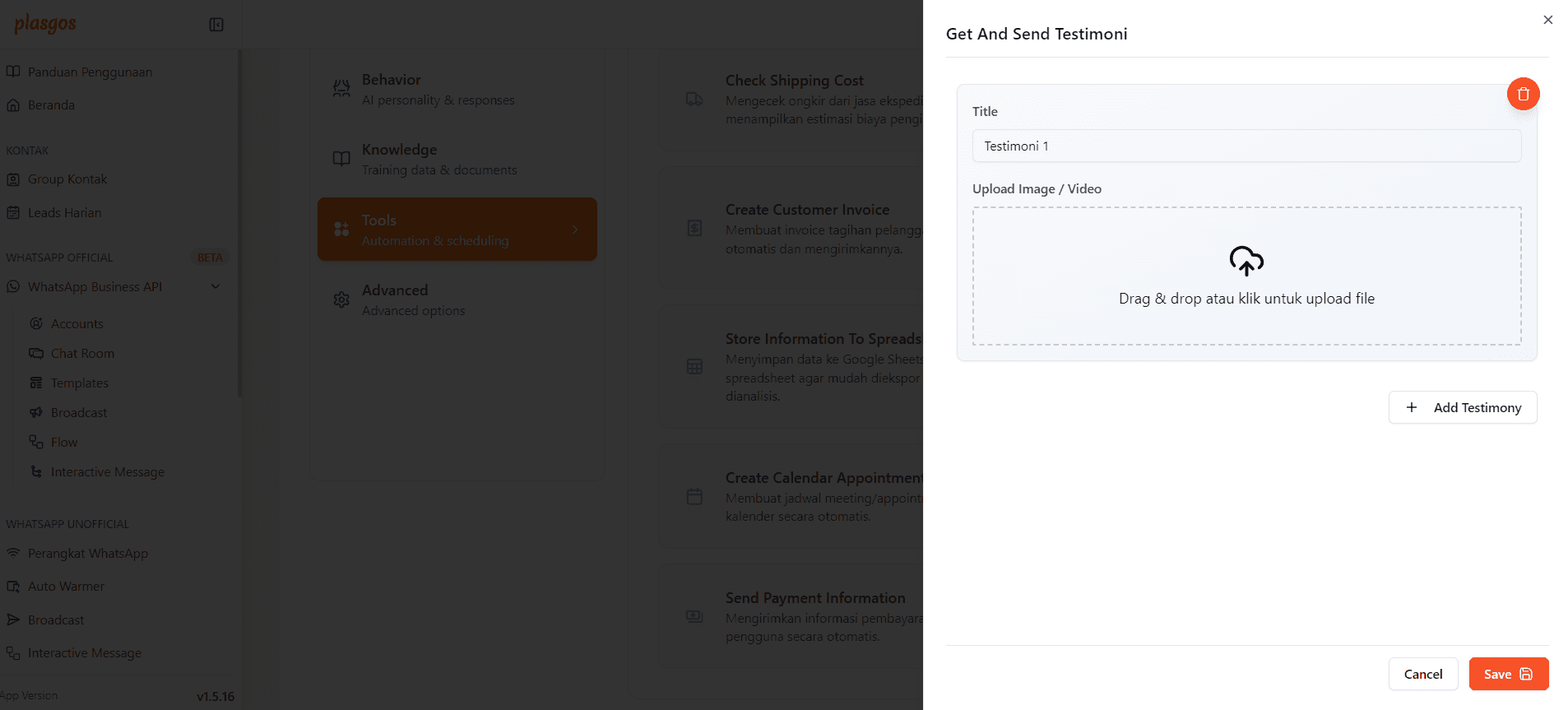
Title
- Beri judul untuk testimoni (contoh: "Testimoni 1", "Customer Review", "Feedback Pelanggan")
- Memudahkan identifikasi testimoni
Upload Image / Video
- Upload gambar atau video testimoni
- Drag & drop file atau klik area upload
- Format yang didukung:
- Gambar: JPG, PNG, JPEG
- Video: MP4, MOV
- Ukuran maksimal: 10MB untuk gambar, 50MB untuk video
Add Testimony
- Klik tombol "+ Add Testimony" untuk menambahkan testimoni baru
- Anda bisa menyimpan multiple testimoni
- AI akan memilih testimoni yang relevan untuk dikirim ke pelanggan
Use Case:
- Kirim testimoni ketika pelanggan bertanya tentang kualitas produk
- Tampilkan review positif untuk meyakinkan calon pembeli
- Share video unboxing atau pengalaman pelanggan lain
5.2.5. Store Information To Spreadsheet
Tool ini menyimpan data ke Google Sheets untuk tracking dan analisis yang mudah.
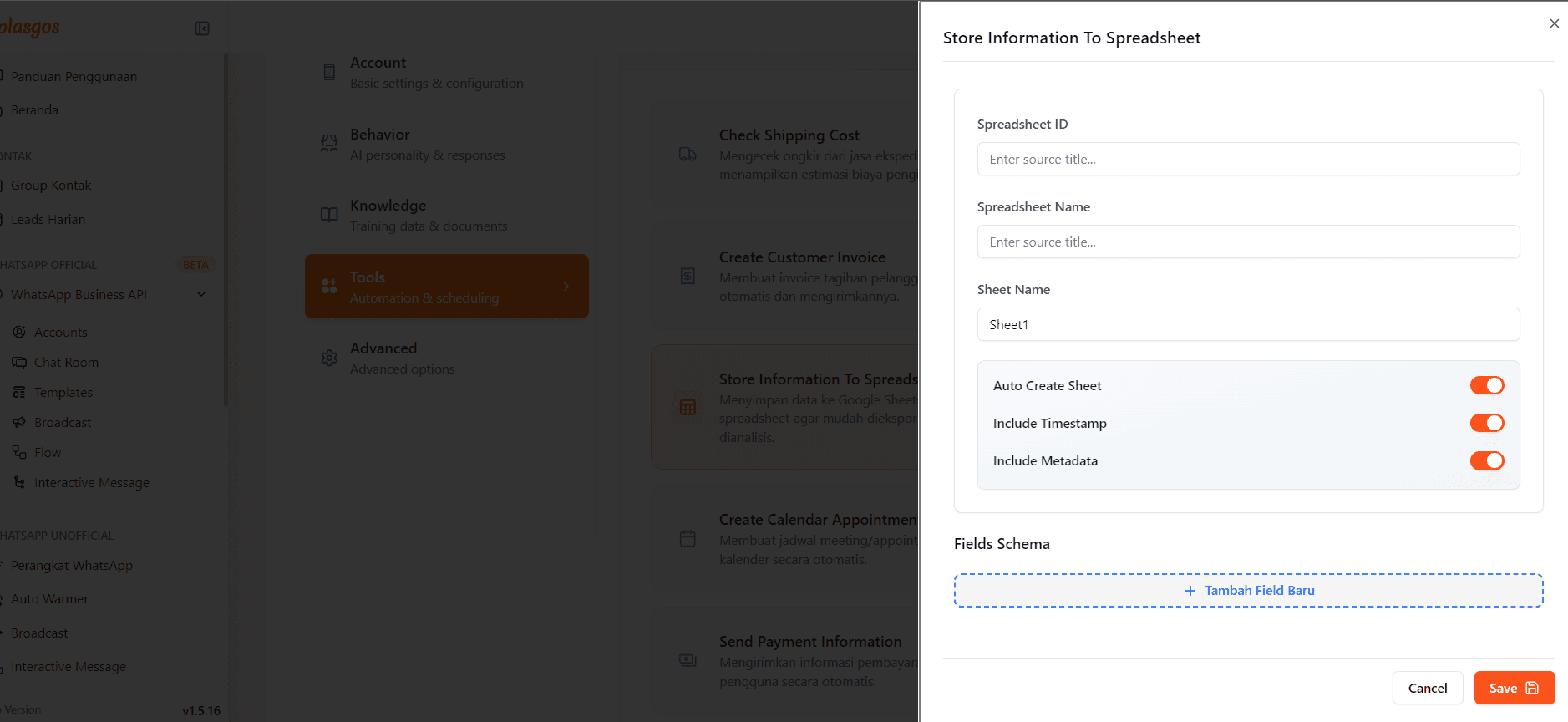
Spreadsheet ID
- Masukkan ID Google Spreadsheet
- Cara mendapatkan: Copy dari URL spreadsheet
- Contoh URL:
https://docs.google.com/spreadsheets/d/[SPREADSHEET_ID]/edit - Copy bagian
[SPREADSHEET_ID]
Spreadsheet Name
- Nama untuk identifikasi spreadsheet
- Contoh: "Lead Database", "Customer Data", "Order Tracking"
Sheet Name
- Nama sheet/tab dalam spreadsheet
- Default: "Sheet1"
- Bisa disesuaikan dengan nama sheet yang sudah ada
Auto Create Sheet
- Toggle ON: Otomatis membuat sheet baru jika belum ada
- Toggle OFF: Gunakan sheet yang sudah ada
Include Timestamp
- Toggle ON: Menambahkan kolom timestamp untuk setiap data yang masuk
- Berguna untuk tracking waktu data dikumpulkan
Include Metadata
- Toggle ON: Menyimpan informasi tambahan seperti:
- Nomor WhatsApp pelanggan
- Nama AI Agent
- Session ID
- Device info
Fields Schema
Sama seperti Store Information To Db, tentukan field yang akan disimpan:
- Klik "+ Tambah Field Baru"
- Atur Field Name, Field Type, Description, dan Required
Pastikan Anda sudah memberikan akses ke Google Sheets untuk aplikasi Plasgos CRM. Cek permission di Google Sheets settings.
5.2.6. Auto Followup Reminder
Tool ini mengirim reminder otomatis untuk follow-up prospek yang belum merespon.
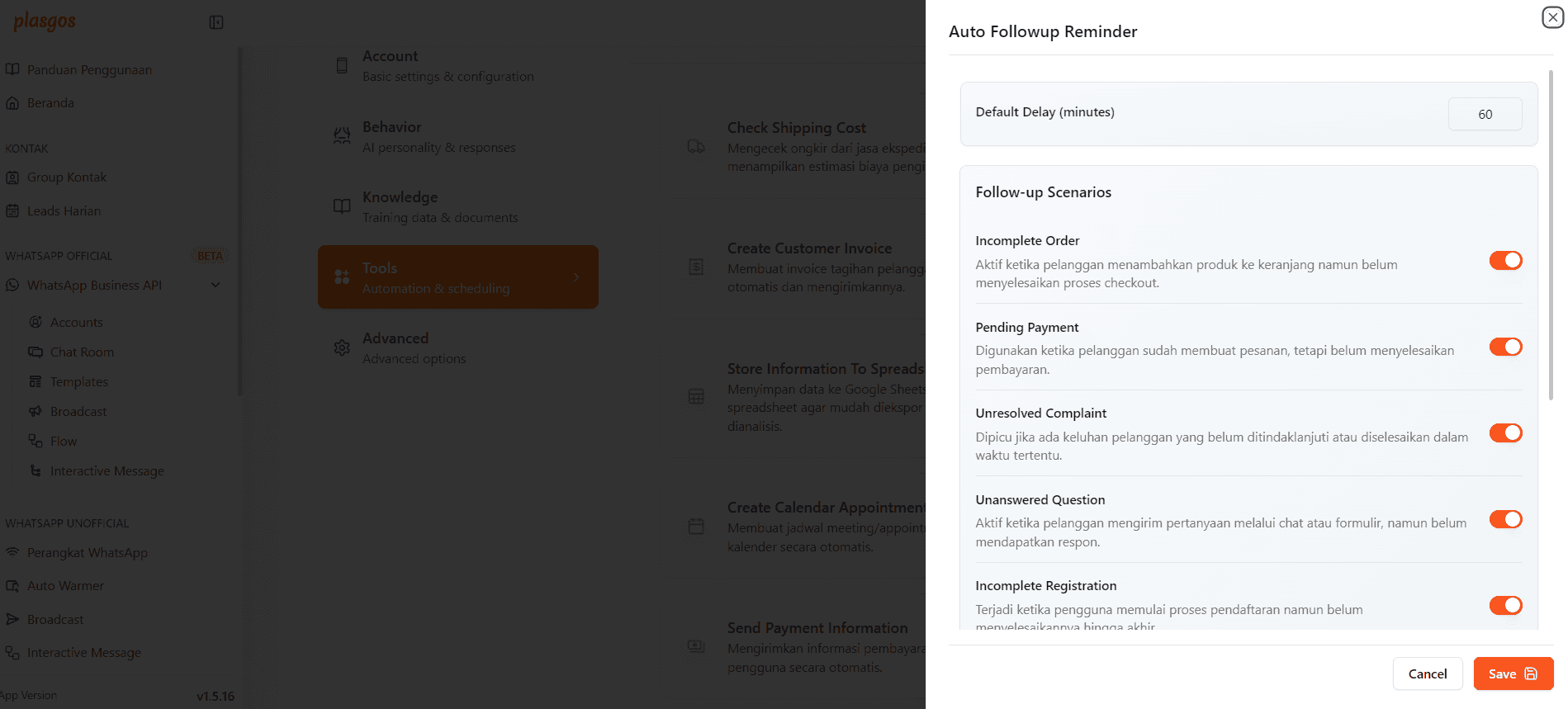
Default Delay (minutes)
- Atur waktu delay sebelum reminder pertama dikirim
- Default: 60 menit
- Rekomendasi: 30-120 menit tergantung urgency bisnis
Follow-up Scenarios
Aktifkan skenario follow-up yang sesuai dengan bisnis:
-
Incomplete Order
- Aktif ketika pelanggan menambahkan produk ke keranjang namun belum menyelesaikan proses checkout
-
Pending Payment
- Digunakan ketika pelanggan sudah membuat pesanan, tetapi belum menyelesaikan pembayaran
-
Unresolved Complaint
- Dipicu jika ada keluhan pelanggan yang belum ditindaklanjuti atau diselesaikan dalam waktu tertentu
-
Unanswered Question
- Aktif ketika pelanggan mengirim pertanyaan melalui chat atau formulir, namun belum mendapatkan respon
-
Incomplete Registration
- Terjadi ketika pengguna memulai proses pendaftaran namun belum menyelesaikannya hingga akhir
-
Incomplete Booking
- Digunakan ketika pengguna memulai proses pemesanan (seperti reservasi atau janji temu), tetapi tidak menyelesaikannya
Enable Smart Timing
- Toggle ON: AI akan mengirim reminder di waktu optimal (avoid midnight, weekend adjust)
- Meningkatkan open rate dan response rate
Max Follow-ups
- Jumlah maksimal follow-up yang akan dikirim
- Default: 3 kali
- Rekomendasi: 2-4 kali untuk avoid spam
Follow-up Interval
- Jarak waktu antar follow-up dalam jam
- Default: 24 jam
- Rekomendasi: 24-72 jam
Contoh Flow:
Day 1, 10:00 - Pelanggan inquiry tapi tidak lanjut
Day 1, 11:00 - Follow-up 1 (60 menit setelah)
Day 2, 11:00 - Follow-up 2 (24 jam setelah)
Day 3, 11:00 - Follow-up 3 (24 jam setelah)
5.2.7. Create Calendar Appointment
Tool ini membuat jadwal appointment otomatis dan sync dengan Google Calendar.
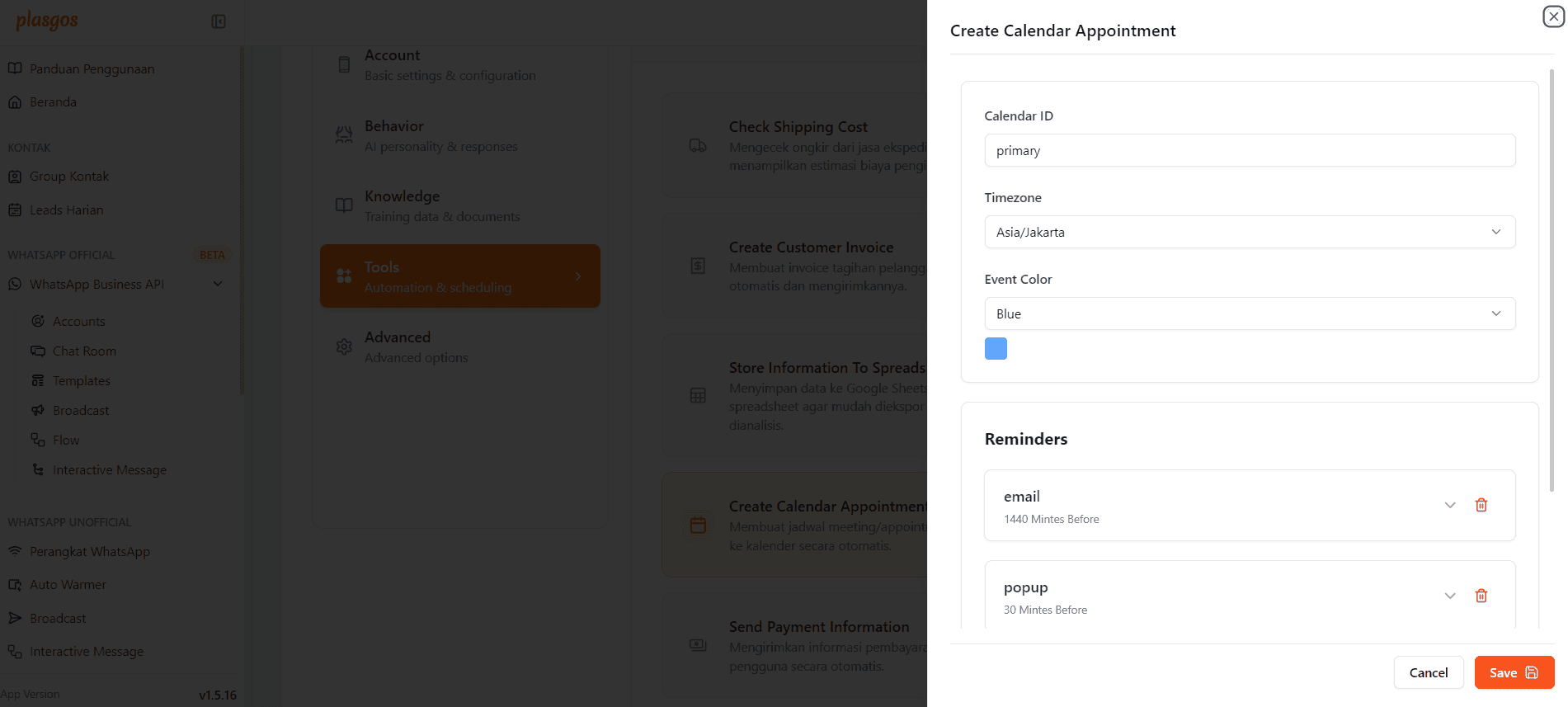
Calendar ID
- Masukkan Calendar ID dari Google Calendar
- Default: "primary" (untuk calendar utama)
- Atau gunakan specific calendar ID untuk calendar terpisah
Timezone
- Pilih timezone yang sesuai
- Default: Asia/Jakarta (WIB)
- Penting untuk menghindari konflik jadwal
Event Color
- Pilih warna untuk event di calendar
- Options: Blue, Red, Green, Yellow, Orange, Purple
- Membantu kategorisasi visual di calendar
Reminders
Atur reminder untuk appointment:
-
Email Reminder
- Kirim email reminder sebelum appointment
- Default: 1440 minutes before (24 jam sebelum)
- Bisa diatur: 30 menit, 1 jam, 2 jam, 1 hari, 2 hari
-
Popup Reminder
- Notifikasi popup di calendar
- Default: 30 minutes before
- Rekomendasi: 15-30 menit sebelum
Tambah Reminder
- Klik tombol "+ Add Reminder" untuk menambahkan reminder tambahan
- Anda bisa set multiple reminders untuk satu appointment
Pastikan Google Calendar API sudah terintegrasi dengan akun Plasgos CRM Anda.
5.2.8. Send Location Maps
Tool ini mengirim lokasi Google Maps untuk memudahkan pelanggan menemukan lokasi Anda.
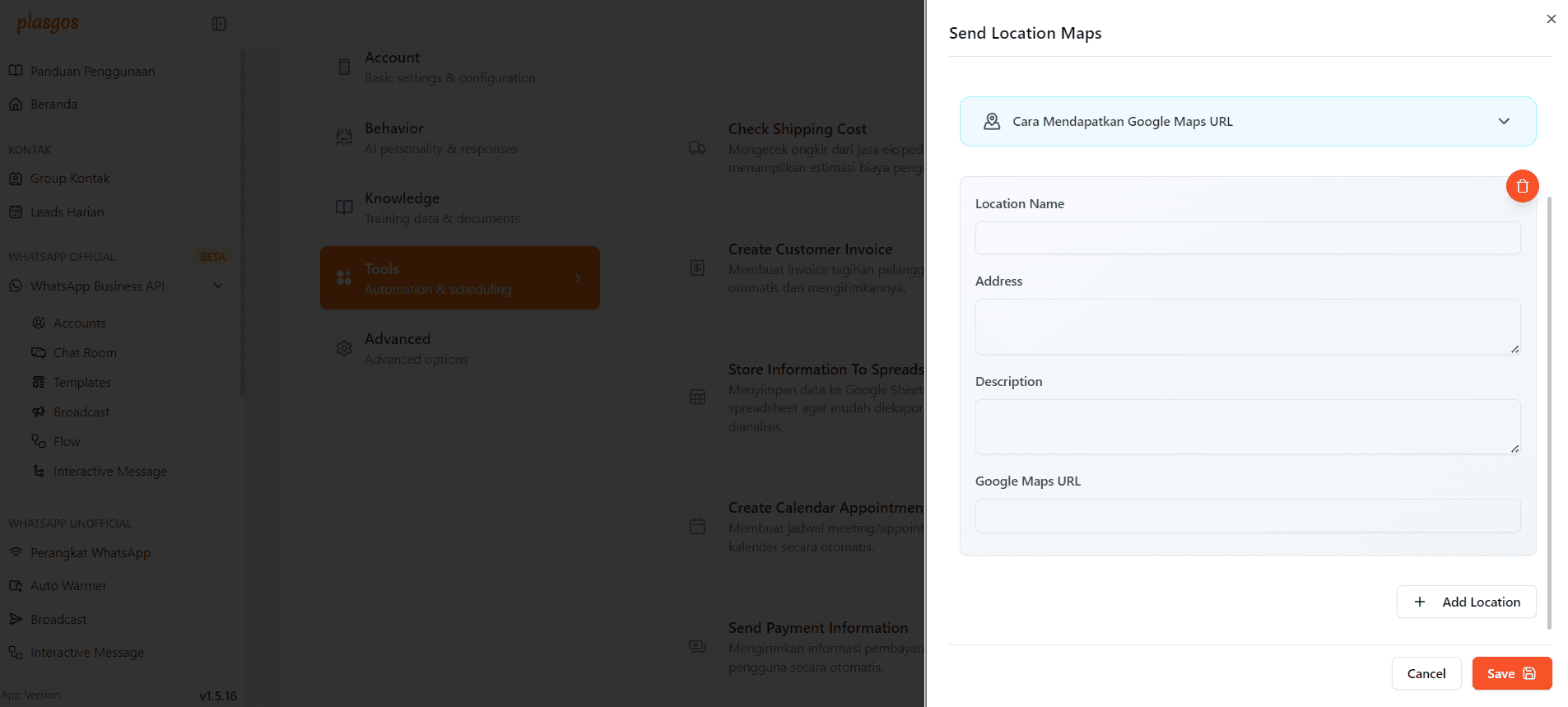
Send Additional Info
- Toggle ON: Kirim informasi tambahan bersama link maps
- Contoh info: jam buka, landmark terdekat, tips parkir
Auto Send Maps Link
- Toggle ON: Otomatis kirim link maps ketika pelanggan menanyakan lokasi
- Toggle OFF: AI akan bertanya konfirmasi dulu sebelum kirim
Cara Mendapatkan Google Maps URL
Ikuti langkah berikut untuk mendapatkan URL Google Maps:
1. Buka Google Maps
- Kunjungi maps.google.com atau buka aplikasi Google Maps
2. Cari Lokasi
- Ketik nama tempat atau alamat yang ingin Anda bagikan di kolom pencarian
3. Klik Tombol Share
- Tekan tombol "Share" atau "Bagikan" di sisi kanan (ikon panah)
4. Salin URL
- Klik "Copy link" untuk menyalin URL Google Maps ke clipboard
5. Paste di Sini
- Tempel URL yang sudah disalin ke kolom input di bawah
Konfigurasi Lokasi:
- Location Name - Nama lokasi (contoh: "Kantor Pusat", "Toko Cabang A")
- Address - Alamat lengkap
- Description - Deskripsi tambahan (landmark, petunjuk jalan, tips parkir)
- Google Maps URL - URL yang sudah dicopy dari Google Maps
Anda bisa menyimpan multiple lokasi jika bisnis memiliki beberapa cabang atau titik meeting.
5.2.9. Send Payment Information
Tool ini mengirimkan detail pembayaran kepada pelanggan secara otomatis.
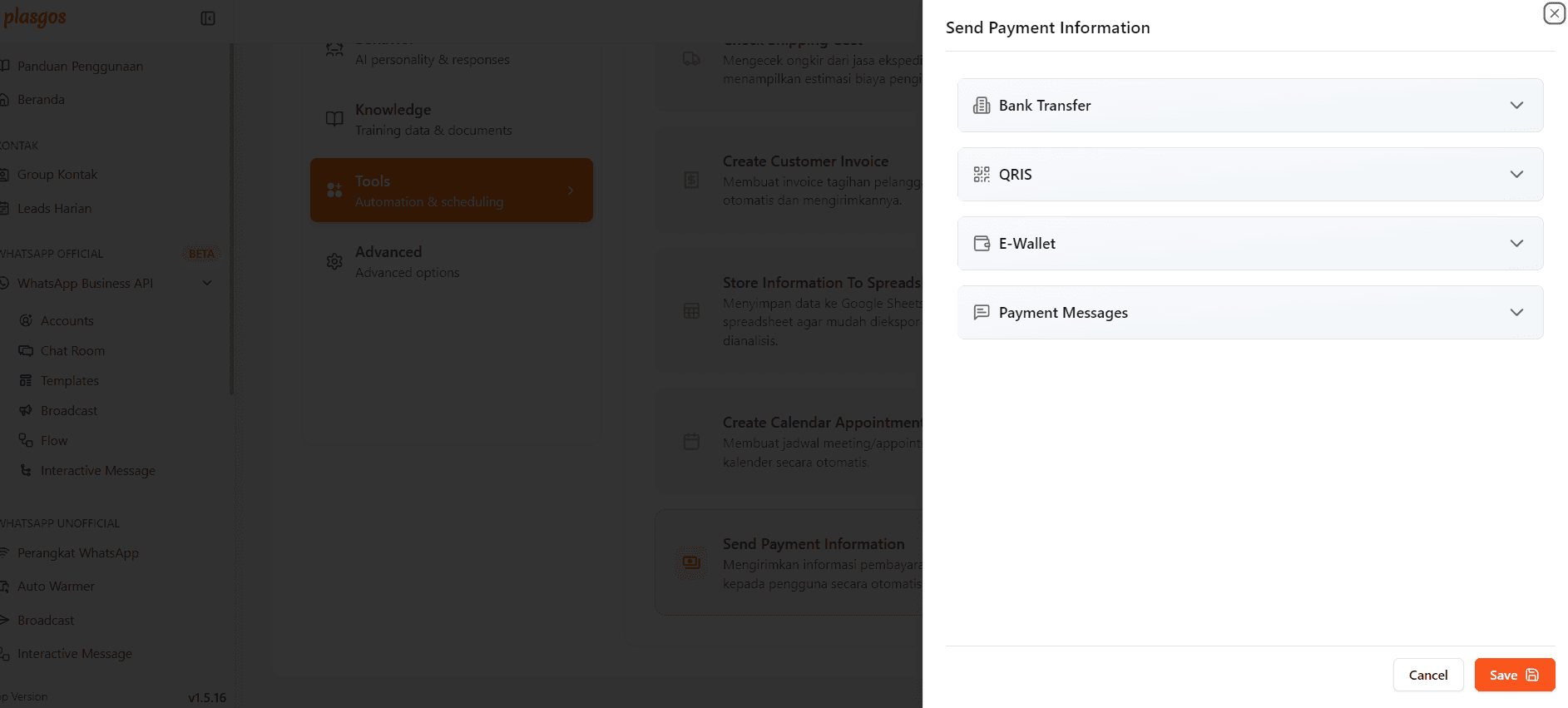
Bank Transfer
Toggle untuk mengaktifkan/menonaktifkan:
- Aktifkan Pembayaran Bank Transfer
- ON: Pelanggan dapat membayar via transfer bank
- Configure: Nama bank, nomor rekening, atas nama
QRIS
- Setup QRIS payment
- Upload QR Code image
- Atau masukkan QRIS merchant ID
E-Wallet
Configure e-wallet yang tersedia:
- GoPay
- OVO
- Dana
- ShopeePay
- LinkAja
Untuk setiap e-wallet, masukkan:
- Nomor akun / phone number
- Account name
Payment Messages
Customize pesan pembayaran:
- Greeting Message - Pesan pembuka
- Payment Instructions - Instruksi pembayaran
- Confirmation Message - Pesan setelah pembayaran
- Thank You Message - Ucapan terima kasih
Contoh Konfigurasi:
Bank Transfer:
- BCA - 1234567890 - PT Plasgos Indonesia
- Mandiri - 0987654321 - PT Plasgos Indonesia

E-Wallet:
- GoPay: 081234567890 (John Doe)
- OVO: 081234567890 (John Doe)

QRIS: [Upload QR Image]
Pastikan informasi pembayaran yang dimasukkan akurat untuk menghindari kesalahan transaksi.
5.3. Mengaktifkan Tools
- Klik menu Tools dari Settings Menu
- Toggle switch di setiap tool untuk mengaktifkan/menonaktifkan
- Klik Add Custom Tool untuk menambahkan tool custom
- Klik Save Changes setelah selesai mengatur
Tools yang diaktifkan akan otomatis tersedia untuk AI Agent dan dapat dipanggil sesuai konteks percakapan.
6. Advanced Settings
Advanced Settings memberikan kontrol lebih detail terhadap perilaku dan performa AI.
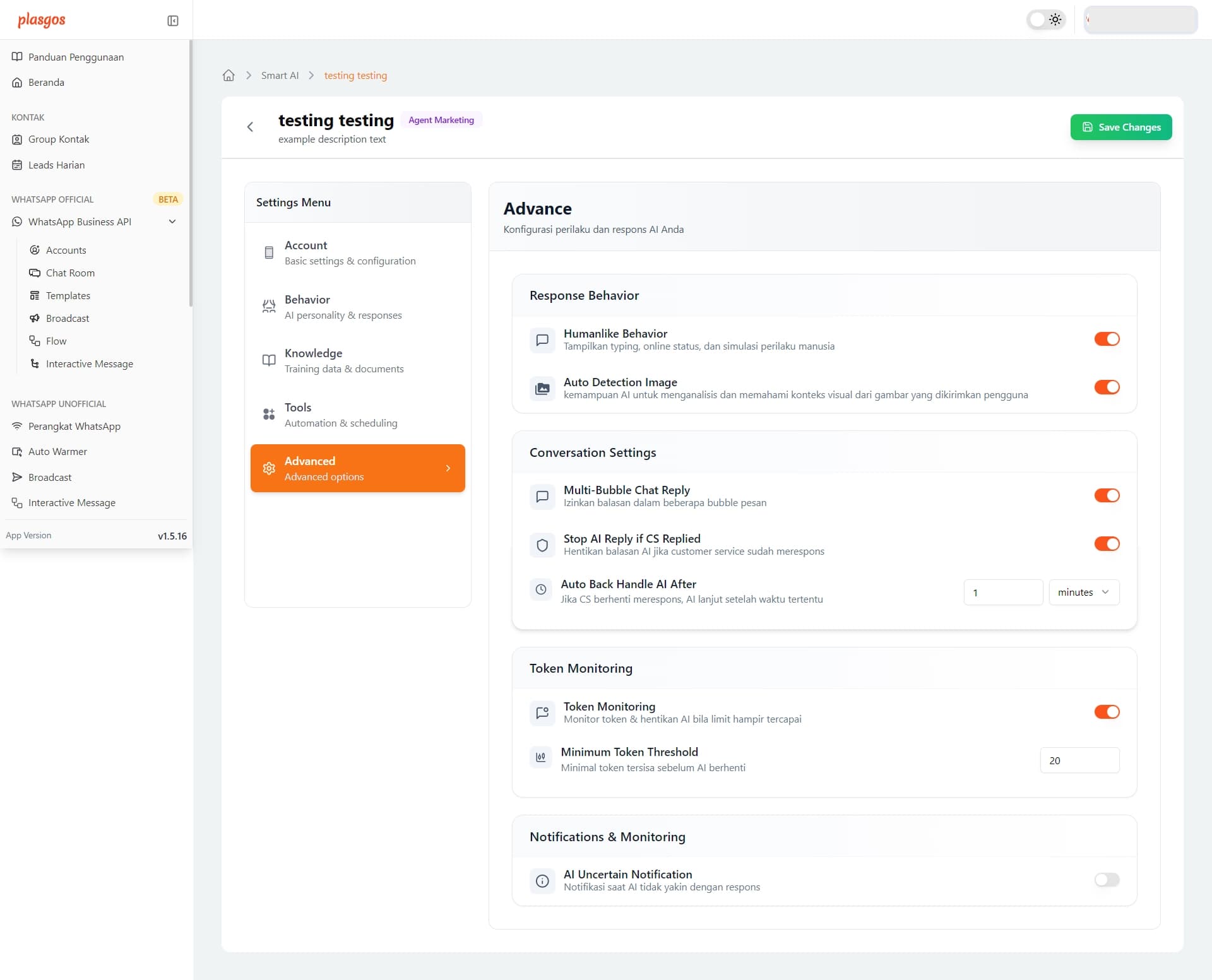
6.1. Response Behavior
Humanlike Behavior
- Toggle: ON/OFF
- Menampilkan typing, online status, dan simulasi perilaku manusia
- Membuat percakapan terasa lebih natural
Auto Detection Image
- Toggle: ON/OFF
- Kemampuan AI untuk mengenali dan memahami konten visual dari gambar yang dikirimkan pengguna
- Berguna untuk: product inquiry via foto, visual support
6.2. Conversation Settings
Multi-Bubble Chat Reply
- Toggle: ON/OFF
- Izinkan balasan dalam beberapa bubble pesan
- Membuat percakapan lebih natural dan tidak terlalu panjang per pesan
Stop AI Reply If CS Replied
- Toggle: ON/OFF
- Hentikan balasan AI jika customer service sudah merespon
- Berguna untuk: handover ke human agent
6.3. Token Monitoring
Token Monitoring
- Toggle: ON/OFF
- Monitor token & hentian AI bila limit hampir tersegel
- Membantu mengontrol biaya dan penggunaan quota
6.4. Notifications & Monitoring
AI Uncertain Notification
- Toggle: ON/OFF
- Notifikasi saat AI tidak yakin dengan respons
- Berguna untuk: quality control, training improvement
7. Menyimpan dan Mengaktifkan AI Agent
7.1. Menyimpan Perubahan
Setelah selesai mengatur semua settings:
- Klik tombol Save Changes (tombol hijau di kanan atas)
- Tunggu hingga muncul notifikasi "Changes saved successfully"
- Kembali ke halaman Smart AI utama
7.2. Mengaktifkan AI Agent
Di halaman Smart AI utama:
- Cari AI Agent yang baru dibuat
- Klik tombol Start (tombol hijau)
- AI Agent akan berstatus Online dan siap melayani pelanggan
Pastikan semua settings sudah dikonfigurasi dengan baik sebelum mengaktifkan AI Agent di nomor produksi. Test terlebih dahulu untuk memastikan AI bekerja sesuai harapan.
8. Monitoring AI Agent
8.1. Metrics yang Tersedia
Di card AI Agent, Anda dapat memonitor:
- Status (Online/Offline)
- Category - kategori bisnis
- Provider - Official/Unofficial
- Whatsapp Number - nomor yang terhubung
- Responses today - total respons hari ini
- Avg. response time - rata-rata waktu respons
8.2. Quota Response
Di bagian atas halaman Smart AI:
- Total Quota - Total jumlah respons tersedia (contoh: 141.000)
- Used - Jumlah yang sudah terpakai (contoh: 33)
- Remaining responses - Sisa quota (contoh: 140.967)
- Usage Overview - Grafik penggunaan (contoh: 100%)
- Cost per Response - Biaya per respons (contoh: Rp 40)
Klik tombol Top Up untuk menambah quota jika hampir habis.
9. Mengedit AI Agent
Untuk mengedit AI Agent yang sudah ada:
- Di halaman Smart AI, klik tombol Settings (ikon gear) pada card AI Agent
- Akan terbuka halaman settings dengan semua menu (Account, Behavior, Knowledge, Tools, Advanced)
- Lakukan perubahan yang diinginkan
- Klik Save Changes
- Perubahan akan langsung diterapkan pada AI Agent
10. Menghentikan AI Agent
Untuk menghentikan AI Agent sementara:
- Di halaman Smart AI, cari AI Agent yang ingin dihentikan
- Klik tombol Pause (tombol oranye)
- AI Agent akan berstatus Offline dan tidak akan merespons chat masuk
- Untuk mengaktifkan kembali, klik tombol Start
11. Tips Optimasi AI Agent
11.1. Training yang Baik
✅ Tambahkan knowledge yang lengkap dan terstruktur
✅ Update knowledge secara berkala
✅ Sertakan FAQ dan pertanyaan umum
✅ Gunakan bahasa yang jelas dan konsisten
11.2. Behavior Configuration
✅ Mulai dengan template yang sesuai industri
✅ Sesuaikan tone dan gaya komunikasi dengan brand
✅ Atur priority dengan benar
✅ Test berbagai skenario percakapan
11.3. Tools Utilization
✅ Aktifkan tools yang relevan dengan bisnis
✅ Integrasikan dengan Google Sheets untuk tracking
✅ Gunakan calendar untuk appointment
✅ Manfaatkan location maps untuk customer visit
11.4. Monitoring & Improvement
✅ Monitor responses today dan avg. response time
✅ Perhatikan AI uncertain notification
✅ Review percakapan secara berkala
✅ Adjust behavior berdasarkan feedback
✅ Kelola quota dengan bijak
12. Troubleshooting
AI Agent tidak merespons
- Pastikan status AI Agent adalah Online
- Cek koneksi WhatsApp apakah Online
- Periksa apakah quota masih tersedia
- Pastikan tidak ada konflik dengan Interactive Message
Respons AI tidak relevan
- Tambahkan lebih banyak knowledge yang spesifik
- Perbaiki dan perbarui behavior instructions
- Atur priority behavior dengan lebih baik
- Review dan update knowledge base secara berkala
Quota cepat habis
- Aktifkan Token Monitoring
- Set working hours untuk membatasi waktu operasional
- Review apakah ada spam atau bot
- Gunakan "Stop AI if CS Replied" untuk handover
Tools tidak bekerja
- Pastikan tools sudah diaktifkan (toggle ON)
- Cek koneksi dengan service eksternal (Google Sheets, Calendar)
- Verifikasi permission dan access rights
- Test tools secara manual
13. Best Practices
- Mulai sederhana - Jangan langsung mengaktifkan semua tools, mulai dengan behavior dan knowledge yang solid
- Test extensively - Uji AI dengan berbagai skenario sebelum go-live
- Monitor closely - Pantau performa di minggu pertama dan lakukan adjustment
- Iterative improvement - Terus update knowledge dan behavior berdasarkan interaksi real
- Balance automation - Tetap sediakan opsi untuk handover ke human agent
- Manage expectations - Komunikasikan kepada pelanggan bahwa mereka berbicara dengan AI
- Regular maintenance - Review dan update AI Agent minimal sebulan sekali
Dengan mengikuti panduan ini, Anda dapat membuat dan mengoptimalkan Smart AI Agent untuk meningkatkan customer experience dan efisiensi operasional bisnis Anda.