 Plasgos CRM Doc
Cara menggunakan WABA Broadcast (Official)
Kelola dan monitor kampanye broadcast WhatsApp Business untuk mengirim pesan massal kepada pelanggan Anda
Pengantar
Fitur Broadcast WhatsApp Business memungkinkan Anda untuk mengirim pesan massal kepada banyak pelanggan sekaligus melalui WhatsApp Business Official. Fitur ini sangat berguna untuk kampanye marketing, promosi, pengumuman, dan komunikasi massal lainnya.
Broadcast ini menggunakan WhatsApp Business Official API, sehingga lebih stabil dan memiliki tingkat keberhasilan pengiriman yang tinggi.
1. Halaman Broadcast
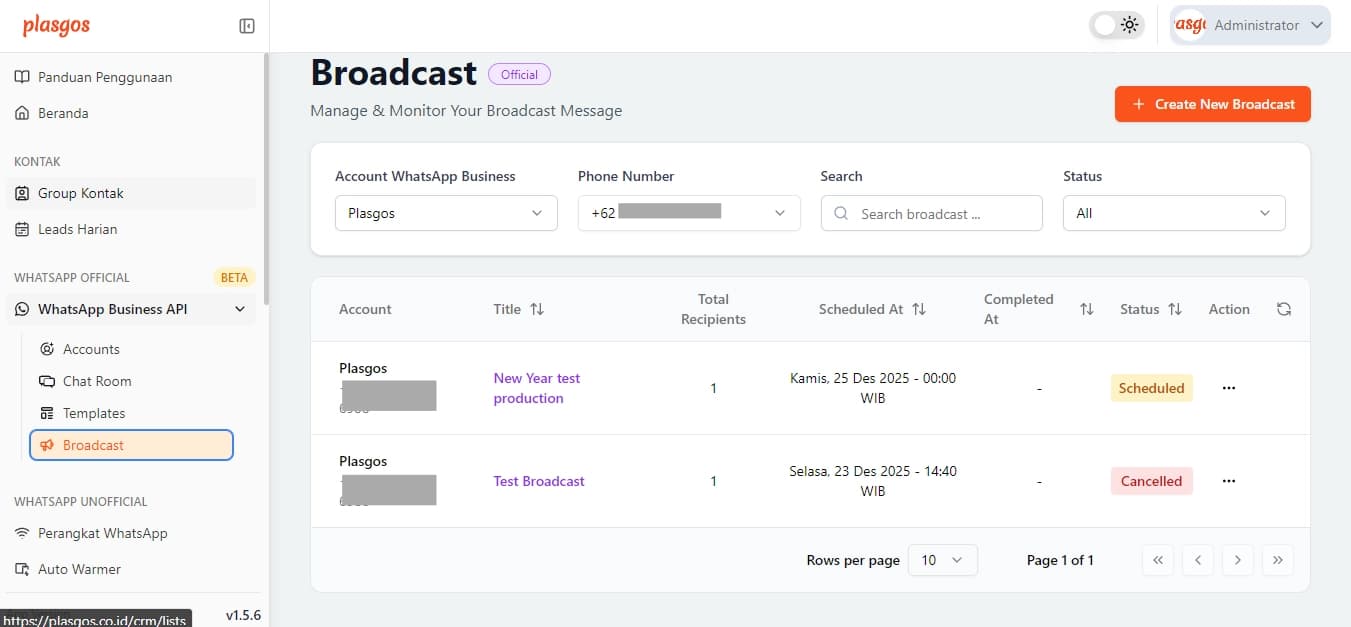
Halaman utama broadcast menampilkan daftar semua kampanye broadcast yang telah Anda buat. Anda dapat melihat informasi lengkap tentang setiap kampanye dan mengelolanya dengan mudah.
1.1. Filter dan Pencarian
Di bagian atas halaman, tersedia beberapa filter untuk membantu Anda menemukan broadcast yang diinginkan:
- Account WhatsApp Business: Pilih akun WhatsApp Business yang ingin Anda lihat broadcast-nya
- Phone Number: Filter berdasarkan nomor telepon pengirim
- Search: Cari broadcast berdasarkan nama atau kata kunci
- Status: Filter berdasarkan status broadcast (Draft, Scheduled, Processing, Completed, dll)
1.2. Daftar Broadcast
Tabel broadcast menampilkan informasi berikut:
| Kolom | Keterangan |
|---|---|
| Account | Nama akun WhatsApp Business dan nomor telepon pengirim |
| Title | Judul/nama kampanye broadcast |
| Total Recipients | Jumlah total penerima pesan |
| Scheduled At | Waktu penjadwalan broadcast |
| Completed At | Waktu selesai broadcast |
| Status | Status broadcast saat ini |
| Action | Menu aksi untuk mengelola broadcast |
1.3. Status Broadcast
Broadcast memiliki beberapa status yang menunjukkan kondisi kampanye:
- Draft: Broadcast masih dalam tahap penyusunan dan belum dijadwalkan
- Scheduled: Broadcast telah dijadwalkan dan menunggu waktu pengiriman
- Processing: Broadcast sedang dalam proses pengiriman
- Completed: Broadcast telah selesai dikirim ke semua penerima
- Cancelled: Broadcast dibatalkan sebelum selesai
- Paused: Broadcast dijeda sementara
- Failed: Broadcast gagal dijalankan
2. Membuat Broadcast Baru
2.1. Klik Tombol Create New Broadcast
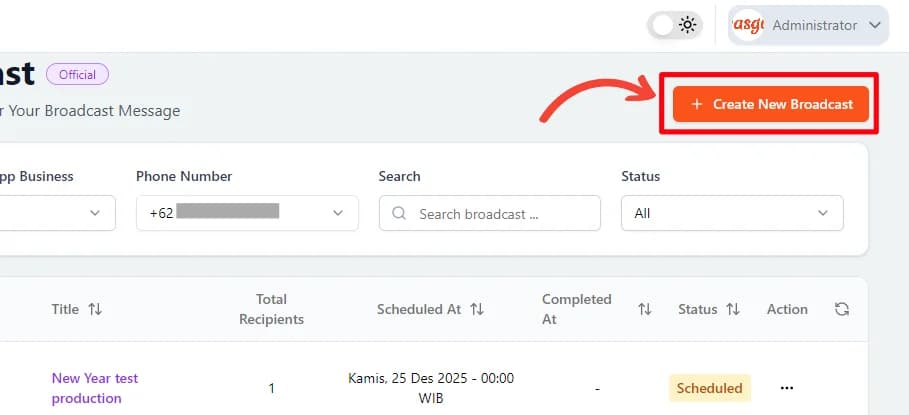
Untuk membuat broadcast baru, klik tombol "+ Create New Broadcast" di pojok kanan atas halaman.
2.2. Isi Form Broadcast
-
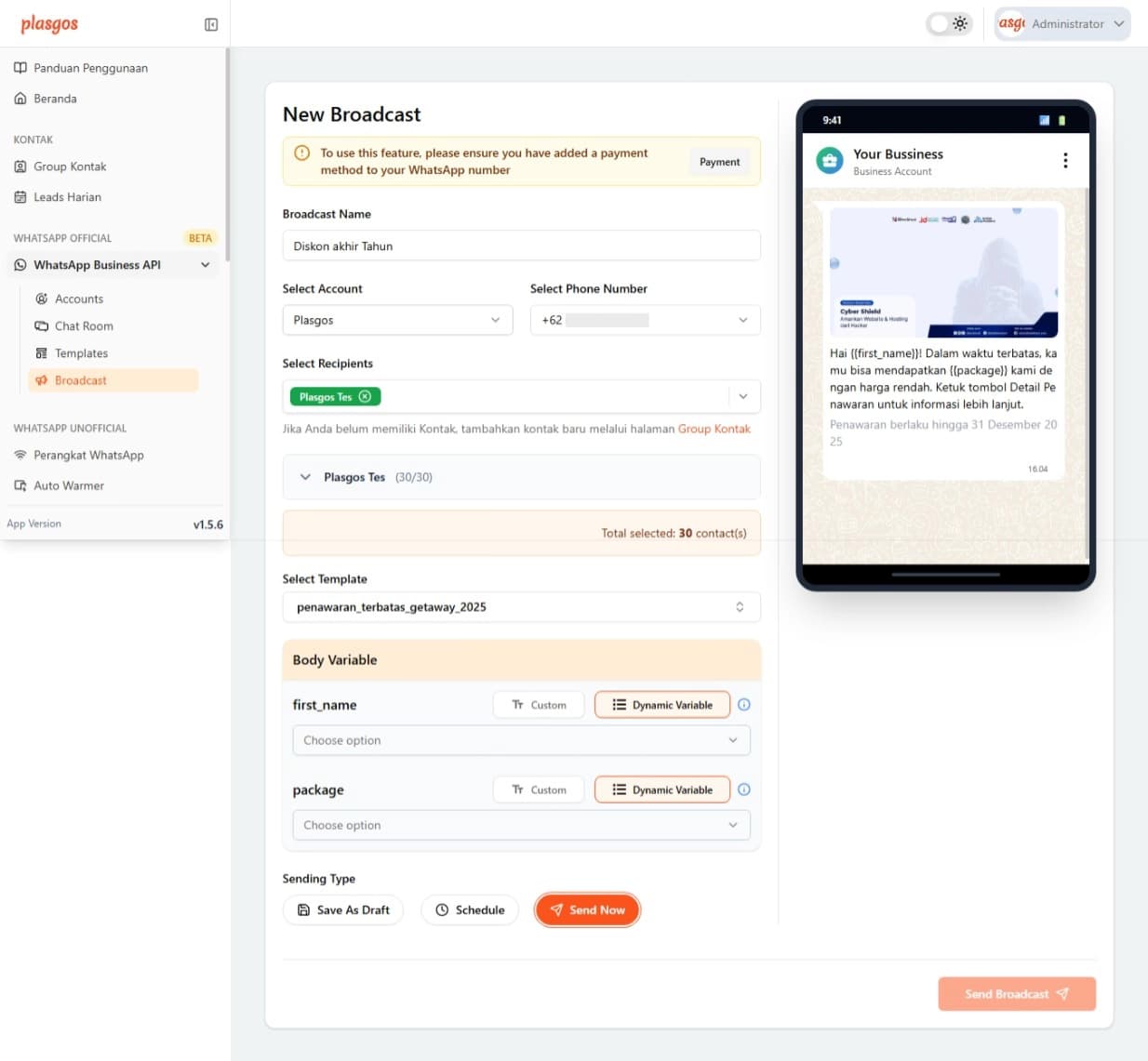
Isi form dengan dengan kebutuhan broadcast Anda
-
Anda bisa memilih penerima broadcast dari grup kontak yang sudah Anda buat sebelumnya.
-
Anda pesan broadcast menggunakan template message yang sudah anda buat dan diapprove oleh WhatsApp Business.
3. Detail Broadcast
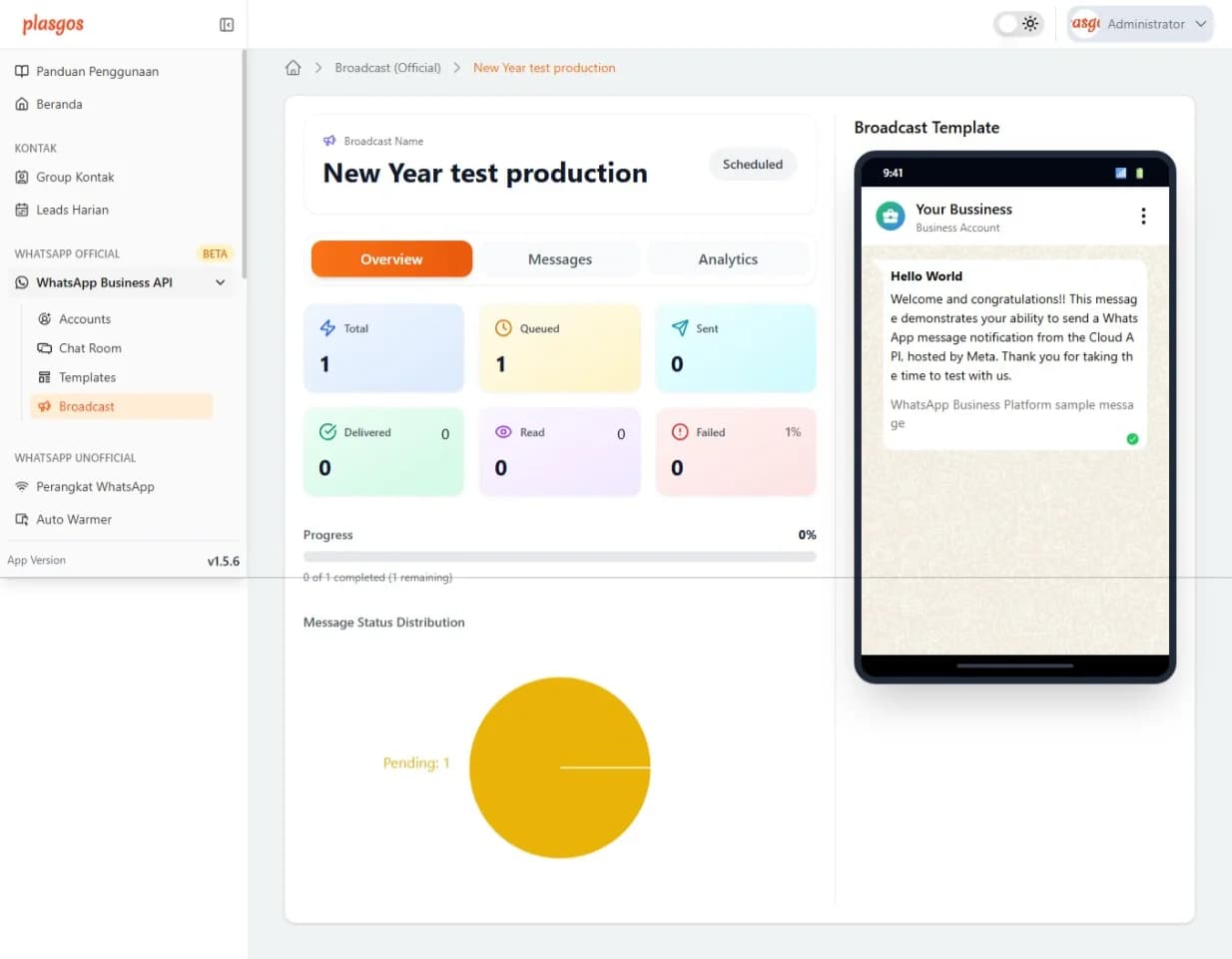
Pada halaman awal broadcast, pada bagian daftar broadcast klik tombol action titik tiga dan akan muncul menu dropdown, lalu klik View Monitoring.
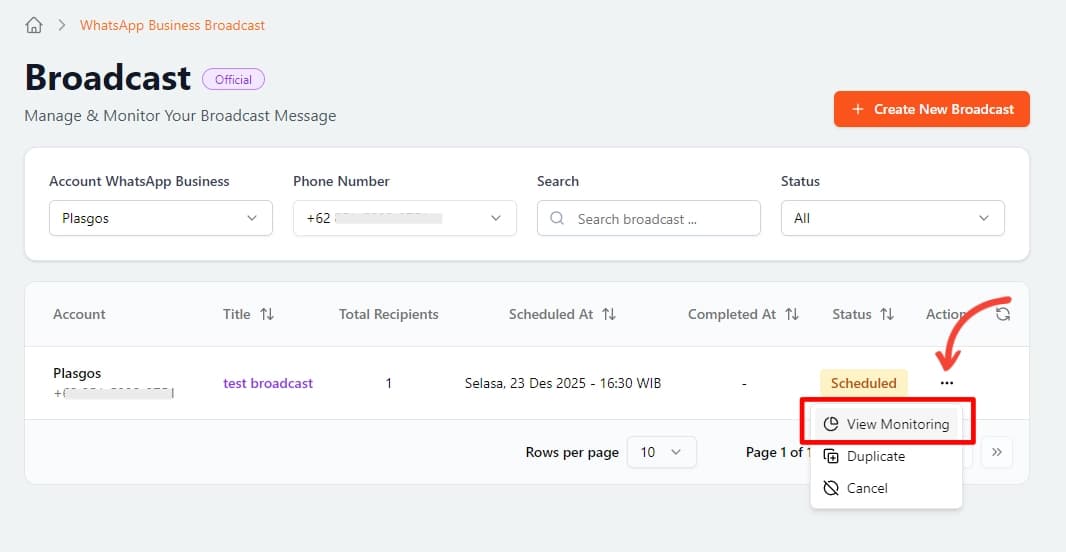
Klik pada broadcast untuk melihat detail lengkap kampanye. Detail broadcast terdiri dari 3 tab utama:
3.1. Tab Overview
Tab Overview menampilkan ringkasan statistik broadcast:
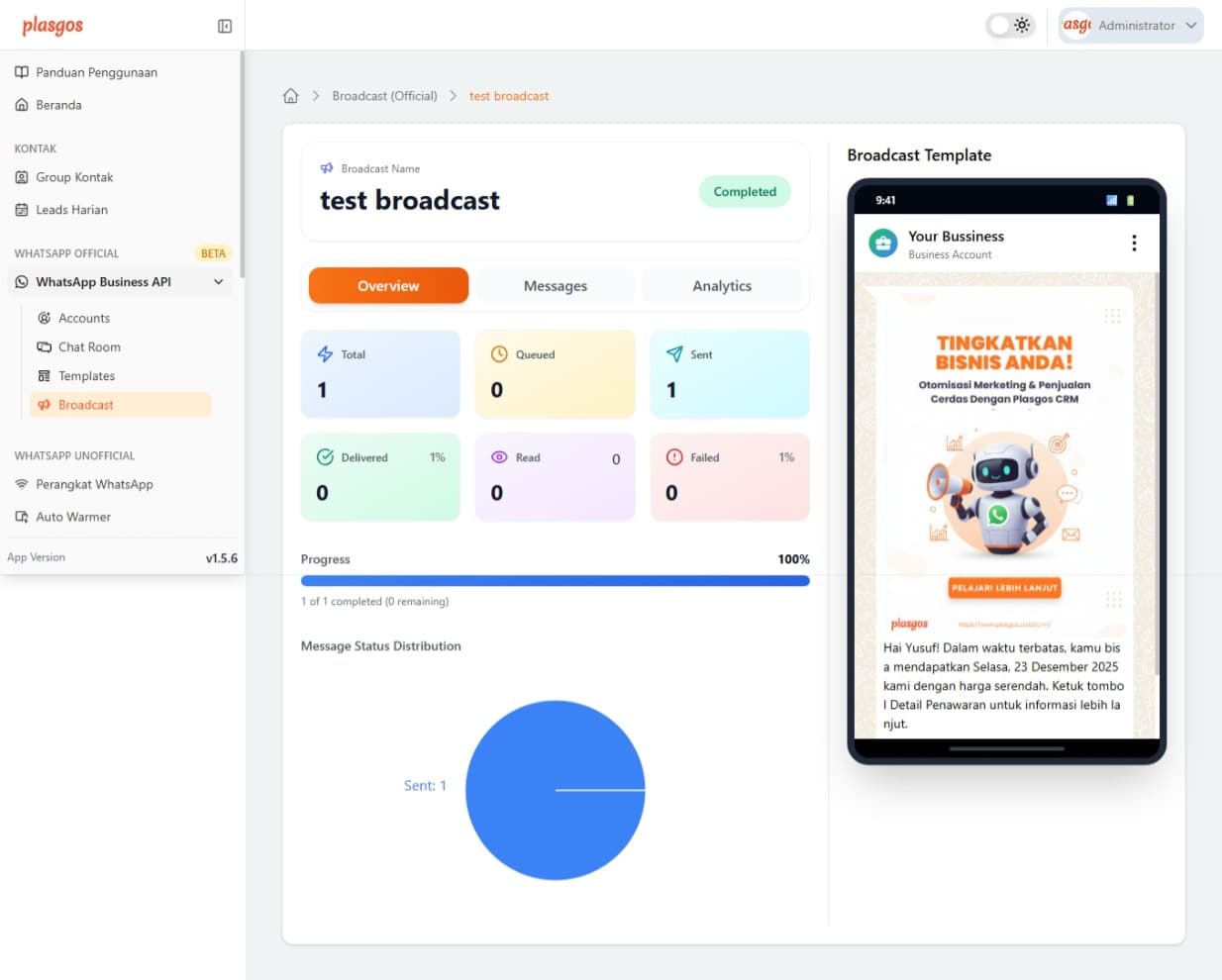
Statistik Pengiriman
- Total: Jumlah total penerima yang ditargetkan
- Queued: Jumlah pesan yang masih dalam antrian
- Sent: Jumlah pesan yang berhasil dikirim
Statistik Delivery
- Delivered: Jumlah dan persentase pesan yang berhasil terkirim ke penerima
- Read: Jumlah dan persentase pesan yang telah dibaca oleh penerima
- Failed: Jumlah dan persentase pesan yang gagal terkirim
Progress Bar
Progress bar menampilkan persentase penyelesaian broadcast secara real-time, menunjukkan berapa banyak pesan yang telah selesai dikirim dari total keseluruhan.
Message Status Distribution
Diagram pie chart yang menampilkan distribusi status pesan:
- Hijau: Delivered (pesan berhasil terkirim)
- Ungu: Read (pesan telah dibaca)
- Biru muda: Sent (pesan terkirim tapi belum delivered)
Broadcast Template
Di sebelah kanan, Anda dapat melihat preview template pesan yang dikirimkan kepada penerima, lengkap dengan format dan gambar yang digunakan.
3.2. Tab Messages
Tab Messages menampilkan daftar detail penerima broadcast:
Recipient List
Daftar semua penerima broadcast dengan informasi:
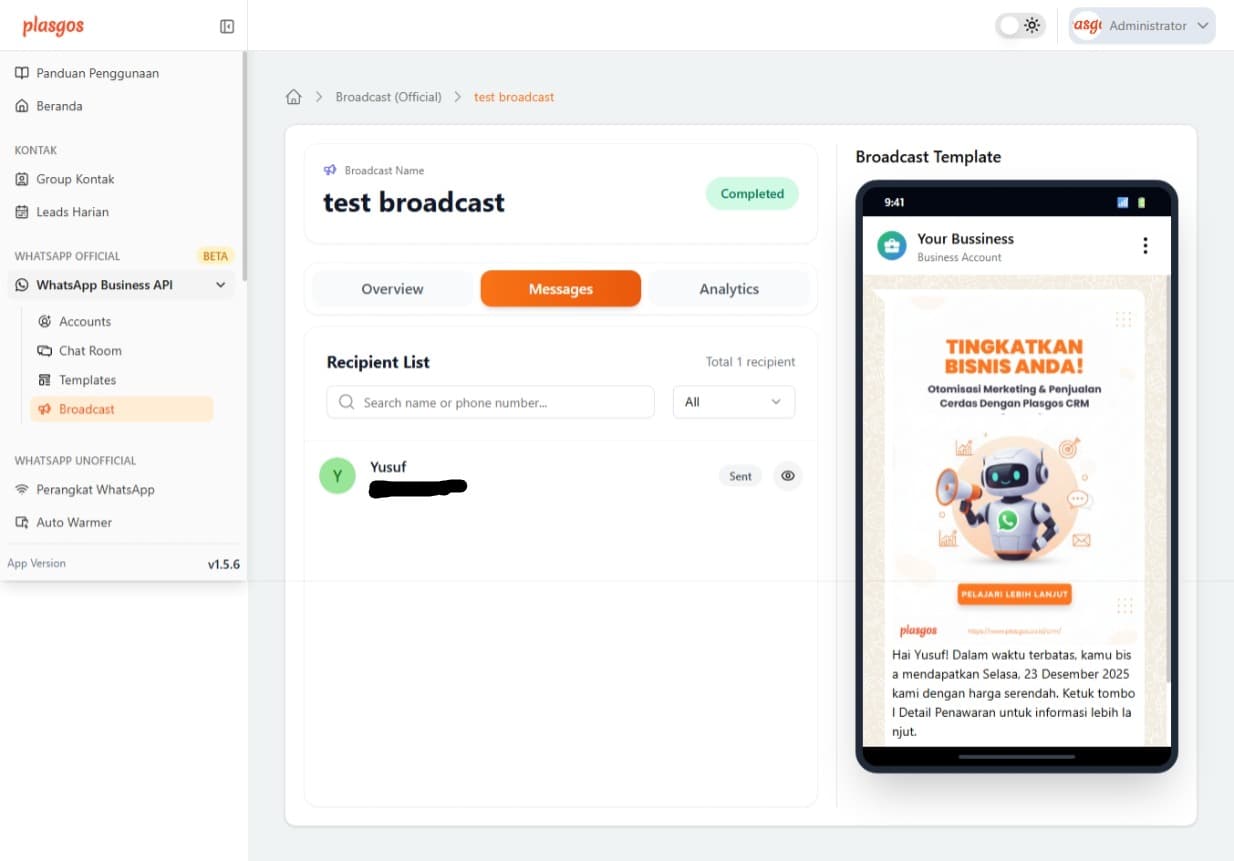
- Nama: Nama kontak penerima
- Nomor Telepon: Nomor WhatsApp penerima
- Status: Status pengiriman untuk masing-masing penerima
- Delivered (Hijau): Pesan berhasil terkirim
- Read (Ungu): Pesan telah dibaca
- Failed (Merah): Pesan gagal terkirim
Search dan Filter
Anda dapat mencari kontak spesifik berdasarkan nama atau nomor telepon, dan memfilter berdasarkan status pengiriman (All, Delivered, Read, Failed).
3.3. Tab Analytics
Tab Analytics menampilkan analisis mendalam tentang performa broadcast:
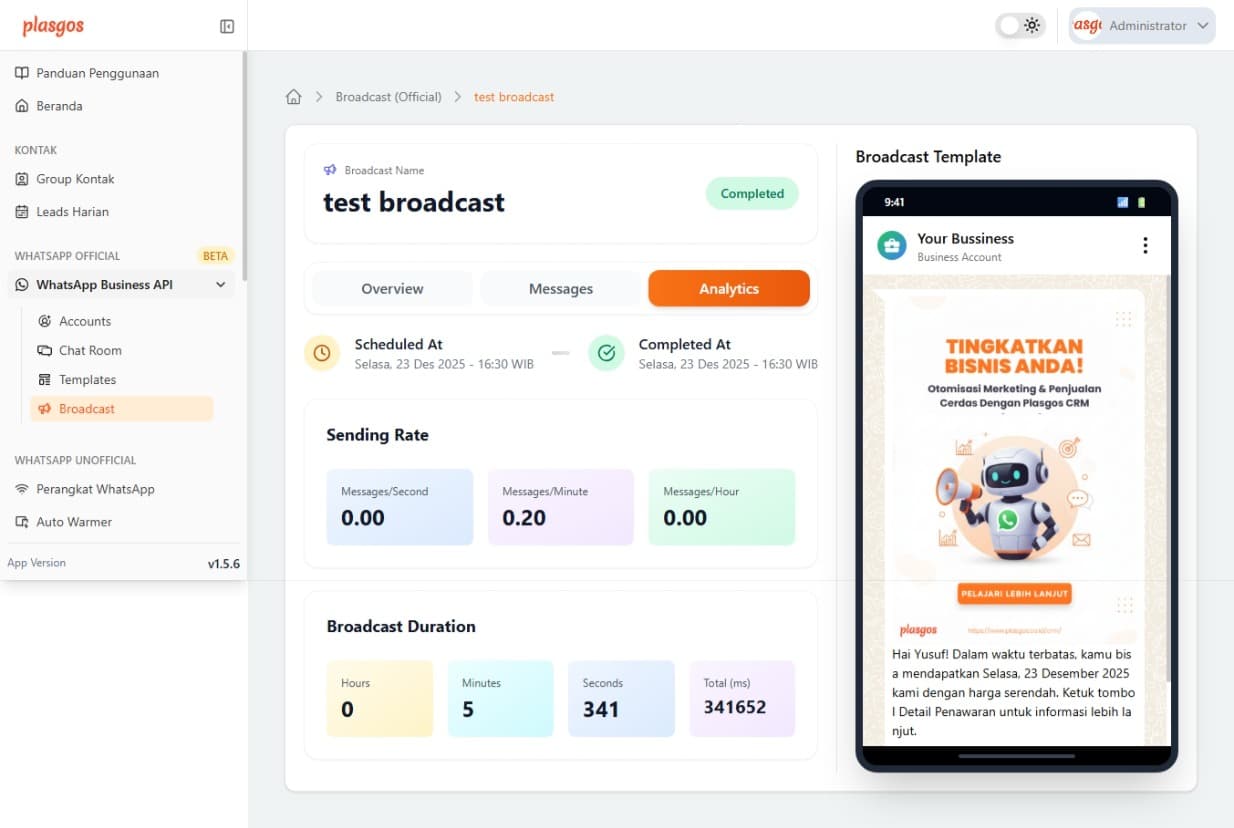
Informasi Jadwal
- Scheduled At: Waktu penjadwalan broadcast
- Completed At: Waktu selesai broadcast
Sending Rate
Metrik kecepatan pengiriman broadcast:
- Messages/Second: Rata-rata jumlah pesan yang dikirim per detik
- Messages/Minute: Rata-rata jumlah pesan yang dikirim per menit
- Messages/Hour: Rata-rata jumlah pesan yang dikirim per jam
Sending rate penting untuk memahami performa dan efisiensi kampanye broadcast Anda.
Broadcast Duration
Total durasi waktu yang dibutuhkan untuk menyelesaikan broadcast:
- Hours: Jumlah jam
- Minutes: Jumlah menit
- Seconds: Jumlah detik
- Total (ms): Total waktu dalam milidetik
4. Menu Action
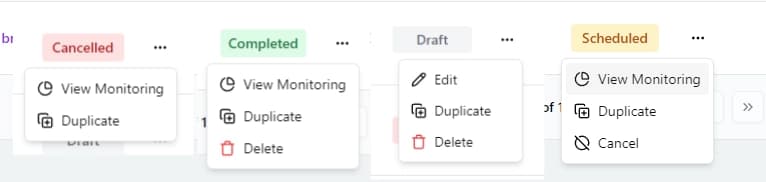
Di kolom Action pada tabel broadcast, Anda dapat melakukan beberapa aksi seperti View Monitoring, Duplicate, Cancel, dan Delete. Namun tidak semua aksi tersedia untuk setiap status broadcast. Seperti contoh, hanya broadcast dengan status Scheduled yang memiliki opsi Cancel. dan aksi Edit hanya tersedia untuk broadcast dengan status Draft.
4.1 View Monitoring
Membuka halaman detail broadcast untuk melihat informasi lengkap dan statistik kampanye.
4.2 Duplicate
Menduplikasi broadcast yang ada untuk membuat kampanye baru dengan pengaturan yang sama. Berguna untuk mengirim ulang broadcast serupa tanpa harus membuat dari awal.
4.3 Cancel
Membatalkan broadcast yang sedang menunggu Scheduled. Pesan yang belum terkirim akan dibatalkan dan tidak akan dikirim ke penerima.
4.4 Delete
Menghapus broadcast dari daftar. Broadcast yang telah dihapus tidak dapat dikembalikan.
Hati-hati saat menghapus broadcast, karena data tidak dapat dipulihkan setelah dihapus.
💡 Tips Broadcast yang Efektif
- Tentukan Target Audience: Pastikan Anda mengirim pesan kepada audience yang tepat untuk meningkatkan engagement
- Waktu Pengiriman: Jadwalkan broadcast pada waktu yang tepat ketika audience Anda paling aktif
- Konten Relevan: Buat konten pesan yang menarik dan relevan dengan kebutuhan pelanggan
- Monitor Statistik: Pantau performa broadcast melalui tab Analytics untuk evaluasi kampanye
- A/B Testing: Gunakan fitur duplicate untuk menguji variasi pesan yang berbeda
Monitoring dan Evaluasi
Setelah broadcast berjalan, penting untuk memantau performanya:
- Real-time Progress: Pantau progress pengiriman secara real-time di tab Overview
- Delivery Rate: Perhatikan persentase delivered untuk memastikan pesan sampai ke penerima
- Read Rate: Tingkat read menunjukkan engagement penerima dengan pesan Anda
- Failed Messages: Identifikasi dan atasi penyebab pesan yang gagal terkirim
Tingkat read rate yang tinggi menunjukkan bahwa konten broadcast Anda menarik dan relevan bagi audience.
Troubleshooting
Broadcast Gagal Terkirim
Jika broadcast gagal terkirim, periksa:
- Koneksi WhatsApp Business Account
- Status akun WhatsApp Business (pastikan tidak disuspend)
- Validitas nomor penerima
- Template message yang digunakan sudah diapprove
Sending Rate Lambat
Jika sending rate terlalu lambat:
- Periksa pengaturan sending speed di broadcast
- Pastikan tidak ada limitasi dari WhatsApp Business API
- Hubungi support jika masalah berlanjut
Kesimpulan
Fitur Broadcast WhatsApp Business di Plasgos CRM memberikan solusi lengkap untuk kampanye pesan massal Anda. Dengan monitoring real-time, statistik mendalam, dan interface yang user-friendly, Anda dapat mengelola dan mengoptimalkan kampanye broadcast dengan efektif.