Plasgos CRM Doc
Cara membuat dan menghubungkan akun WhatsApp Business (By Meta).
Untuk dapat menggunakan WhatsApp Business API (WABA) Official, Anda perlu membuat dan menghubungkan akun WhatsApp Business (By Meta) terlebih dahulu. Berikut adalah langkah-langkah untuk melakukannya:
Langkah 1: Masuk ke Meta for Business
Buka halaman Meta for Business di browser Anda. Jika Anda belum memiliki akun, silakan daftar terlebih dahulu.
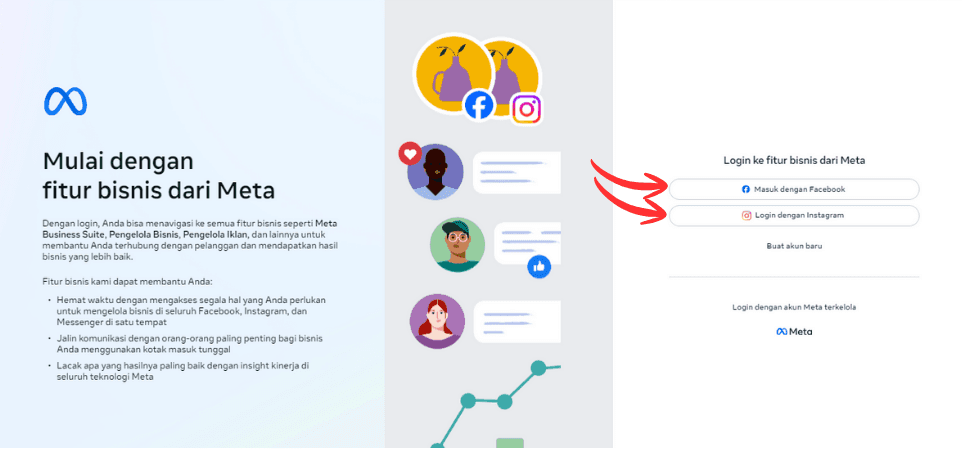
Langkah 2: Login ke Akun Facebook
Dalam case ini saya menggunakan akun Facebook yang sudah memiliki halaman bisnis (Facebook Page) yang terhubung dengan WhatsApp Business.
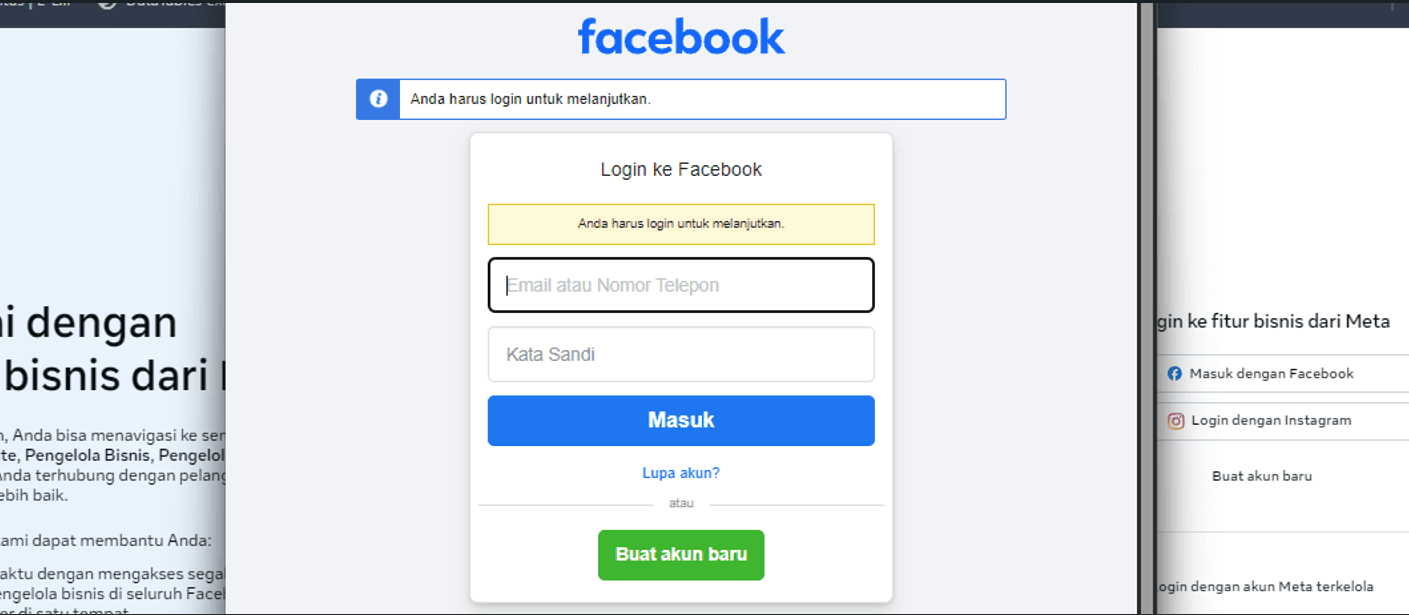
- Masukan email atau nomor telepon yang terdaftar di akun Facebook Anda.
- Masukan password akun Facebook Anda.
- Klik tombol Masuk.
langkah 3: Akan diarahkan ke halaman Meta Business Suite
-
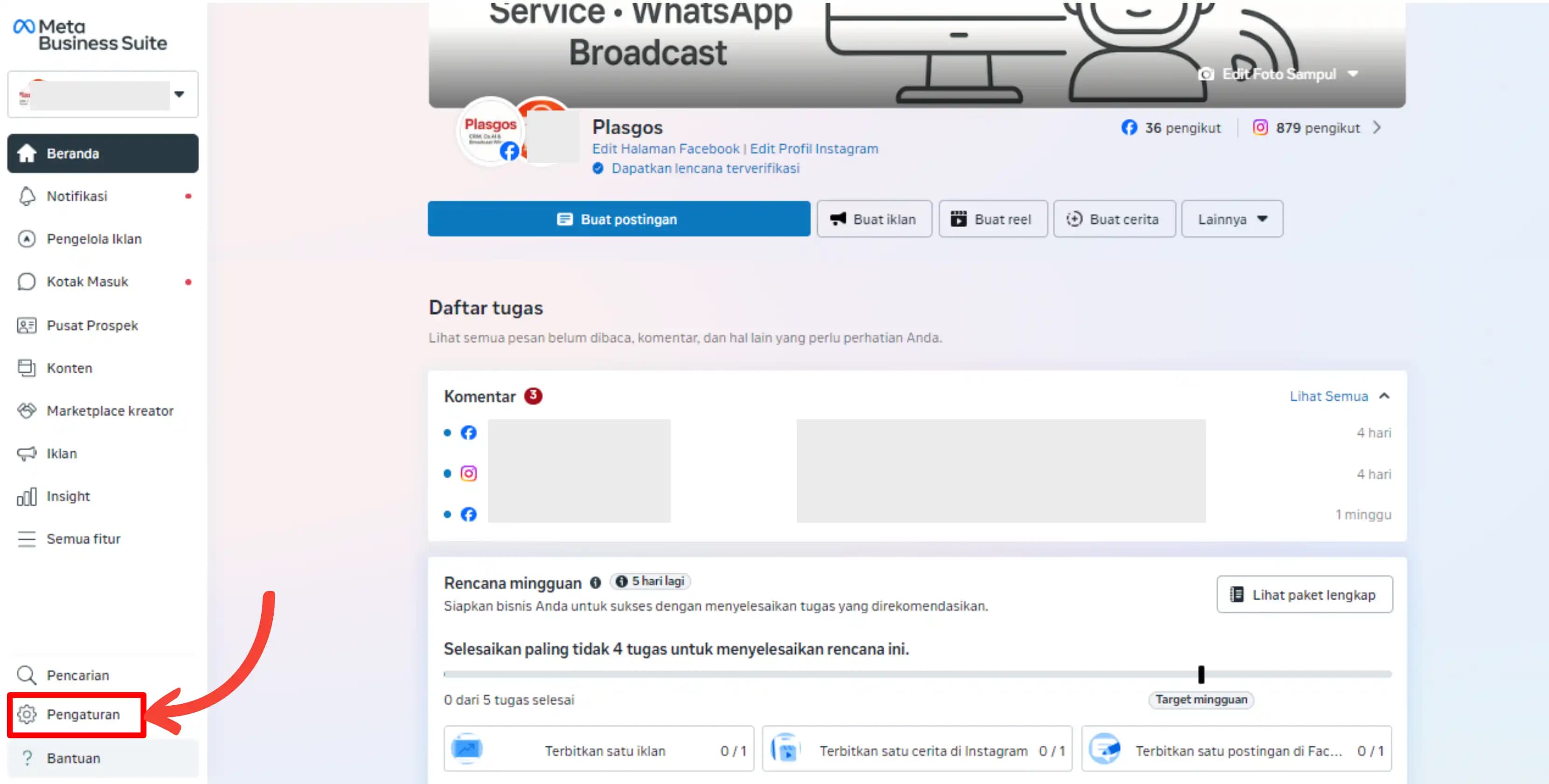
Setelah login, Anda akan diarahkan ke Meta Business Suite.
-
Di sini Anda bisa melihat notifikasi, Pengelola iklan, insight, komentar dan konten bisnis.
-
Pastikan Anda sudah berada di halaman bisnis yang sesuai.
-
lalu klik menu Pengaturan di bagian kiri bawah.
Langkah 4: Tambahkan Akun WhatsApp
-
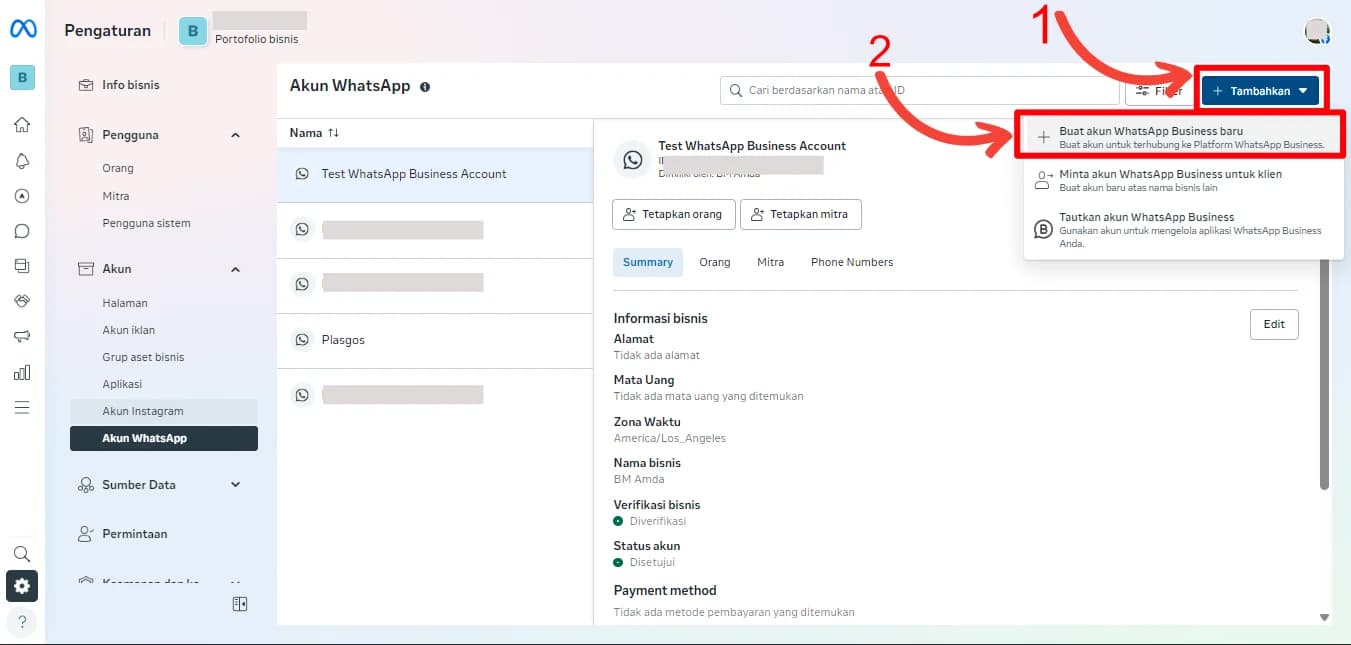
Setelah masuk ke halaman Pengaturan Bisnis, cari dan klik opsi Akun WhatsApp di menu sebelah kiri.
-
Lalu klik tombol Tambahkan untuk memulai proses penambahan akun WhatsApp Business Anda.
-
Pilih opsi Buat akun WhatsApp Business baru.
langkah 5: Isi Informasi Detail Akun WhatsApp Business baru
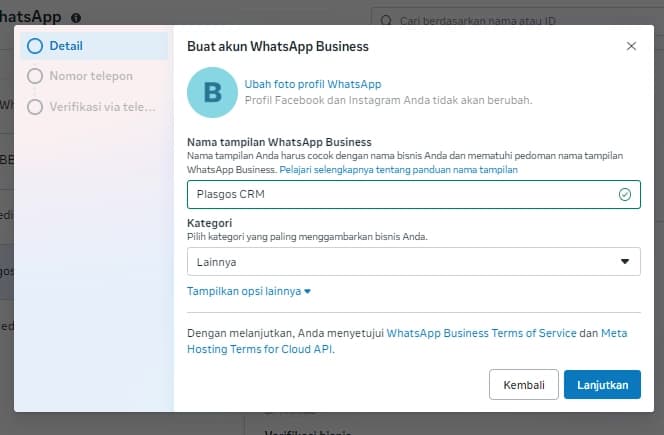
- Isi informasi yang diperlukan seperti nama bisnis, dan kategori.
-
Setelah mengisi informasi, klik tombol Lanjutkan.
-
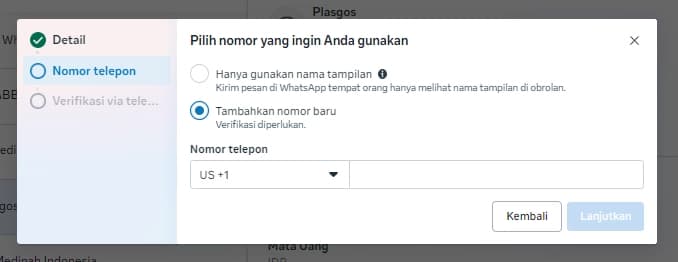
Selanjutnya, masukkan nomor telepon yang akan digunakan untuk akun WhatsApp Business Anda.
-
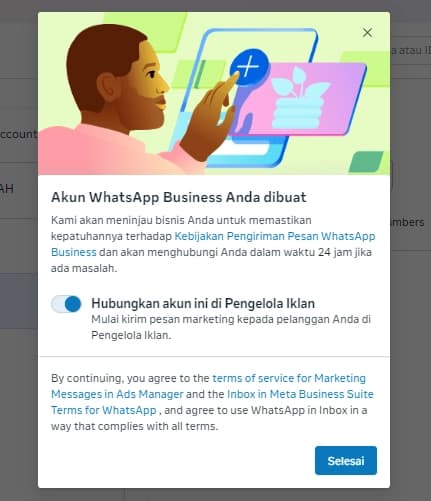
Setelah berhasil, muncul notifikasi: “Akun WhatsApp Business Anda dibuat.”
-
Meta akan meninjau akun dalam waktu 24 jam.
-
Klik Selesai.
Langkah 6: Masuk ke halaman Meta for Developers
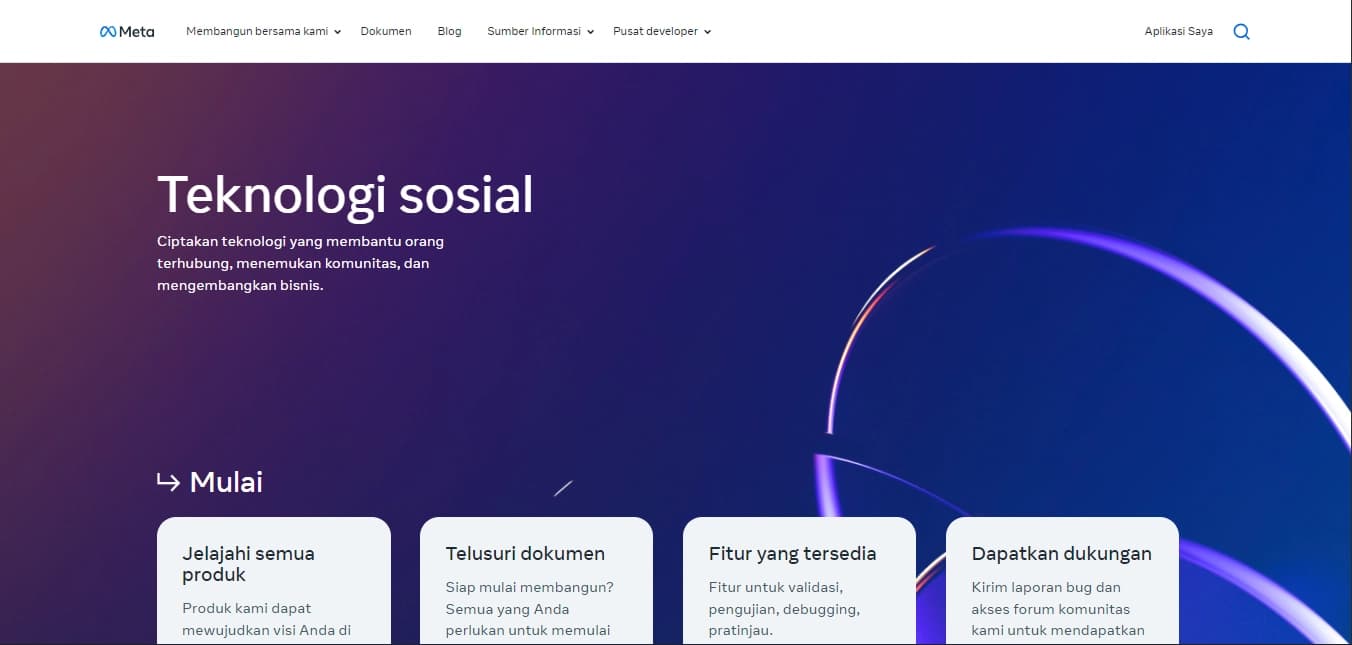
- Buka halaman Meta for Developers di browser Anda.
-
Untuk melanjutkan proses, klik tombol Aplikasi saya di pojok kanan atas, seperti digambar.
-
Jika belum login, silakan login terlebih dahulu menggunakan akun Facebook yang sama.
Langkah 7: Membuat Aplikasi Baru
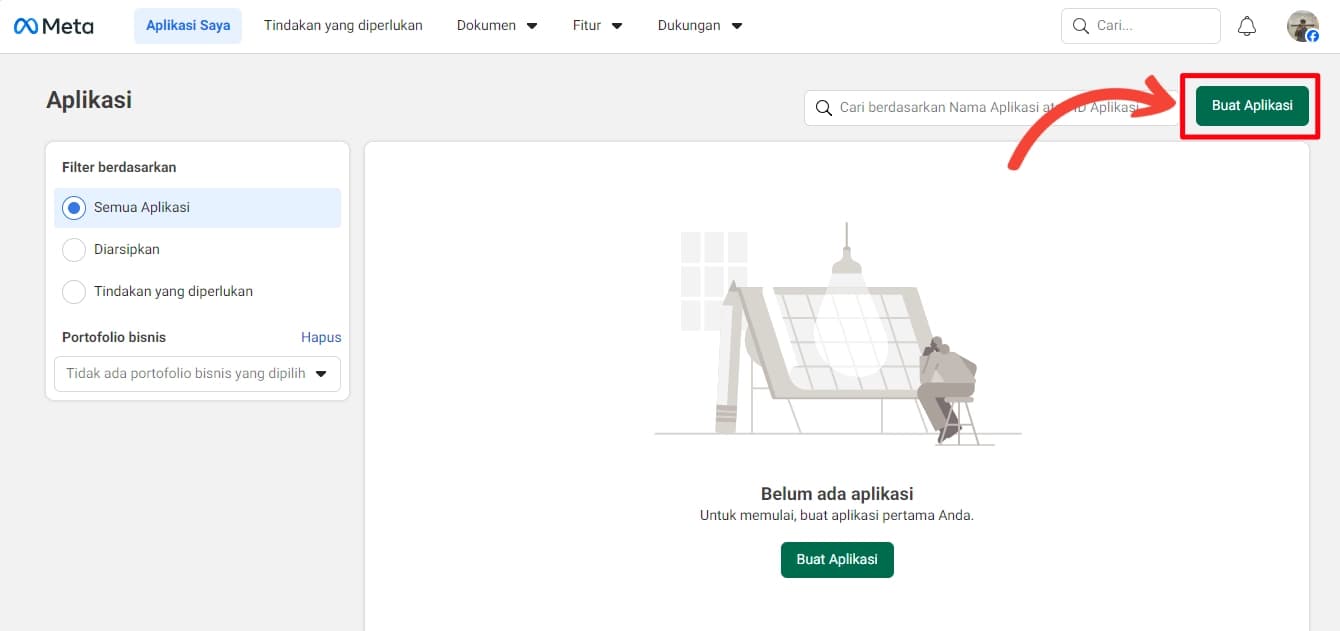
Setelah masuk ke halaman Aplikasi Saya, proses berikutnya adalah anda akan membuat Aplikasi baru.
7.1. klik tombol Buat Aplikasi di pojok kanan atas untuk membuat aplikasi baru.
7.2. Isi Detail Aplikasi
-
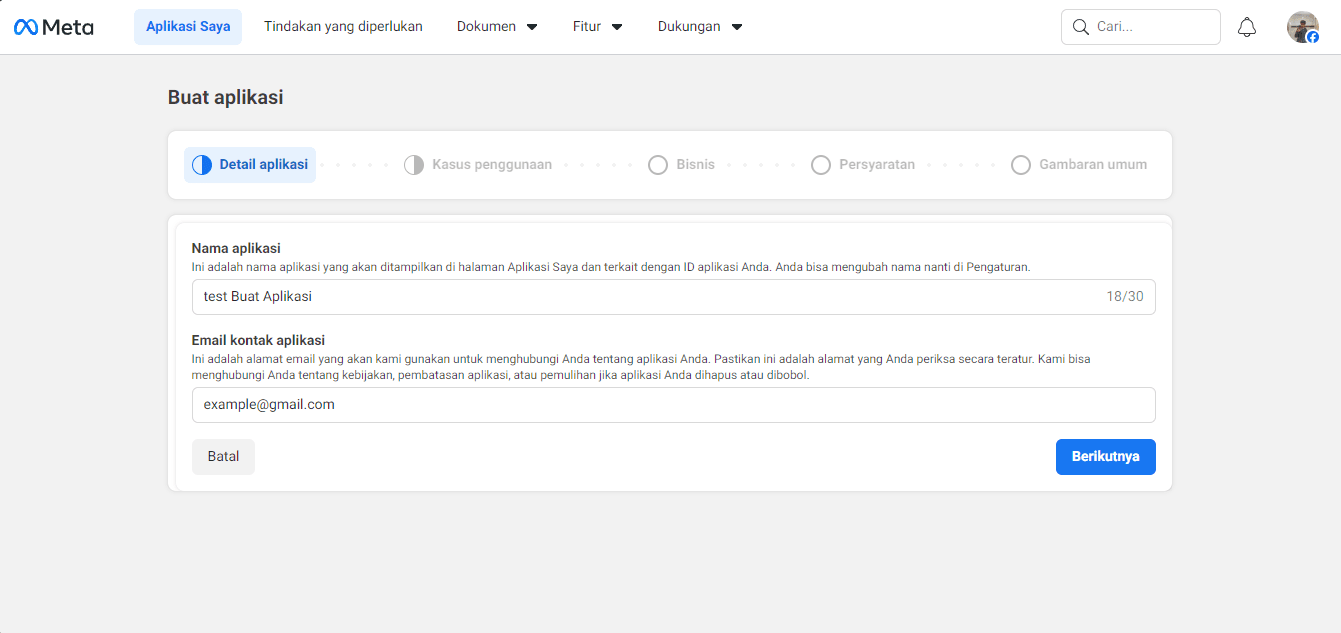
Isi detail aplikasi seperti Nama Aplikasi, dan Email Kontak.
-
Jika sudah klik tombol Berikutnya untuk melanjutkan ke proses berikutnya.
7.3. Pemilihan Kasus Penggunaan Aplikasi
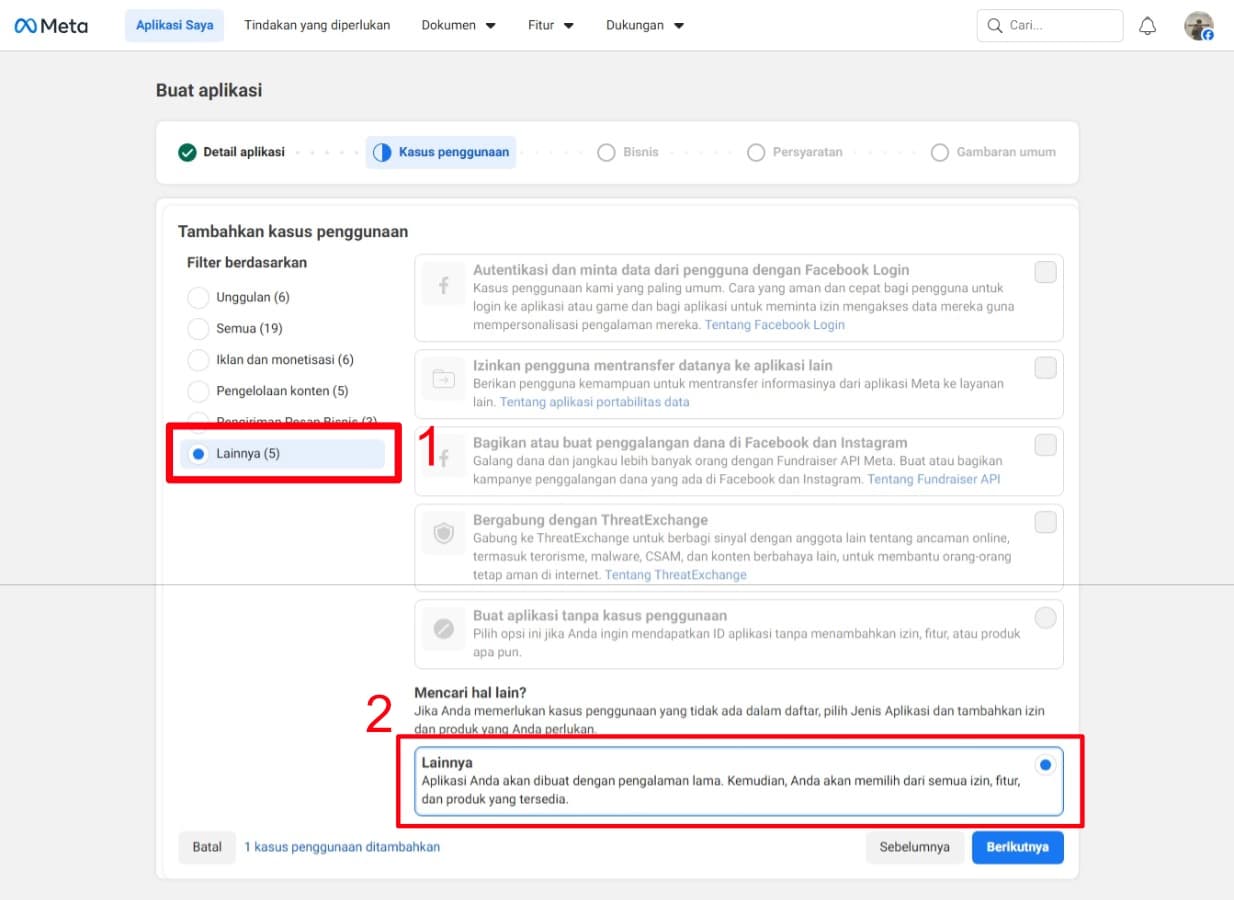
Lalu proses berikutnya adalah memilih kasus penggunaan aplikasi.
-
Pada filter sidebar pilih menu Lainnya.
-
Lalu pilih juga Lainnya pada bagian bawah pilihan.
7.4. Pemilihan Jenis Aplikasi
-
Pilih jenis aplikasi Bisnis.
-
Lalu klik tombol Berikutnya.
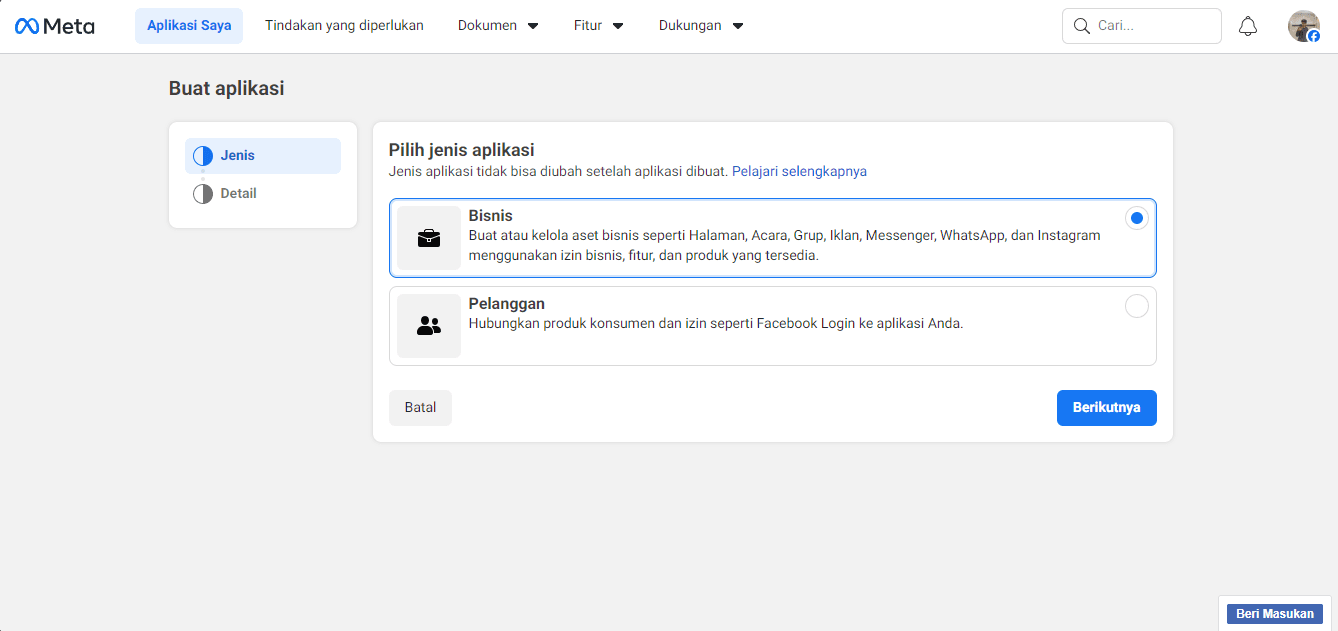
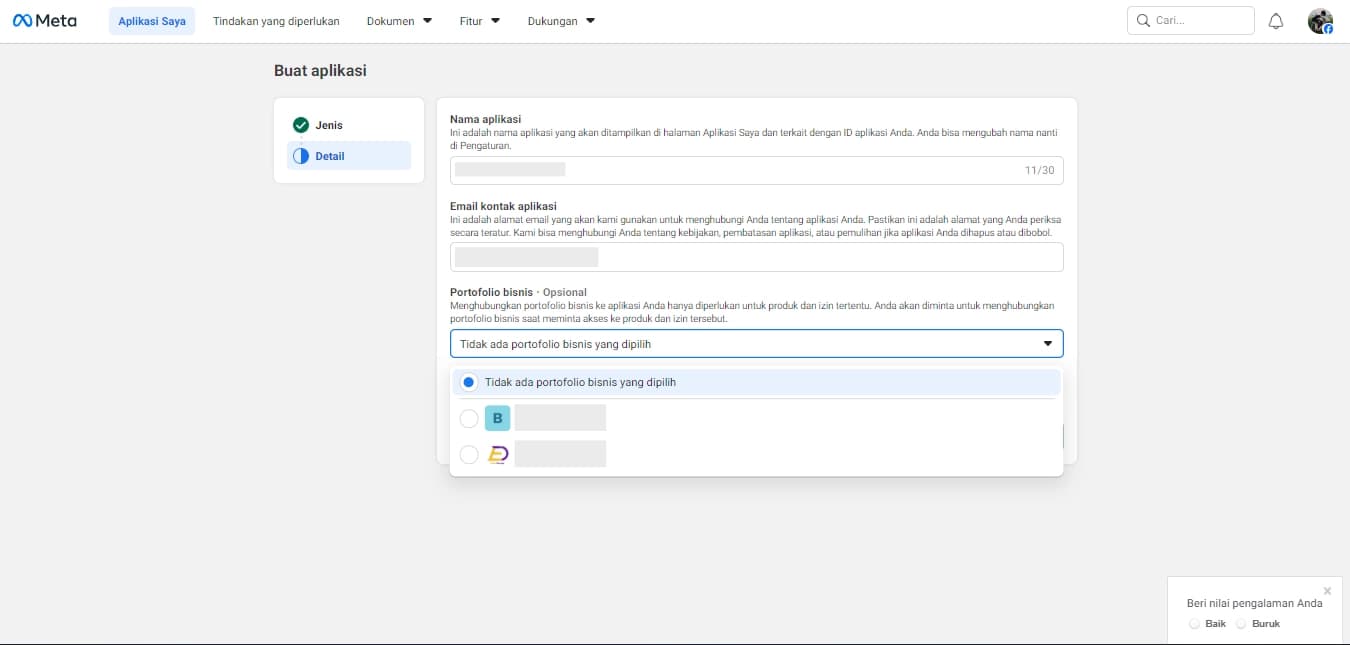
7.5. Detail Aplikasi & Portofolio Bisnis
-
Isi detail aplikasi dan portofolio bisnis Anda.
-
Jika anda tidak memiliki portofolio bisnis, silahkan untuk membuat terlebih dahulu karena akan dibutuhkan saat proses Setup whatsapp Business API.
-
Setelah itu klik tombol Buat Aplikasi atau lanjutkan untuk menyelesaikan proses pembuatan Aplikasi.
Langkah 8 : Generate Token WhatsApp Business API Pada Aplikasi (Temporary Access Token)
-
Setelah aplikasi berhasil dibuat, Anda akan diarahkan ke dashboard aplikasi.
-
Pada bagian Produk, cari dan pilih WhatsApp untuk menambahkan produk WhatsApp ke aplikasi Anda.
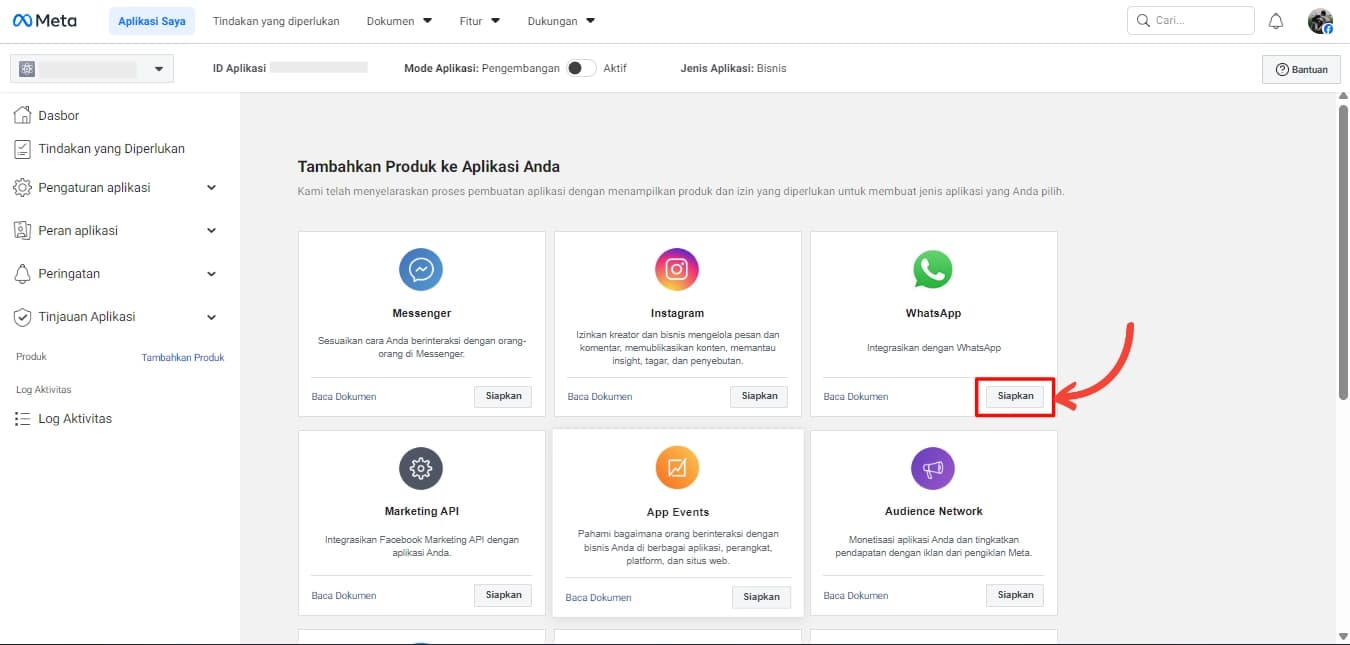
8.1. Melakukan Uji API Untuk Generate Token Pengujian
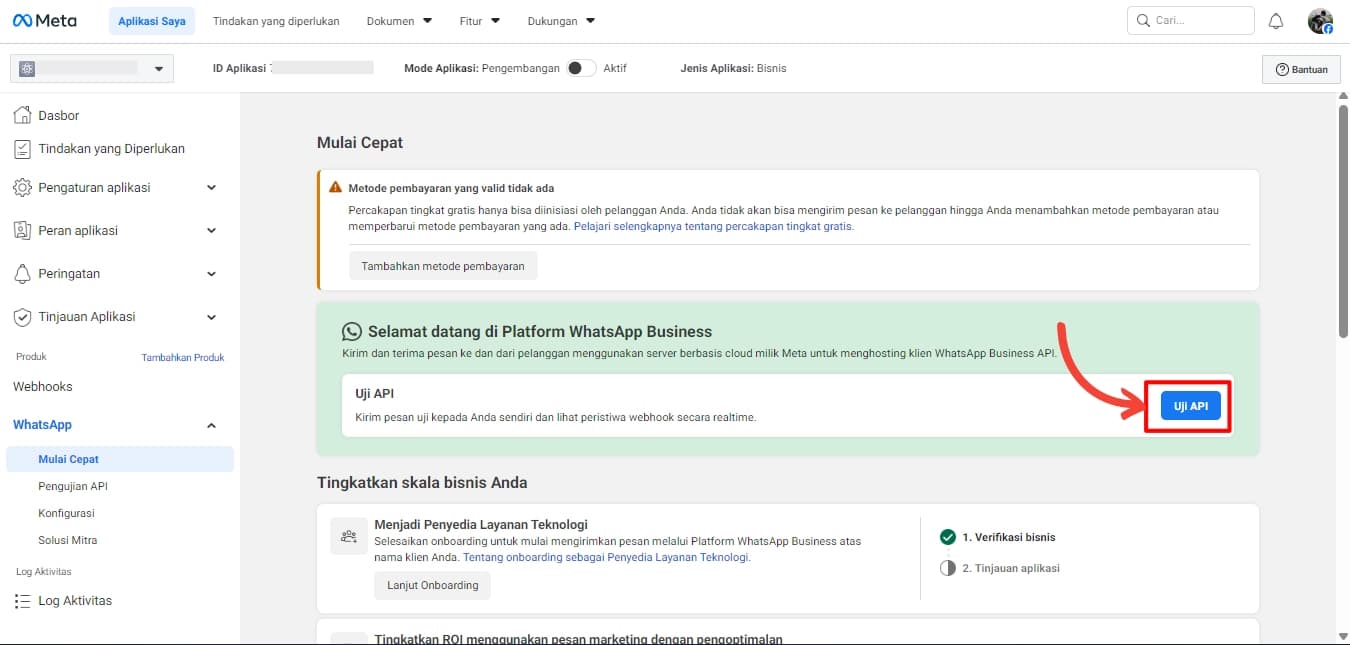
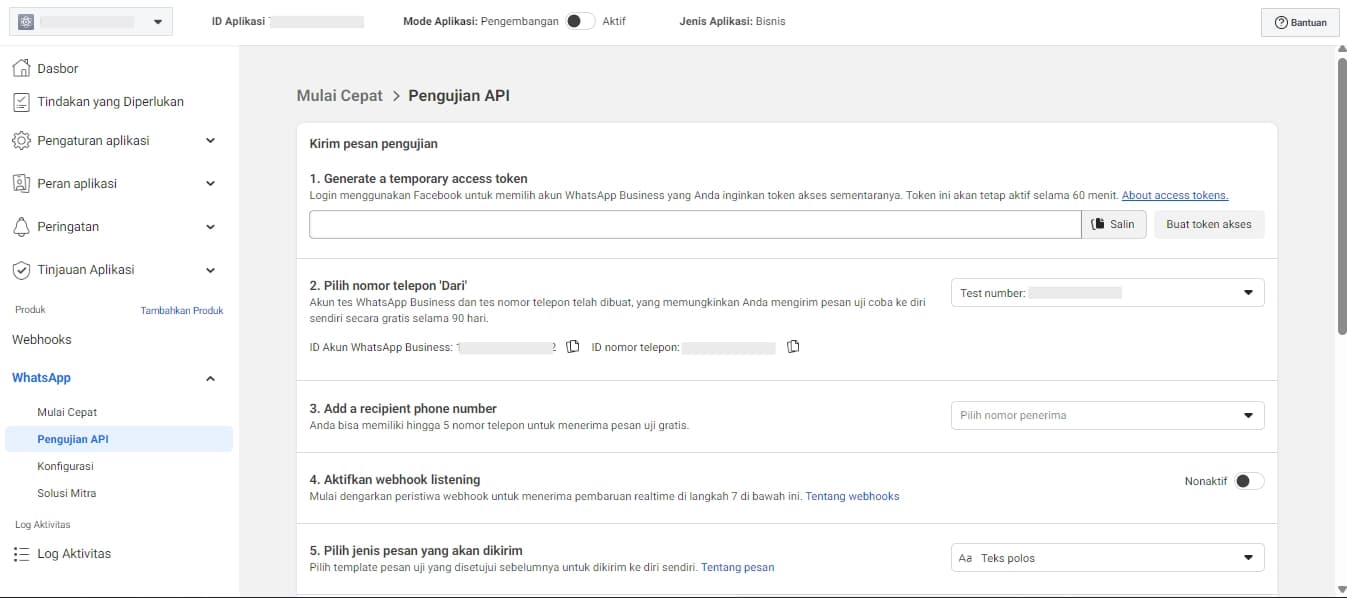
8.2. Halaman Temporary Access Token
Di halaman Pengujian API, anda bisa generate Temporary Access Token yang aktif selama 60 menit yang dapat digunakan untuk pengujian API WhatsApp Business.
Langkah 9 : Generate Token Akses WhatsApp Business API (Meta Business API)
9.1. Masuk ke Meta Bussiness Suite
-
Pertama buka halaman Meta Bussiness Suite dan pastikan Anda sudah login ke akun bisnis yang sesuai.
-
Atau dari halaman sebelumnya di Meta for Developers seperti langkah 8.2, Lalu dari sidebar pilih menu Peran aplikasi > Peran pada halaman peran Klik Edit Peran di Pengelola Bisnis maka akan diarahkan ke halaman Meta Bussiness Suite.
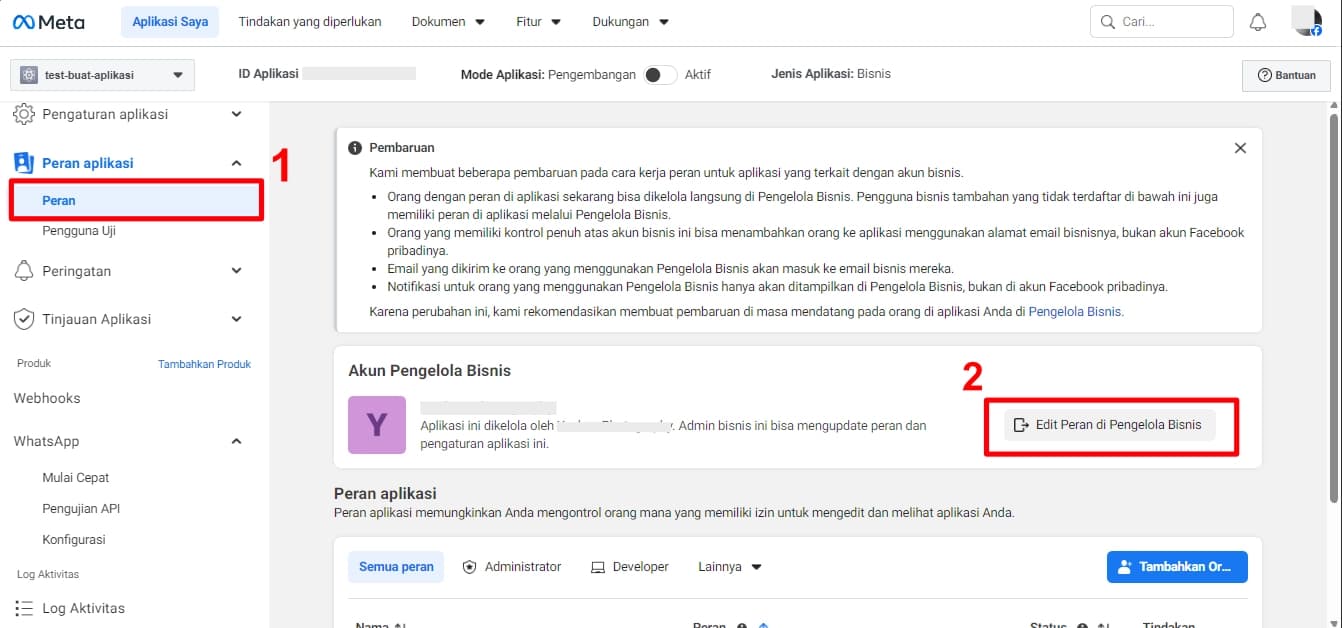
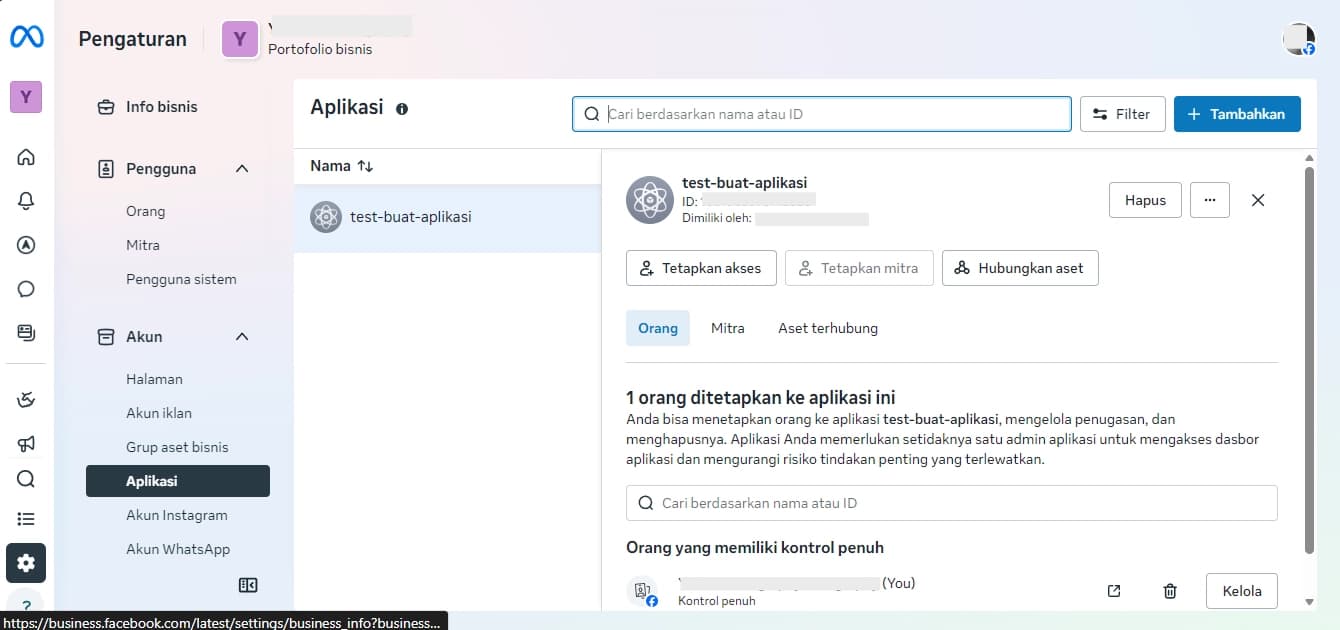
- setelah itu anda akah diarahkan ke halaman Pengaturan Bisnis untuk aplikasi di Meta Bussiness Suite seperti ini.
-
Lalu pada sidebar kiri pilih menu Pengguna Sistem.
-
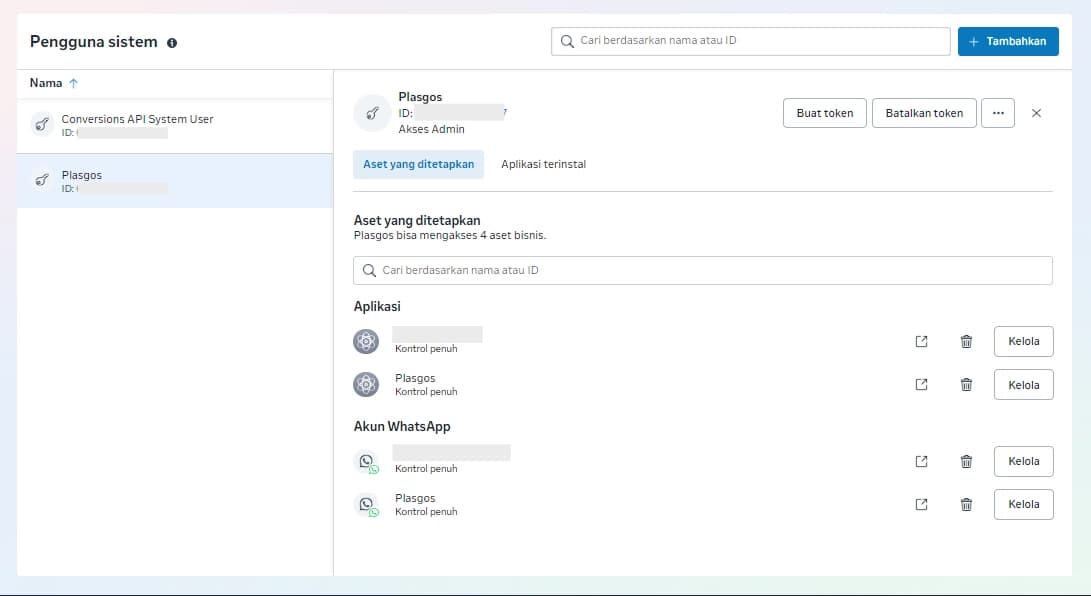
Lalu anda akan diarahkan ke halaman Pengguna Sistem seperti berikut ini.
9.2. Membuat Pengguna Sistem Baru
-
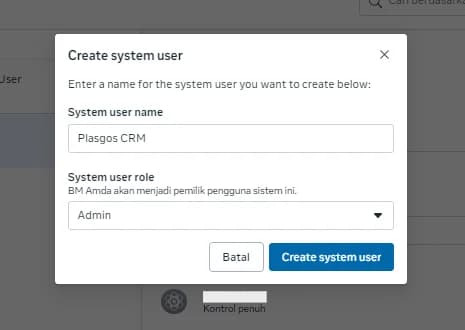
disini anda bisa membuat pengguna sistem baru untuk aplikasi anda dengan cara klik tombol Tambah di pojok kanan atas.
-
Setelah itu akan muncul jendela pop-up untuk mengisi form seperti berikut.
9.3. Tetapkan Aset dan Izin Kepada Pengguna Sistem
-
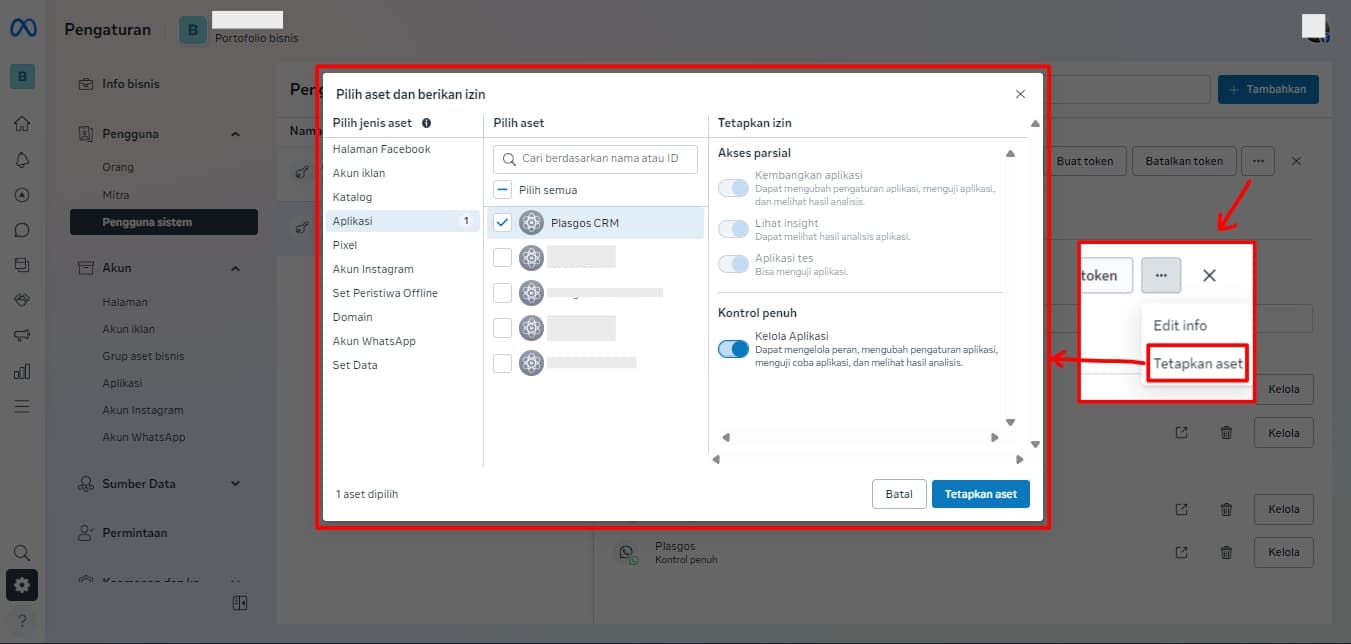
Setelah membuat pengguna sistem baru, langkah berikutnya adalah menetapkan aset dan izin kepada pengguna sistem tersebut.
-
Pilih menu action titik tiga dan pilih Tetapkan Aset. dan akan muncul jendela pop-up seperti berikut.
-
Pilih aset aplikasi yang sudah anda buat sebelumnya. Lalu beri kontrol penuh (Full Control) pada izin aplikasi.
-
Setelah itu klik tombol Tetapkan Asset untuk menyelesaikan prosesnya.
-
Setelah berhasil, refresh page agar perubahan terbaru muncul di page, dan menghindari problem di step berikutnya.
9.4. Buat token
-
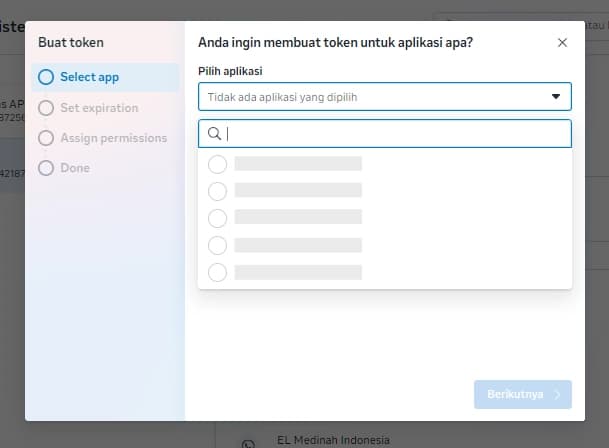
Pada halaman Pengguna Sistem sebelumnya, tekan tombol Buat Token pada user yang sudah diberi aset sebelumnya.
-
Setelah menekan tombol Buat Token, akan muncul jendela pop-up untuk memilih aplikasi.
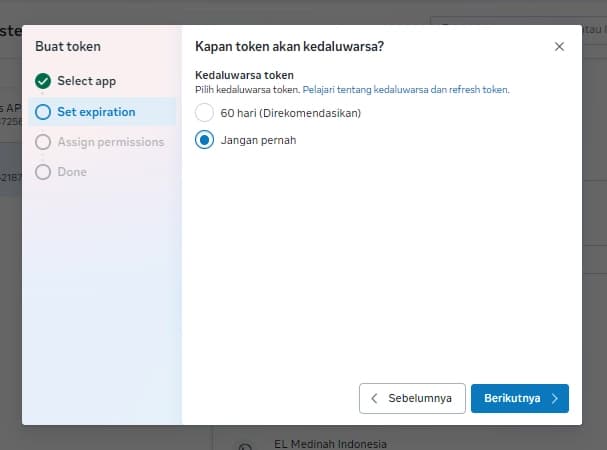
- Set expiration date untuk token akses WhatsApp Business API Anda.
- Pilih permission yang diperlukan untuk token akses WhatsApp Business API Anda.
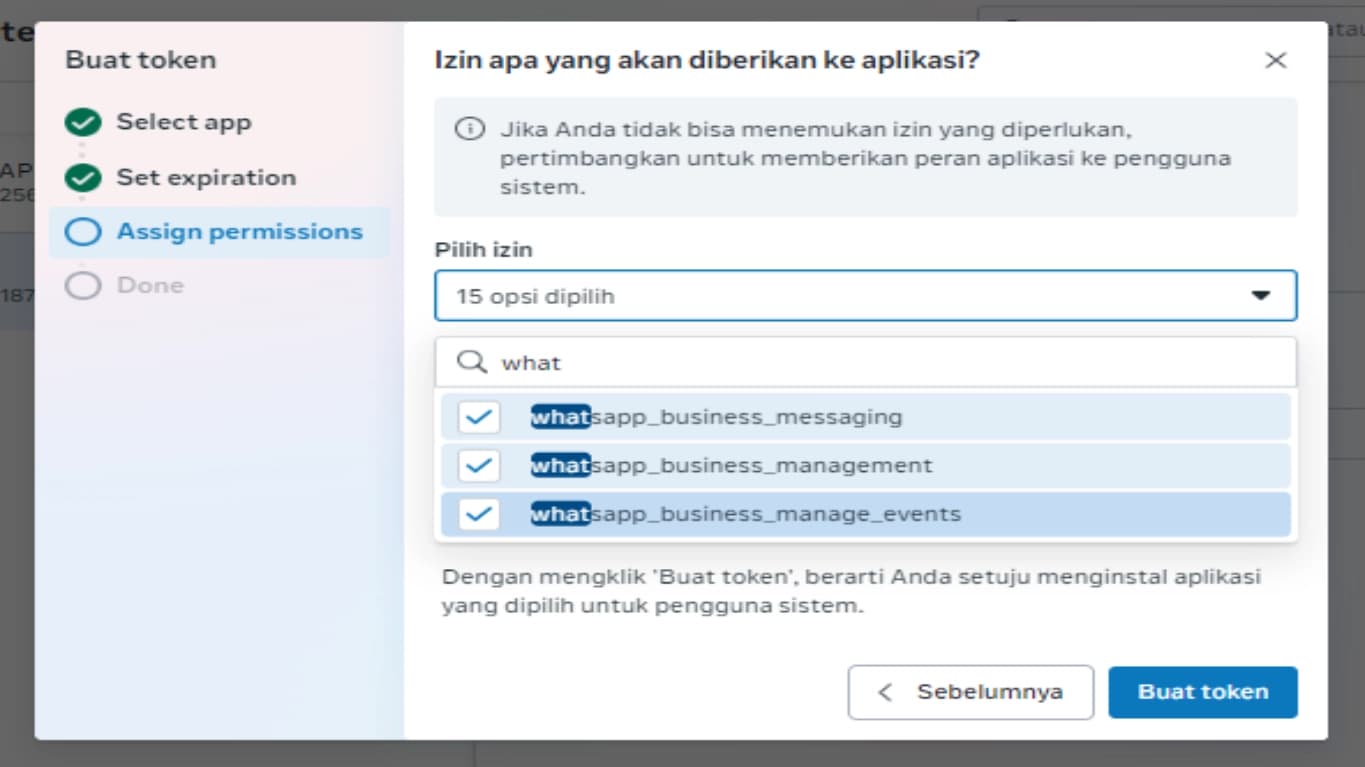
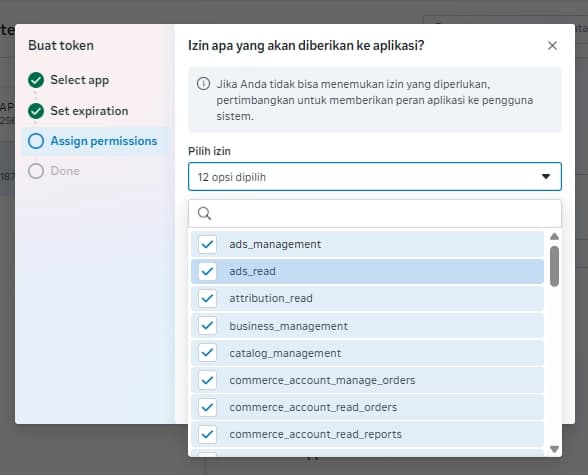
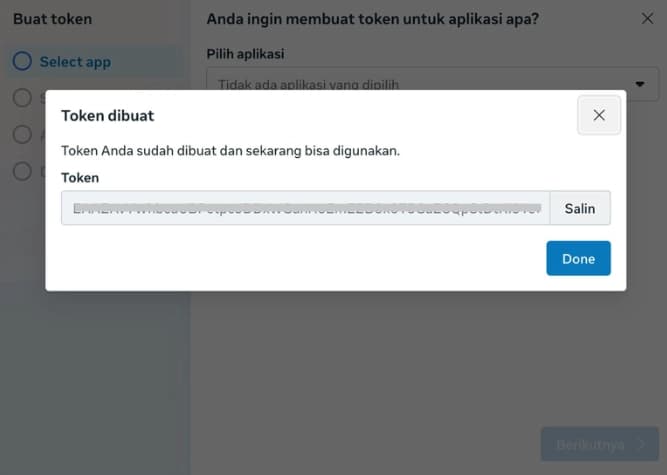
Setelah semua proses selesai token akan akses berhasil dibuat, salin token tersebut dan simpan di tempat yang aman. Token ini akan digunakan pada sistem account waba Plasgos CRM.