 Plasgos CRM Doc
Cara Menggunakan WhatsApp Flow (Official)
WhatsApp Business API Flow
WhatsApp Flow adalah fitur yang memungkinkan Anda untuk membuat formulir interaktif dan pengalaman percakapan terstruktur di dalam chat WhatsApp. Dengan Flow, Anda dapat mengumpulkan informasi dari pelanggan, melakukan survei, atau memandu mereka melalui proses tertentu secara interaktif.
1. Mengelola Flow
1.1. Halaman Daftar Flow
Di halaman Flow, Anda dapat melihat semua flow yang telah dibuat dengan informasi berikut:
- Account WhatsApp Business: Akun WABA yang terhubung dengan flow
- Search: Pencarian flow berdasarkan nama atau ID
- Status: Filter flow berdasarkan status (All Statuses, Draft, Published, Deprecated)
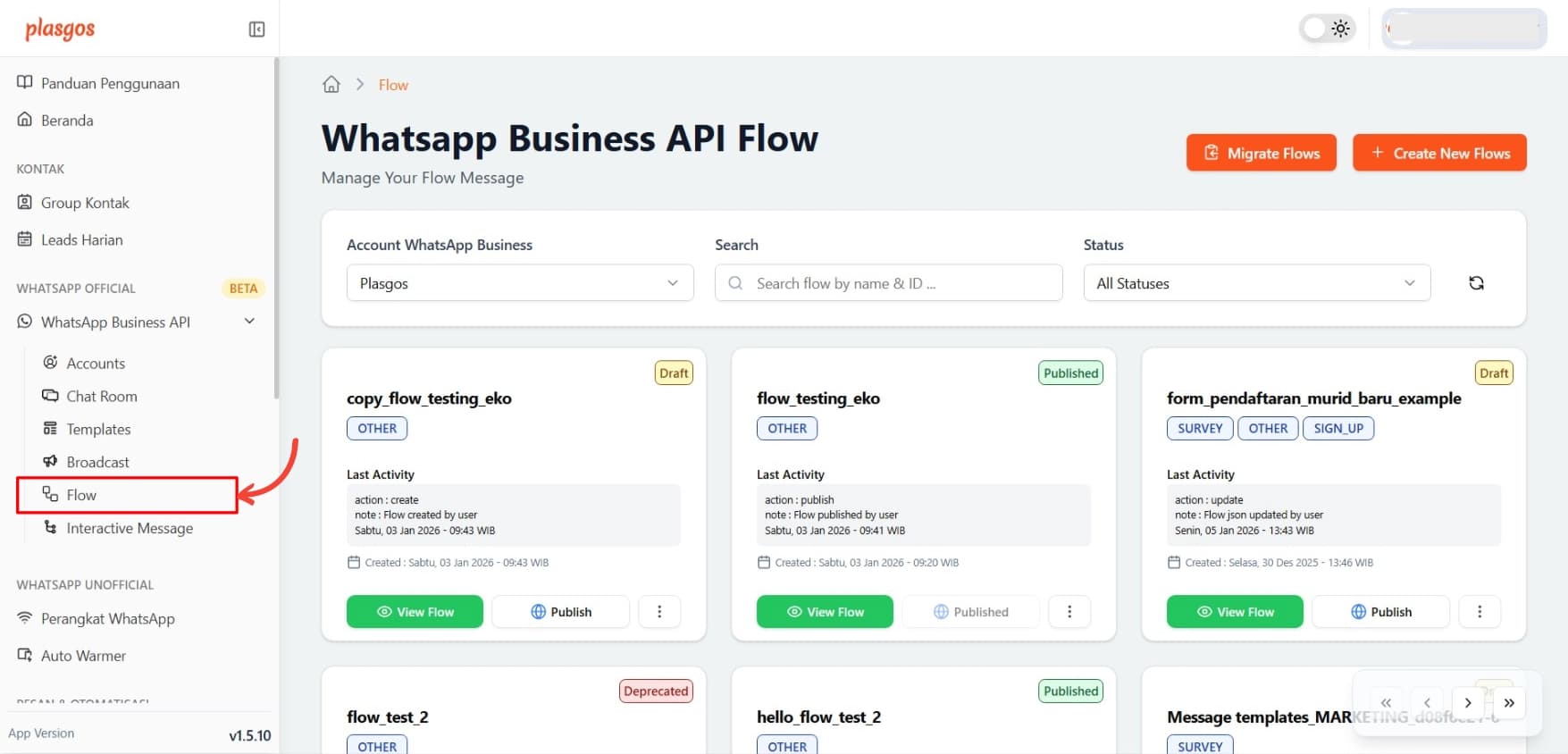
Setiap flow card menampilkan:
- Nama Flow: Judul dari flow yang dibuat
- Categories: Kategori/tag flow (misal: SURVEY, OTHER, SIGN_UP)
- Status Badge:
Draft- Flow masih dalam tahap pengembanganPublished- Flow sudah aktif dan dapat digunakanDeprecated- Flow sudah tidak digunakan lagi
- Last Activity: Aktivitas terakhir pada flow (create, update)
- Created & Updated Info: Informasi waktu pembuatan dan pembaruan
1.2. Tombol Aksi pada Flow Card
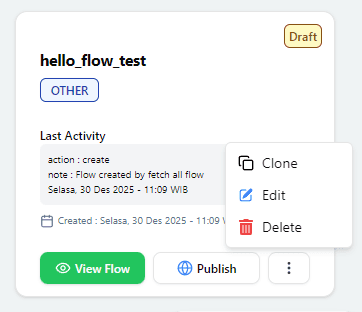
Tombol aksi pada setiap flow card meliputi:
- View Flow: Membuka editor untuk melihat, mengedit, atau mendemonstrasikan flow
- Publish: Mempublikasikan flow agar dapat digunakan
- Clone: Menyalin flow yang sudah ada
- Edit: Mengubah nama atau kategori flow
- Delete: Menghapus flow dari sistem
catatan:
- Flow yang berstatus
Drafthanya dapat dilihat dan diedit, tidak dapat digunakan dalam chat. - Flow yang berstatus
Publisheddapat digunakan dalam chat dan diintegrasikan ke template. - Flow yang berstatus
Publishedtidak dapat dihapus, ataupun di-edit nama dan kategorinya tapi masih bisa di clone. - Flow yang berstatus
Deprecatedtidak dapat digunakan lagi dan disarankan untuk tidak digunakan. - Flow yang berstatus
Deprecatedtida dapat dipublish, diedit, dan didelete.
2. Membuat Flow Baru
2.1. Langkah 1: Klik Tombol Create New Flow
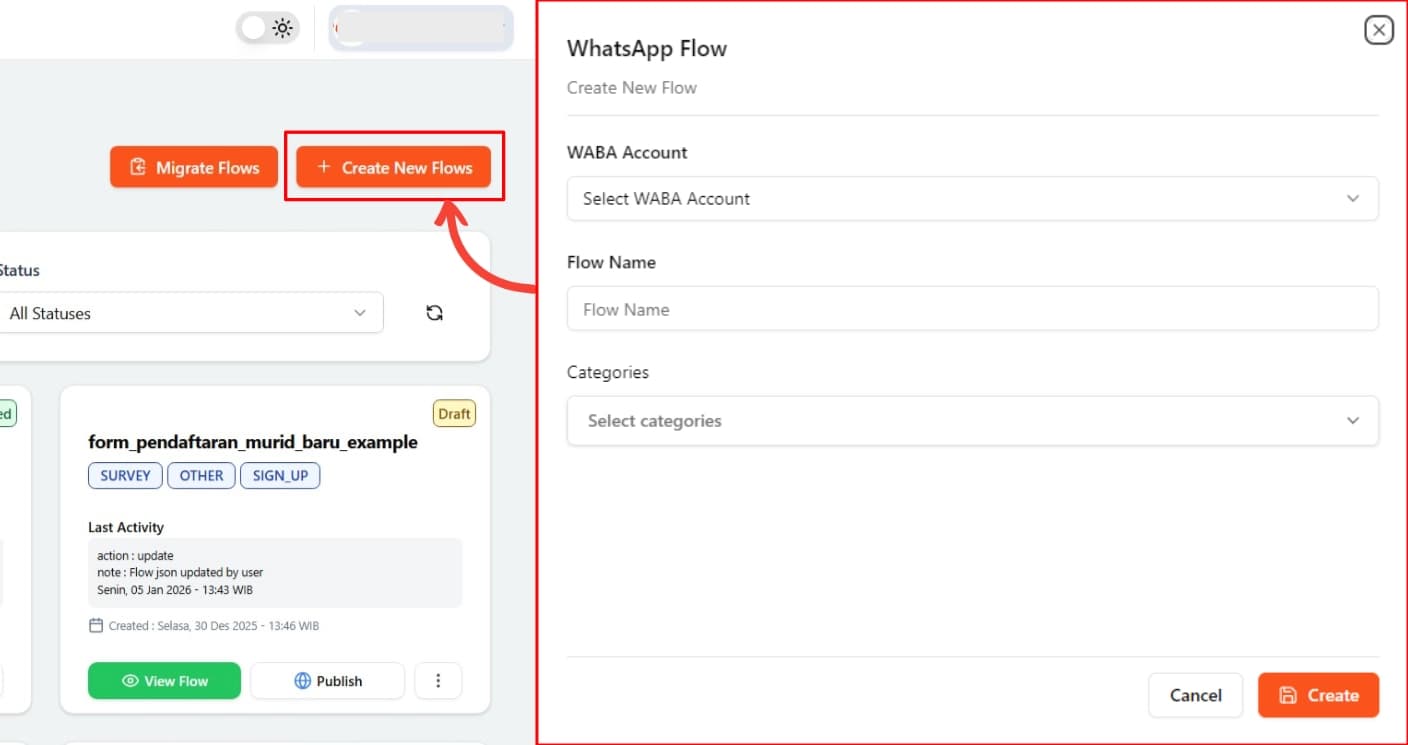
Di pojok kanan atas halaman Flow, klik tombol "+ Create New Flows" (warna oranye).
2.2. Langkah 2: Isi Form Create New Flow
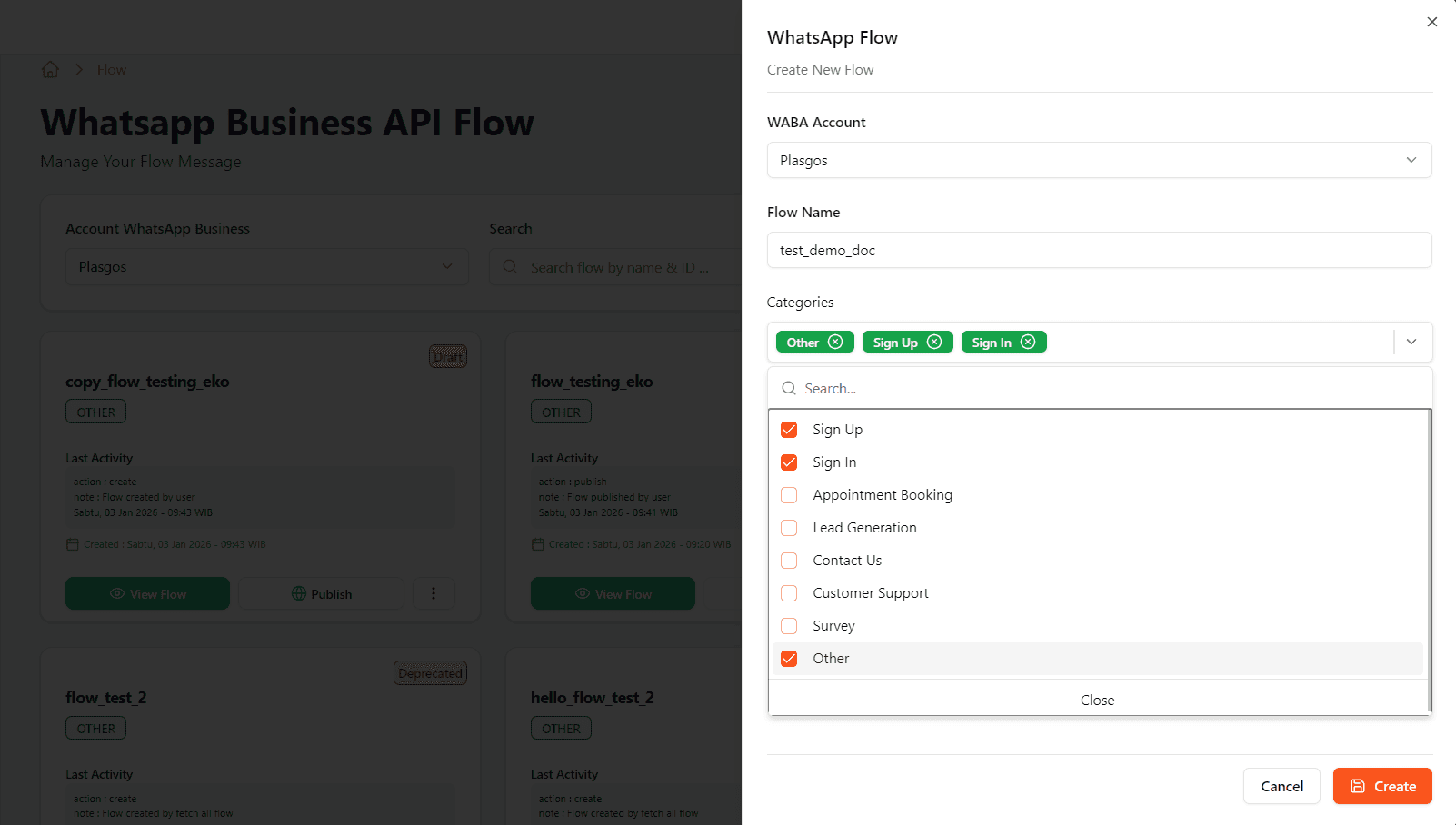
Dialog "WhatsApp Flow" akan muncul dengan field berikut:
2.2.1. WABA Account
Pilih akun WhatsApp Business API yang akan digunakan untuk flow ini.
- Klik dropdown "Select WABA Account"
- Pilih akun yang tersedia
2.2.2. Flow Name
Masukkan nama untuk flow Anda.
- Gunakan nama yang deskriptif dan mudah dikenali
- Contoh: "Form Pendaftaran Murid Baru", "Survey Kepuasan Pelanggan", "Test Flow"
2.2.3. Categories
Pilih kategori yang sesuai untuk flow menurut Anda:
- Sign Up
- Sign In
- Appointment Booking
- Lead Generation
- Contact Us
- Customer Support
- Survey
- Other
Klik tombol "Create" untuk membuat flow baru atau "Cancel" untuk membatalkan.
3. Mengedit Flow
3.1. Interface Editor Flow
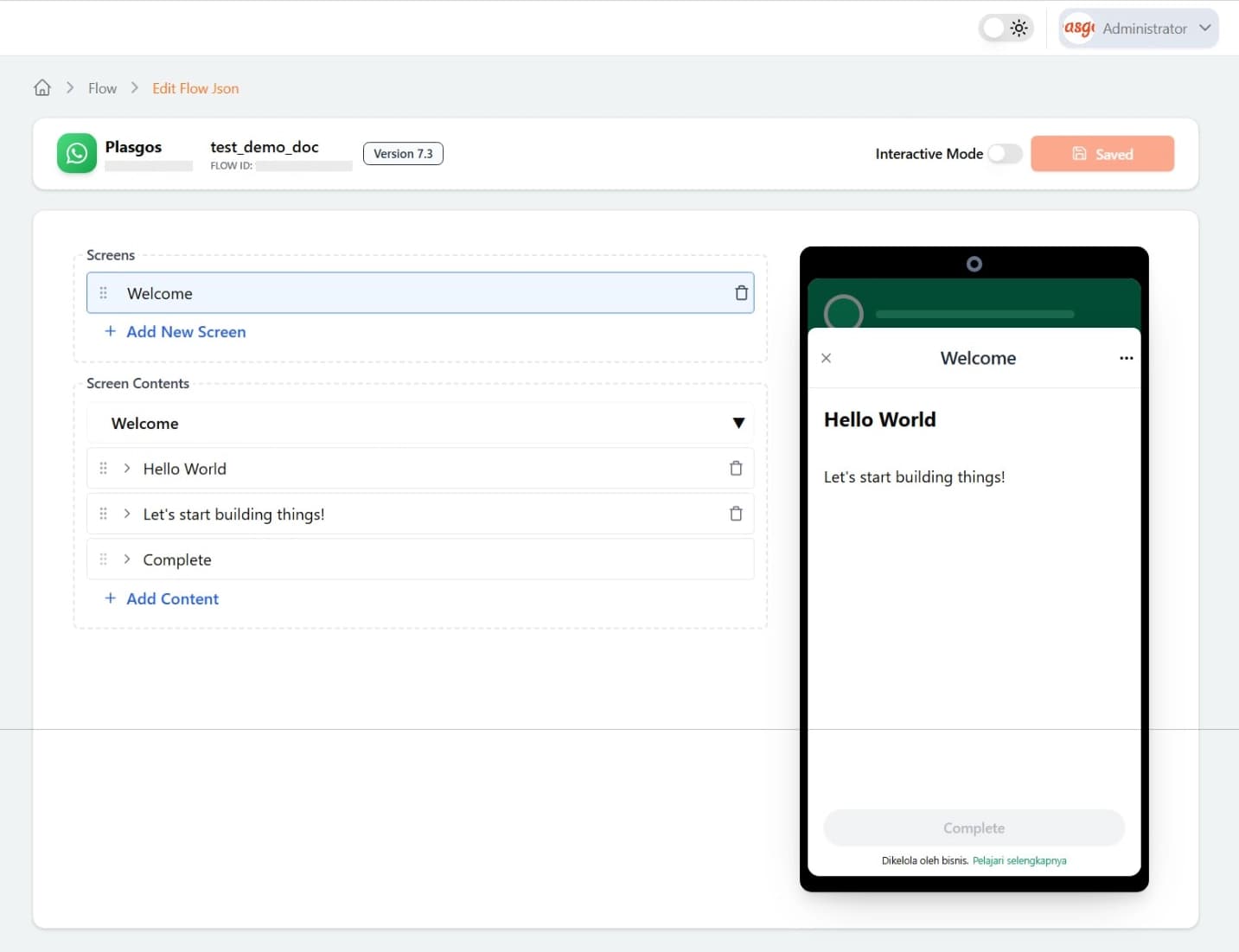
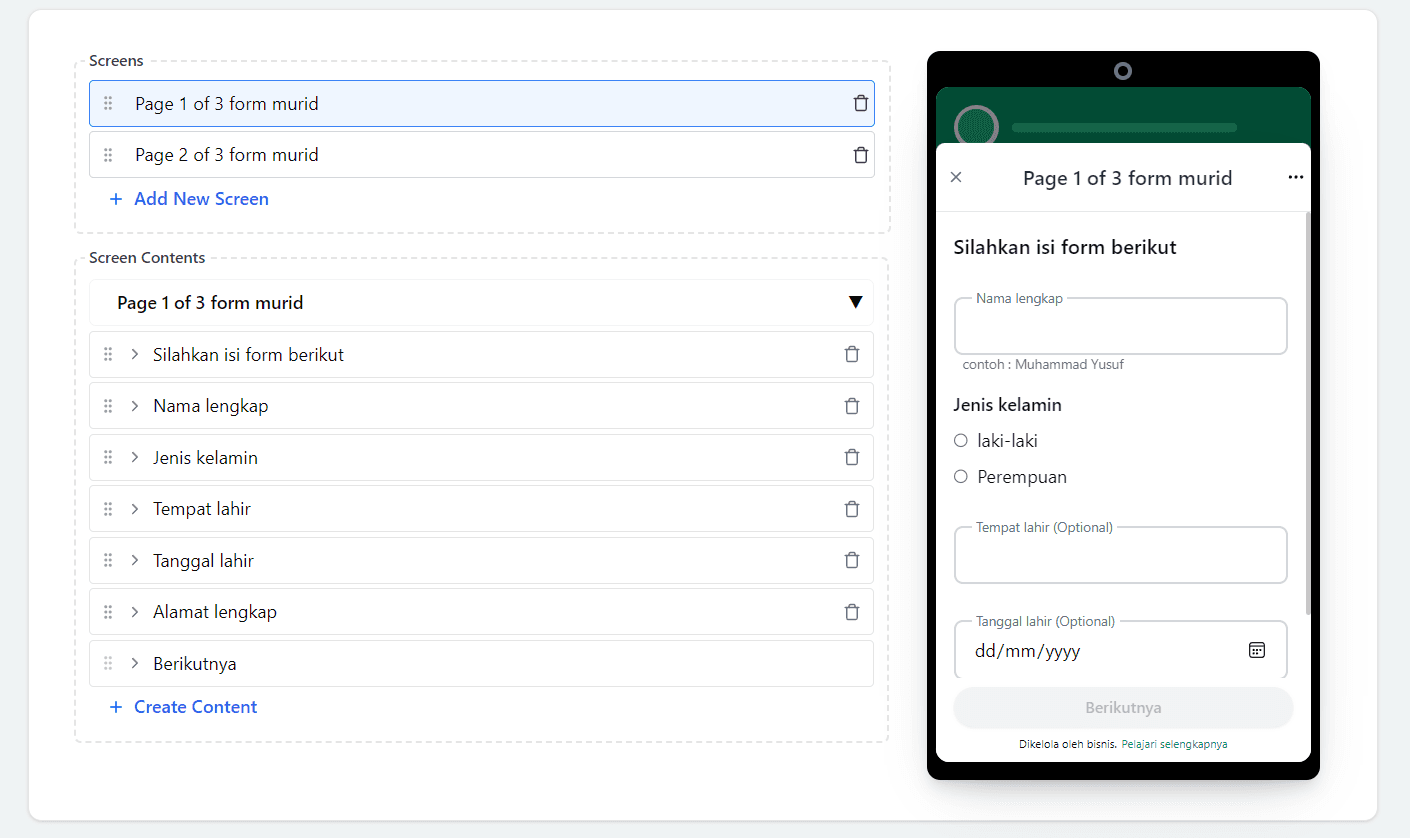
Setelah membuat flow anda bisa mengakses halaman flow editor dengan mengklik tommbol View Flow dan akan melihat tampilan sebagai berikut:
3.1.1. Header Info
- Waba Name & Waba ID: Menampilkan akun WABA yang digunakan
- Flow Name & Flow ID: Nama flow yang sedang diedit
- Version: Nomor versi flow (misal: Version 7.3)
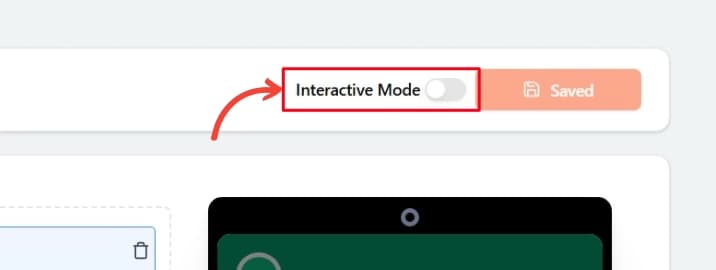
- Switch Interactive Mode: Mode untuk melihat preview interaktif dari flow yang sudah dibuat
- Save Button: Menyimpan perubahan (warna oranye saat ada perubahan)
3.1.2. Screens (Layar)
Panel kiri menampilkan daftar screens/layar dalam flow Anda:
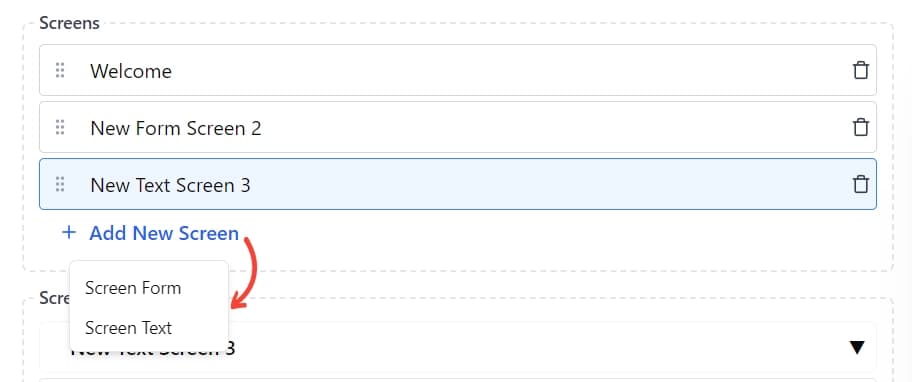
- Anda dapat membuat multiple screens untuk flow yang kompleks
- Contoh screens: "welcome", "New Form Screen 2", "New Text Screen 3"
- Klik "+ Add New Screen" untuk menambah layar baru
- Batas maksimal screens dalam satu flow adalah 10 screens
- Setiap screen bisa dihapus dengan icon trash
- Terdapat dua jenis screen:
- Form Screen: Untuk screen yang dapat memuat konten inputan dari user seperti text input, checkbox, option dsb.
- Text Screen: Untuk screen yang hanya menampilkan teks atau gambar informasi saja kepada user tanpa inputan.
3.1.3. Screen Contents (Konten Layar)
Dibawah panel screen ada, Panel Screen Contents yang menampilkan komponen yang ada di screen yang dipilih.
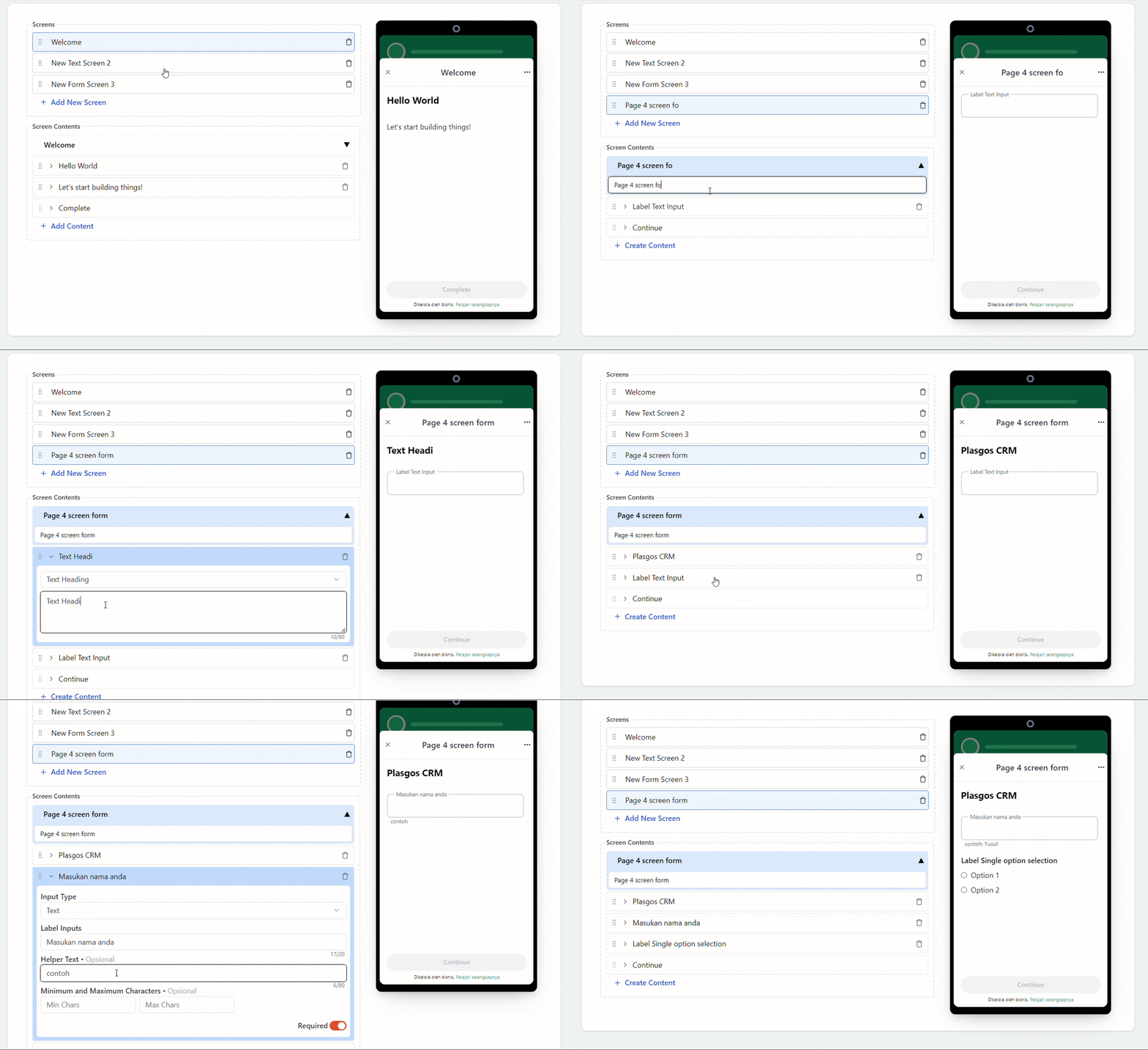
Klik "+ Create Content" untuk menambah komponen/konten baru.
Ada beberapa jenis komponen yang dapat ditambahkan ke dalam screen
Text Display:
- Title : komponen yang menampilkan text besar
- Text Subtitle: komponen yang menampilkan text sedang
- Body: komponen yang menampilkan text biasa
- Caption: komponen yang menampilkan text kecil
Media :
- Image: komponen yang menampilkan gambar (Bukan Inputan)
Input Komponen:
- Text: Komponen yang dapat menerima input teks dari user
- Text Area: Komponen yang dapat menerima input teks panjang dari user
- Date Picker: Komponen untuk memilih tanggal
Option Komponen:
- Single Selection: Komponen pilihan tunggal (radio button)
- Multiple Selection: Komponen pilihan ganda (checkbox)
- Menu Selection: Komponen dropdown pilihan
- Checkbox Option : Komponen checkbox untuk persetujuan (misal: syarat & ketentuan)
Catatan:
- Screen form dapat memiliki kombinasi konten text display, media, input, dan option.
- Screen text hanya dapat memiliki konten text display dan media saja.
3.1.4. Preview Screen (Panel Kanan)
Preview menampilkan gambaran bagaimana setiap screen dan konten screen akan ditampilkan kepada user di WhatsApp Business, dan juga dapat membantu anda dalam proses pembuatan flow.
3.2. Interactive Mode Preview
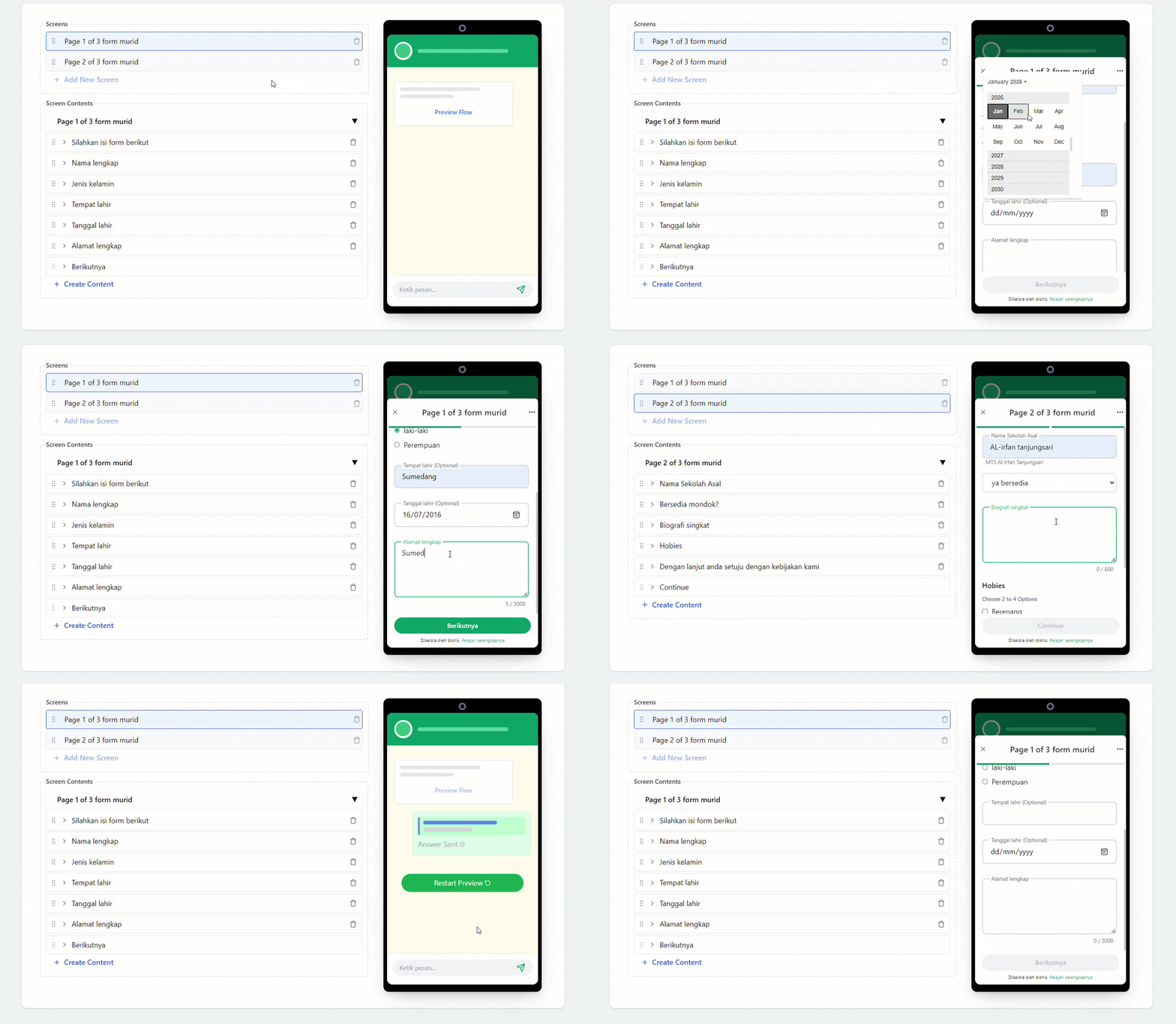
Dengan mengaktifkan Interactive Mode (toggle di header), Anda dapat mencoba preview interaktif (demo) dari flow yang telah dibuat.
Demo Mode Interaktif :
4. Tips Menggunakan Flow
- Perencanaan: Rencanakan alur flow Anda sebelum mulai membuat
- Naming Convention: Gunakan nama yang jelas untuk screens dan fields
- Testing: Selalu test flow sebelum mempublikasikan
- Version Control: Manfaatkan fitur version untuk tracking perubahan
- Status Management:
- Gunakan status Draft untuk development
- Publish hanya ketika flow sudah siap digunakan
- Deprecated untuk flow yang tidak digunakan lagi
5. Status Flow
- Draft: Flow masih dalam pengembangan, tidak dapat digunakan di chat
- Published: Flow aktif dan dapat diintegrasikan ke chat atau template
- Deprecated: Flow ditandai tidak aktif, disarankan tidak digunakan lagi
6. Integrasi Flow
Setelah flow dipublish, Anda dapat:
- Mengintegrasikan flow ke WhatsApp Template messages
- Menggunakan flow dalam Interactive Messages
- Mengirim flow melalui API
Flow adalah salah satu fitur powerful dari WhatsApp Business API yang memungkinkan Anda menciptakan pengalaman interaktif yang lebih baik untuk pelanggan Anda.