 Plasgos CRM Doc
Cara Menggunakan WhatsApp Interactive Message (Official)
WhatsApp Business Interactive Message
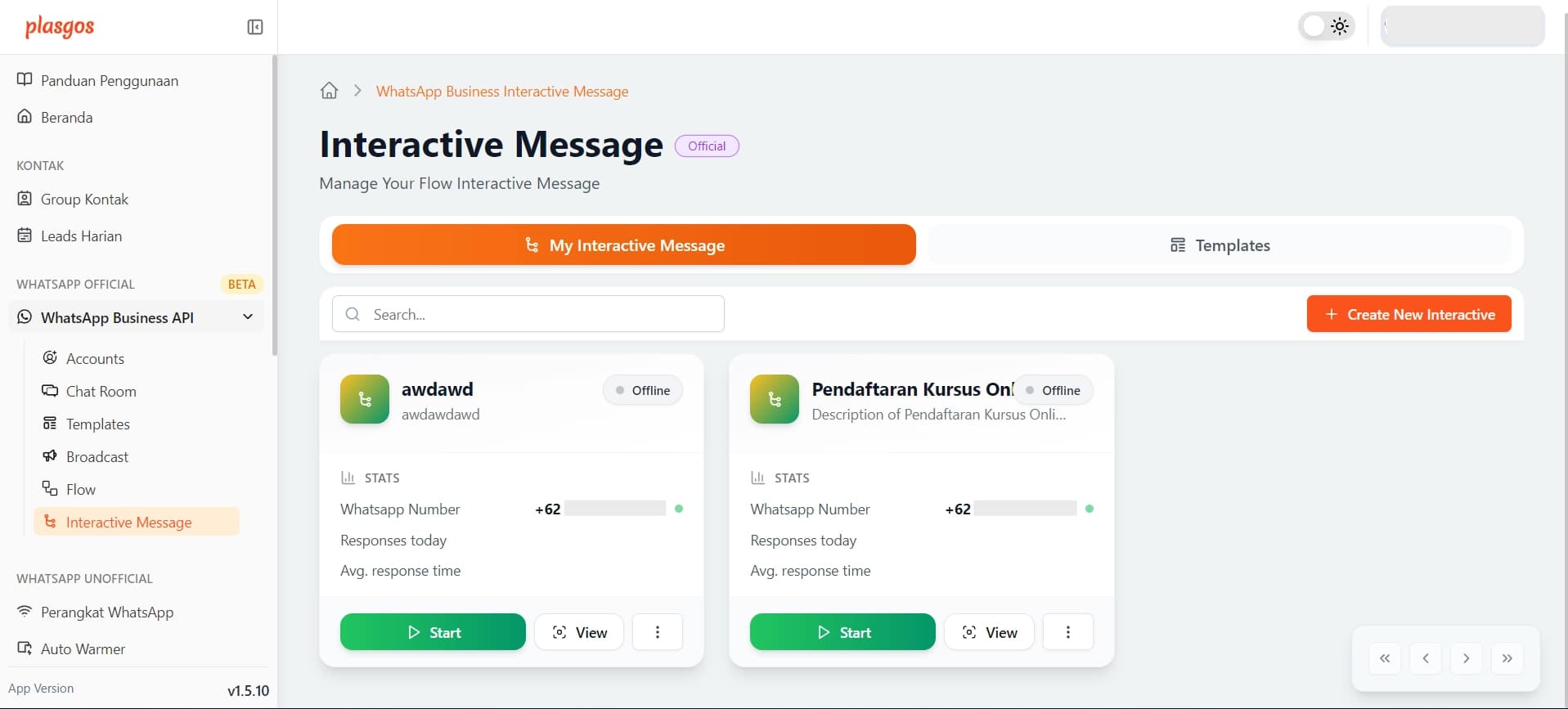
1. Apa itu Interactive Message?
Interactive Message adalah fitur dari WhatsApp Business yang memungkinkan Anda membuat alur percakapan interaktif dengan pelanggan. Dengan fitur ini, Anda dapat:
- Membuat pertanyaan dengan pilihan jawaban (List Options)
- Mengumpulkan data dari pengguna melalui Form
- Membuat logika percakapan berdasarkan kondisi tertentu
- Mengotomasi respons customer service
Interactive Message sangat berguna untuk membuat chatbot, sistem booking, survey pelanggan, dan berbagai automasi customer service lainnya.
Fitur Interactive Message hanya tersedia untuk WhatsApp Business API (Official). Fitur ini tidak tersedia untuk WhatsApp Unofficial.
2. Mengelola Interactive Message
2.1. Melihat Daftar Interactive Message
Untuk melihat daftar Interactive Message yang sudah Anda buat:
- Buka menu WhatsApp Official → Interactive Message dari sidebar
- Klik tab My Interactive Message
- Di halaman ini Anda akan melihat semua Interactive Message yang sudah dibuat
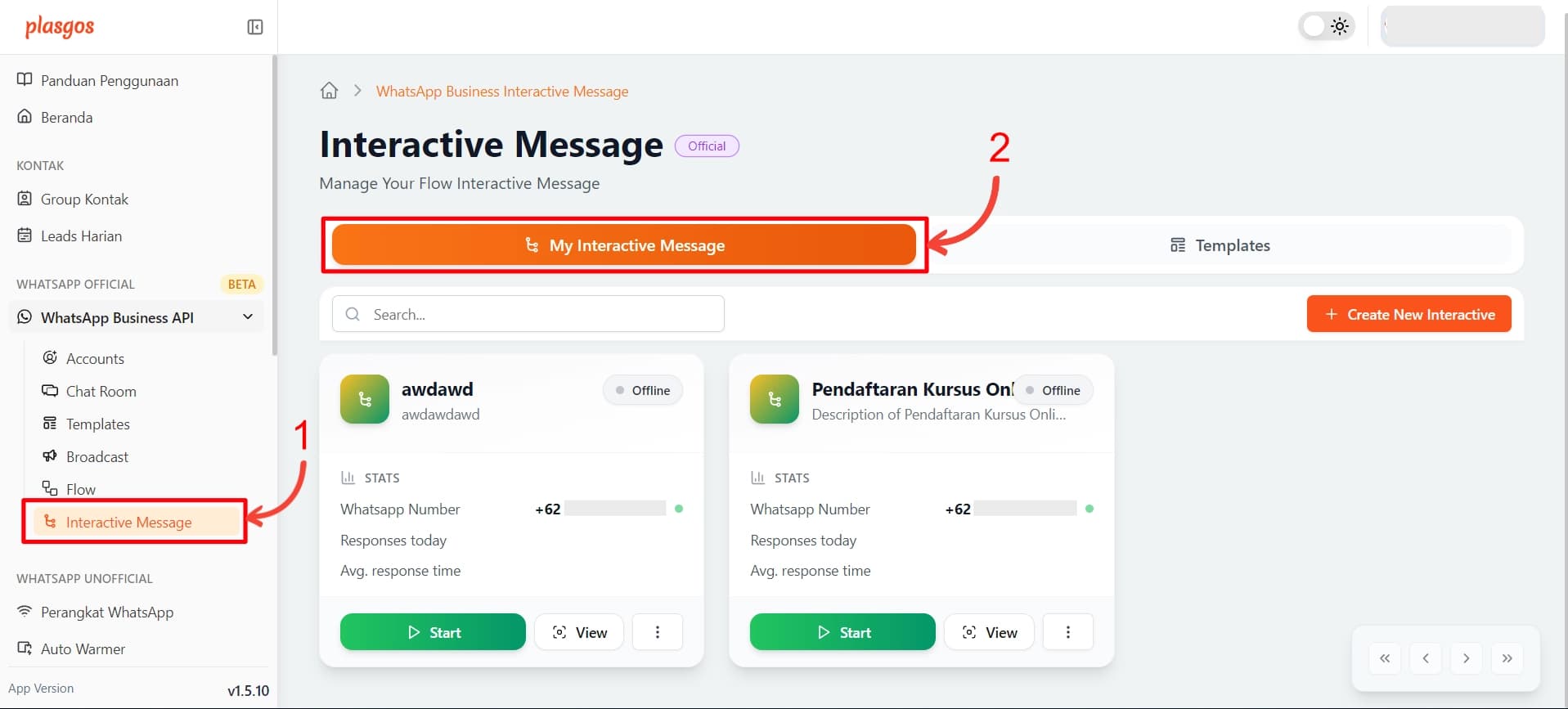
Setiap Interactive Message menampilkan informasi:
- Nama Interactive Message
- Status (Online/Offline)
- WhatsApp Number yang terhubung
- Responses today - jumlah respons hari ini
- Avg. response time - rata-rata waktu respons
- Tombol Start - untuk mengaktifkan Interactive Message
- Tombol View - untuk melihat dan mengedit detail
2.2. Menggunakan Template Interactive Message
Plasgos menyediakan template Interactive Message siap pakai untuk mempercepat pembuatan flow Anda:
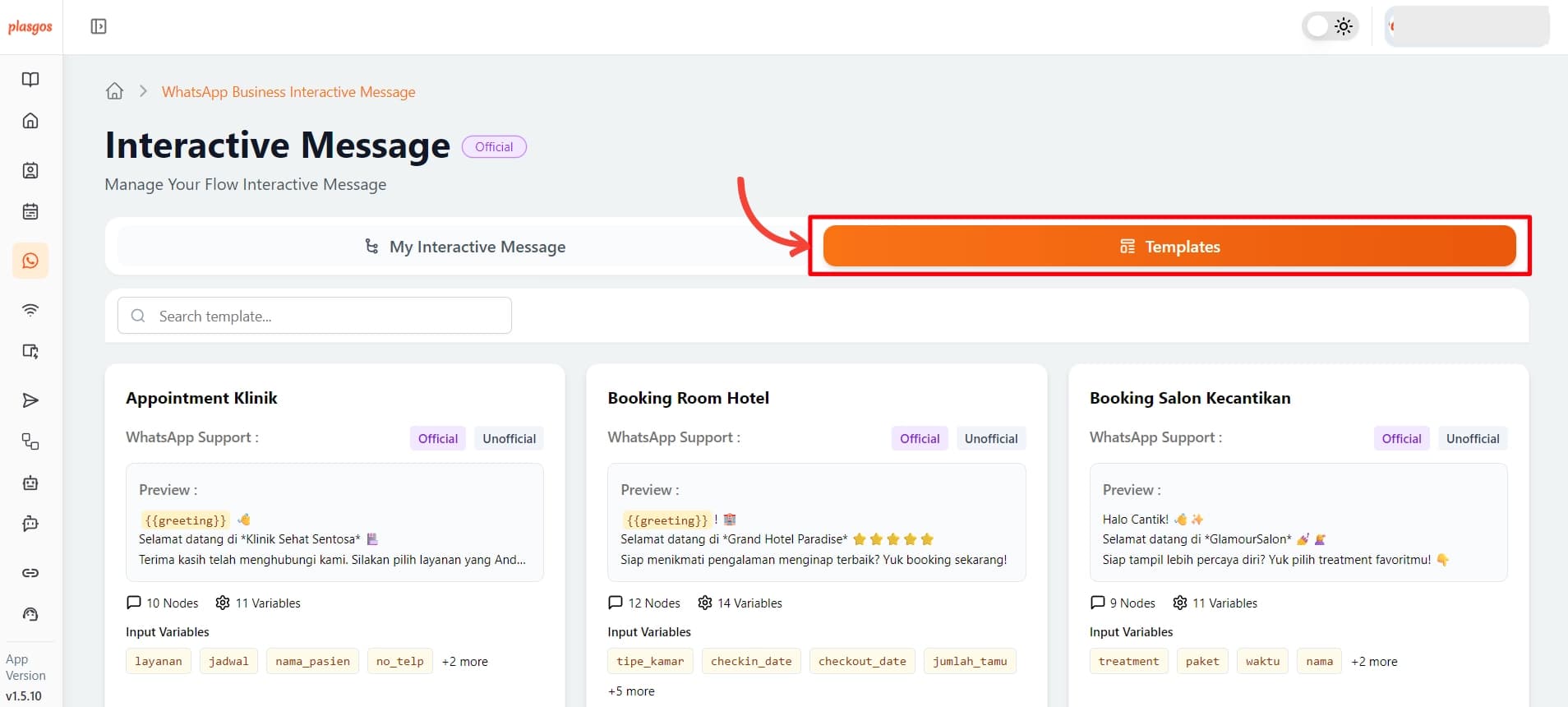
- Buka menu WhatsApp Official → Interactive Message
- Klik tab Templates
- Pilih template yang sesuai dengan kebutuhan Anda:
- Appointment Klinik - untuk booking jadwal klinik/dokter
- Booking Room Hotel - untuk reservasi kamar hotel
- Booking Salon Kecantikan - untuk booking treatment salon
- Dan template lainnya
Setiap template menampilkan:
- Preview pesan yang akan dikirim
- Jumlah Nodes - jumlah tahapan dalam flow
- Input Variables - variabel yang diperlukan
Template dapat digunakan untuk WhatsApp Official maupun Unofficial, tinggal pilih sesuai kebutuhan Anda.
3. Membuat Interactive Message Baru
3.1. Memilih Cara Pembuatan
Untuk membuat Interactive Message baru:
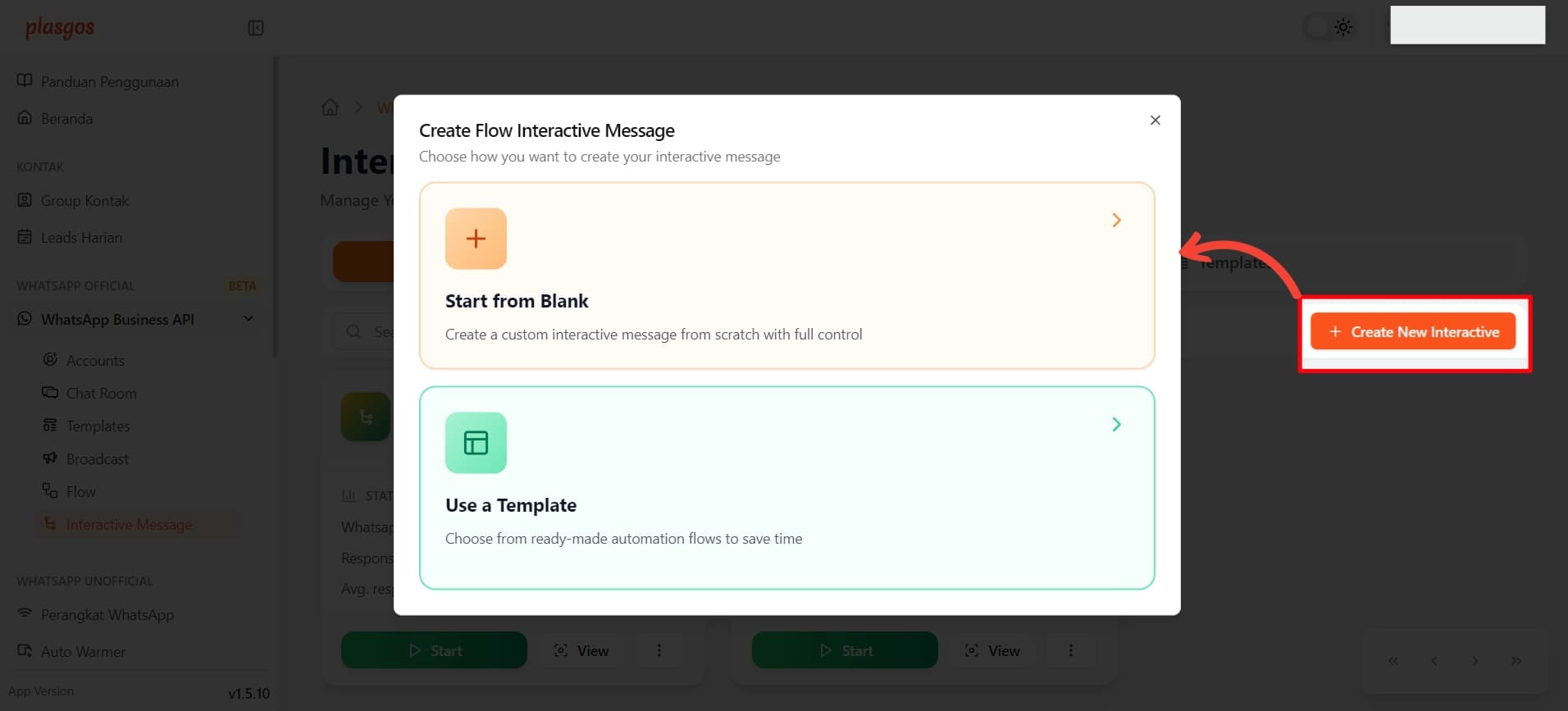
- Klik tombol Create New Interactive (tombol oranye di kanan atas)
-
Akan muncul modal Create Flow Interactive Message dengan 2 pilihan:
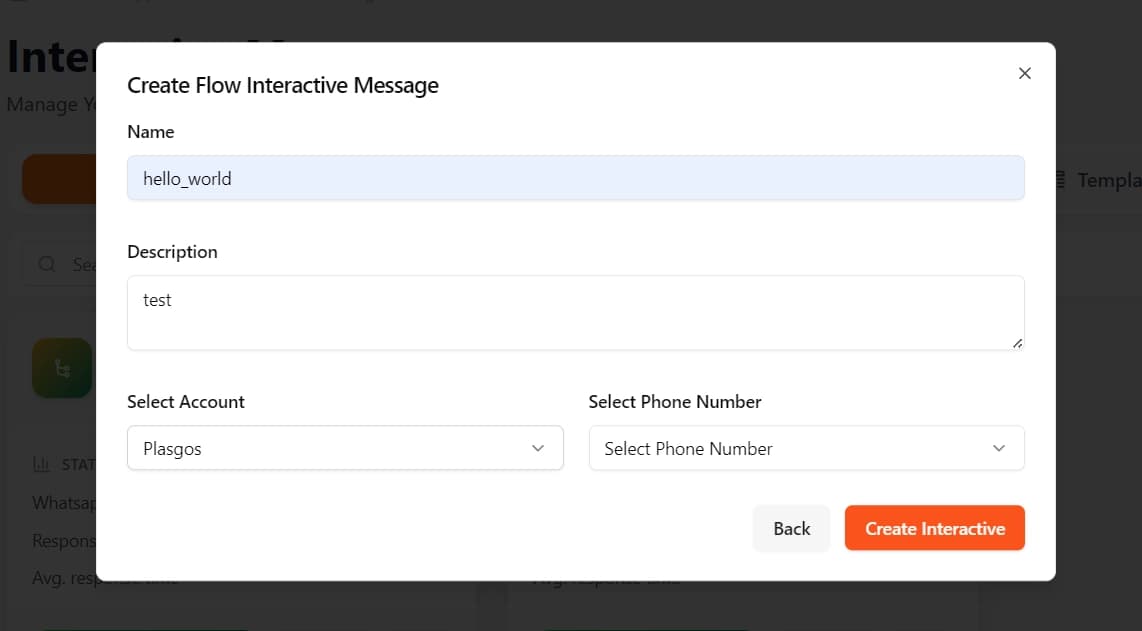
a. Start from Blank
Setelah anda memilih opsi ini, Anda akan diarahkan ke form pembuatan Interactive Message baru seperti gambar berikut.
- Membuat Interactive Message dari awal dengan kontrol penuh
- Cocok jika Anda ingin membuat flow khusus sesuai kebutuhan
b. Use a Template
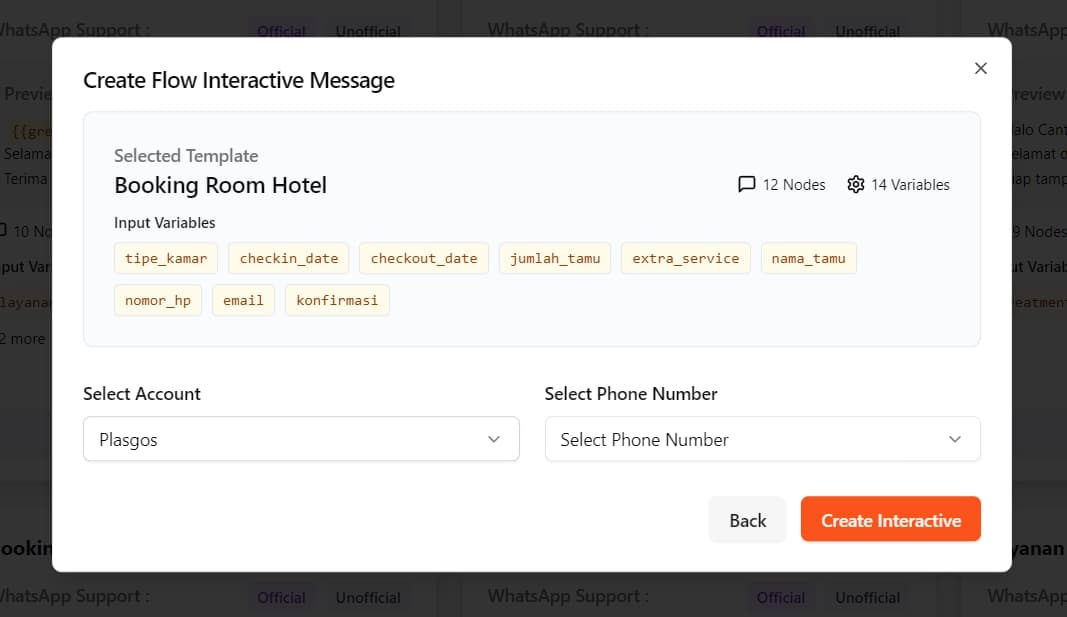
Seteleh anda memilih opsi ini, Anda akan diarahkan ke halaman template Interactive Message untuk memilih template yang diinginkan, lalu melanjutkan ke form pembuatan Interactive Message seperti gambar berikut.
- Memilih dari template yang sudah tersedia
- Cocok untuk mempercepat pembuatan dengan template siap pakai
3.2. Mengisi Form Interactive Message
Setelah memilih salah satu opsi di atas, Anda perlu mengisi form berikut:
Name (Wajib)
- Masukkan nama untuk Interactive Message Anda
- Contoh: "Welcome Message", "Customer Support", dll
Description (Wajib)
- Tambahkan deskripsi singkat tentang tujuan Interactive Message ini
- Membantu Anda mengidentifikasi fungsi Interactive Message
Select Account (Wajib)
- Pilih akun WhatsApp Business API yang akan digunakan
- Pastikan akun sudah terhubung dan aktif
Select Phone Number (Wajib)
- Pilih nomor WhatsApp yang akan menjalankan Interactive Message ini
- Nomor harus sudah terdaftar di akun yang dipilih
Setelah semua field terisi, klik tombol Create Interactive untuk melanjutkan ke editor.
Setiap nomor WhatsApp yang terdapat pada akun waba, hanya bisa memiliki satu interactive message yang terhubung.
4. Editor Interactive Message
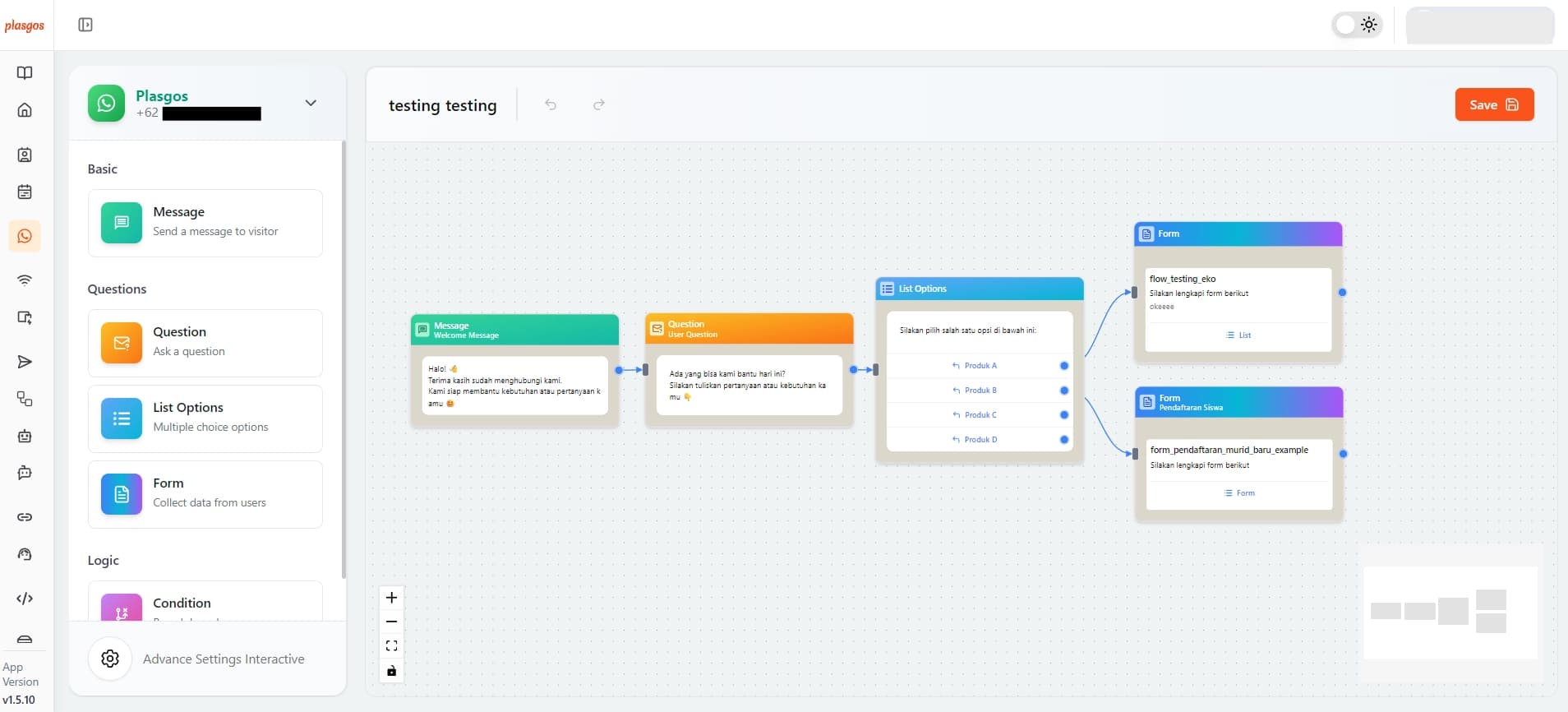
Setelah membuat Interactive Message baru, Anda akan diarahkan ke Interactive Message Editor - sebuah visual flow builder untuk merancang alur percakapan.
4.1. Komponen Editor
4.1.1. Panel Kiri - Toolbox
Terdapat beberapa kategori komponen yang dapat Anda gunakan:
- Messages - Mengirim pesan teks sederhana
- Question - Menanyakan pertanyaan terbuka ke pengguna
- List Options - Membuat menu pilihan yang akan ditampilkan ke pengguna
- Form - mengintegrasikan form dengan menggunakan flow yang sudah dibuat di WhatsApp Flow
- Condition - Membuat percabangan berdasarkan kondisi tertentu
4.1.2. Panel Kanan - Canvas
Area kerja untuk menyusun flow Interactive Message Anda dengan cara drag-and-drop komponen dari panel kiri ke canvas.
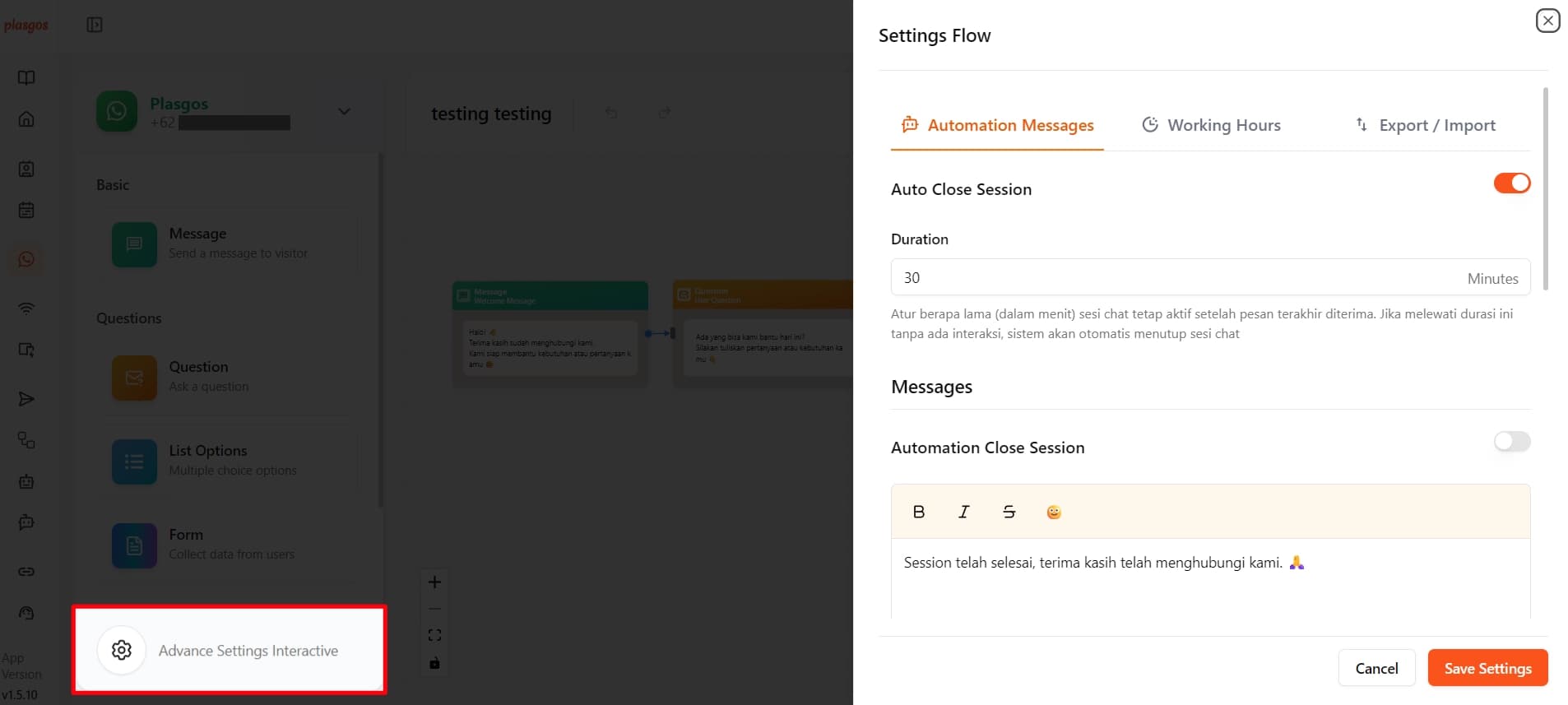
4.1.3. Advance Settings Interactive
Di dalam advance seting terdapat pengaturan tambahan untuk mengelola Interactive Message, seperti:
- Automation Message :
- Automation CLose session : Mengirim pesan mengakhiri sesi jika pengguna tidak merespon dalam jangka waktu tertentu.
- End Chat session : Mengakhiri sesi chat secara otomatis setelah percakapan selesai.
- Outside Business Hours : Mengatur pesan otomatis di luar jam operasional bisnis.
- Working Hours : Mengatur jam operasional bisnis untuk mengelola kapan Interactive Message aktif.
- Export/import : Mengimpor atau mengekspor Interactive Message dalam format JSON untuk backup atau berbagi dengan tim lain.
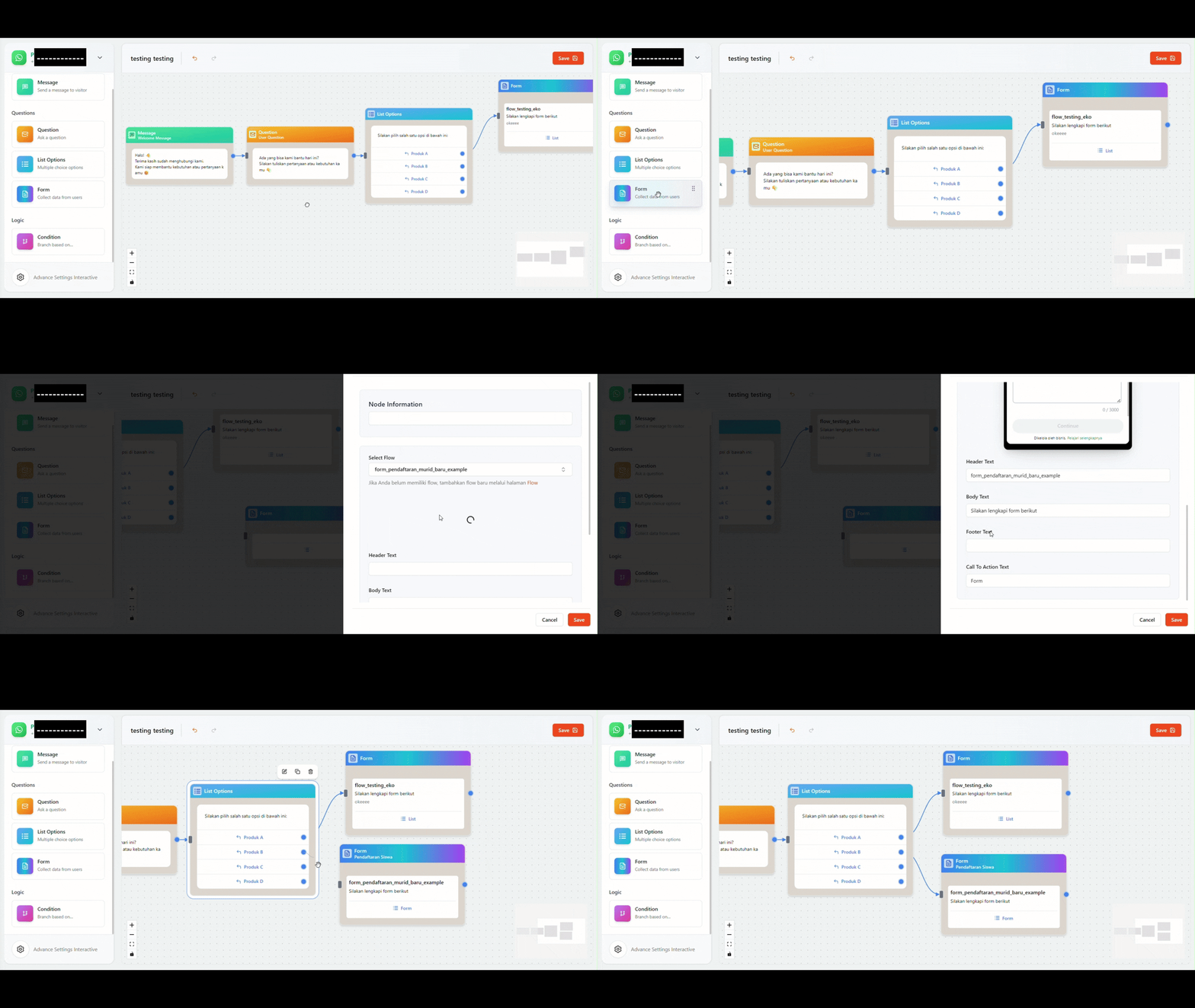
4.2. Cara Menggunakan Editor
- Drag komponen dari panel kiri ke canvas
- Hubungkan node dengan menarik garis dari satu node ke node lainnya
- Klik node untuk mengatur properties di panel kanan
- Atur alur logika sesuai dengan kebutuhan percakapan Anda
- Klik tombol Save (kanan atas) untuk menyimpan perubahan
Demo singkat cara menggunakan Interactive Message dapat dilihat di gif berikut:
Tips Membuat Interactive Message
- Mulai dengan sederhana - Buat flow dasar terlebih dahulu, kemudian tambahkan kompleksitas
- Gunakan template - Jika ada template yang sesuai, gunakan sebagai starting point
- Test secara berkala - Aktifkan dan test Interactive Message Anda untuk memastikan flow berjalan dengan baik
- Manfaatkan condition - Gunakan logic condition untuk membuat percakapan yang lebih dinamis
- Beri nama jelas - Gunakan penamaan yang deskriptif untuk setiap node agar mudah dipahami
Mengaktifkan Interactive Message
Setelah selesai membuat dan menyimpan Interactive Message:
- Kembali ke halaman My Interactive Message
- Cari Interactive Message yang ingin diaktifkan
- Klik tombol Start (tombol hijau) untuk mengaktifkan
- Interactive Message akan berstatus Online dan siap menerima pesan dari pelanggan
Pastikan flow sudah ditest dengan baik sebelum mengaktifkan Interactive Message di nomor produksi.
Monitoring dan Analytics
Pada setiap card Interactive Message di halaman My Interactive Message, Anda dapat memantau:
- Responses today - Total respons yang diterima hari ini
- Avg. response time - Rata-rata waktu respons sistem
- Status koneksi - Apakah WhatsApp number sedang online atau offline
Gunakan data ini untuk mengoptimalkan Interactive Message Anda dan meningkatkan pengalaman pelanggan.