 Plasgos CRM Doc
Cara menggunakan WABA Template (Official)
Template WhatsApp Business adalah syarat wajib dari Meta untuk mengirim pesan notifikasi (di luar window 24 jam) dan untuk kampanye Marketing atau pesan otomatis massal. Semua template harus disetujui terlebih dahulu.
Fitur Template WhatsApp Business pada Plagos CRM memungkinkan Anda untuk membuat, mengelola, dan menggunakan pesan-pesan yang telah disetujui untuk komunikasi yang efisien dengan pelanggan.
1. Navigasi dan Overview
Anda dapat mengakses fitur ini melalui menu di sisi kiri aplikasi:
WHATSAPP OFFICIAL > WhatsApp Business > Templates
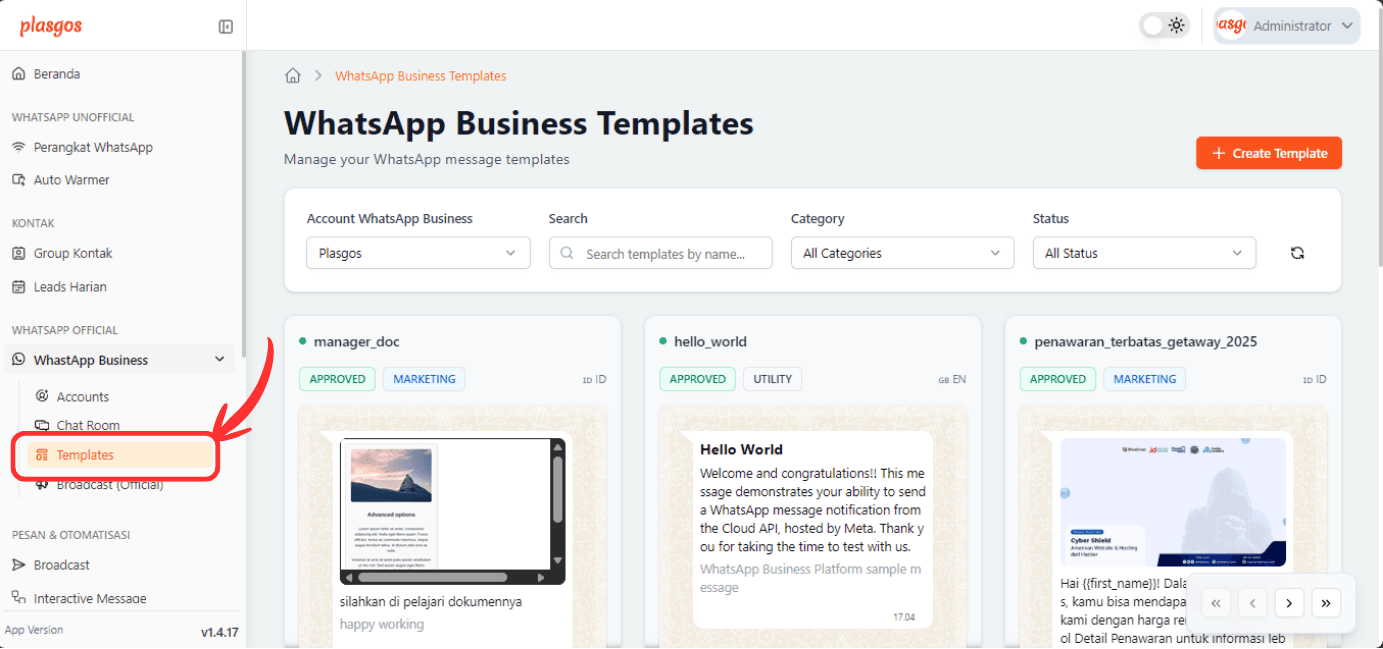
Tampilan Halaman Utama
Halaman utama menampilkan daftar semua Template Pesan yang telah Anda buat, beserta status persetujuannya:
| Status | Warna | Deskripsi |
|---|---|---|
| APPROVED | 🟢 Hijau | Template telah disetujui dan siap digunakan |
| PENDING | 🟡 Kuning | Template sedang dalam proses review |
| REJECTED | 🔴 Merah | Template ditolak dan perlu diperbaiki |
| Kolom | Deskripsi |
|---|---|
| Nama Template | Nama unik template Anda (e.g., hello_world). |
| Status | Menunjukkan status persetujuan dari WhatsApp (Meta). |
| Category | Kategori template (Marketing, Utility, Authentication). |
| Aksi | Tombol untuk melihat detail (View Detail), mengedit (Edit), atau menghapus (Delete) template. |
2. Proses Pembuatan Template Baru
Klik tombol "+ Create Template" untuk memulai. Proses ini terbagi menjadi 3 langkah berurutan:
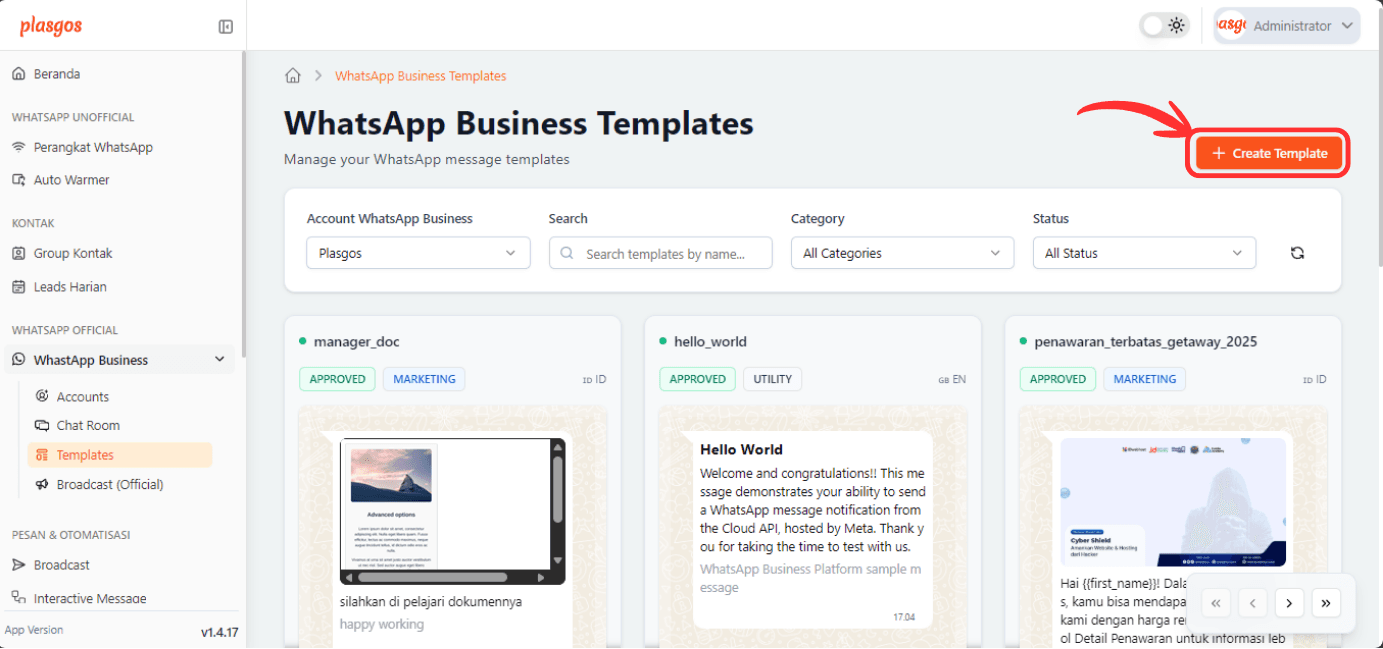
2.1. Langkah 1: Setup Template
Tahap ini menentukan pengaturan dasar template.
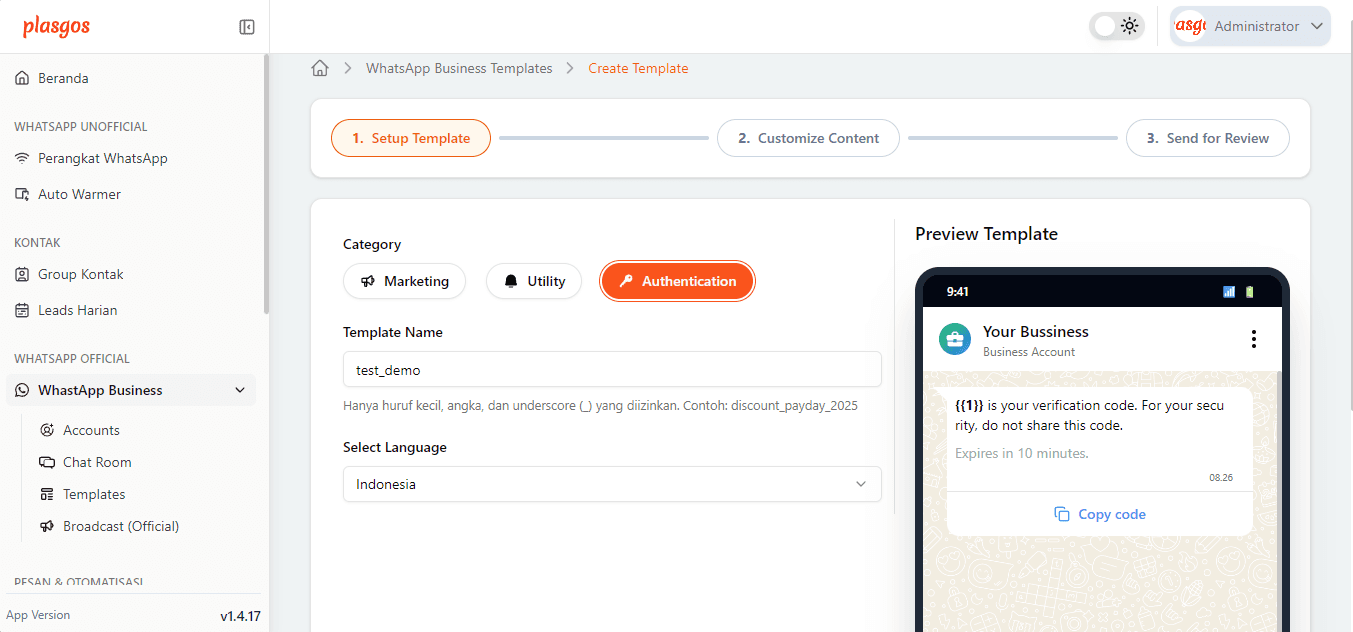
| Bidang | Deskripsi | Aturan |
|---|---|---|
| Category | Tentukan tujuan pesan: Marketing (promosi), Utility (transaksi/informasi), atau Authentication (kode OTP). | Pilih yang paling sesuai agar cepat disetujui. |
| Template Name | Nama unik untuk template. | Wajib: Hanya boleh huruf kecil, angka, dan _ (underscore). Contoh: invoice_update. |
| Select Language | Bahasa yang digunakan dalam isi pesan. | Pastikan konten body sesuai dengan bahasa yang dipilih. |
2.2. Langkah 2: Customize Content
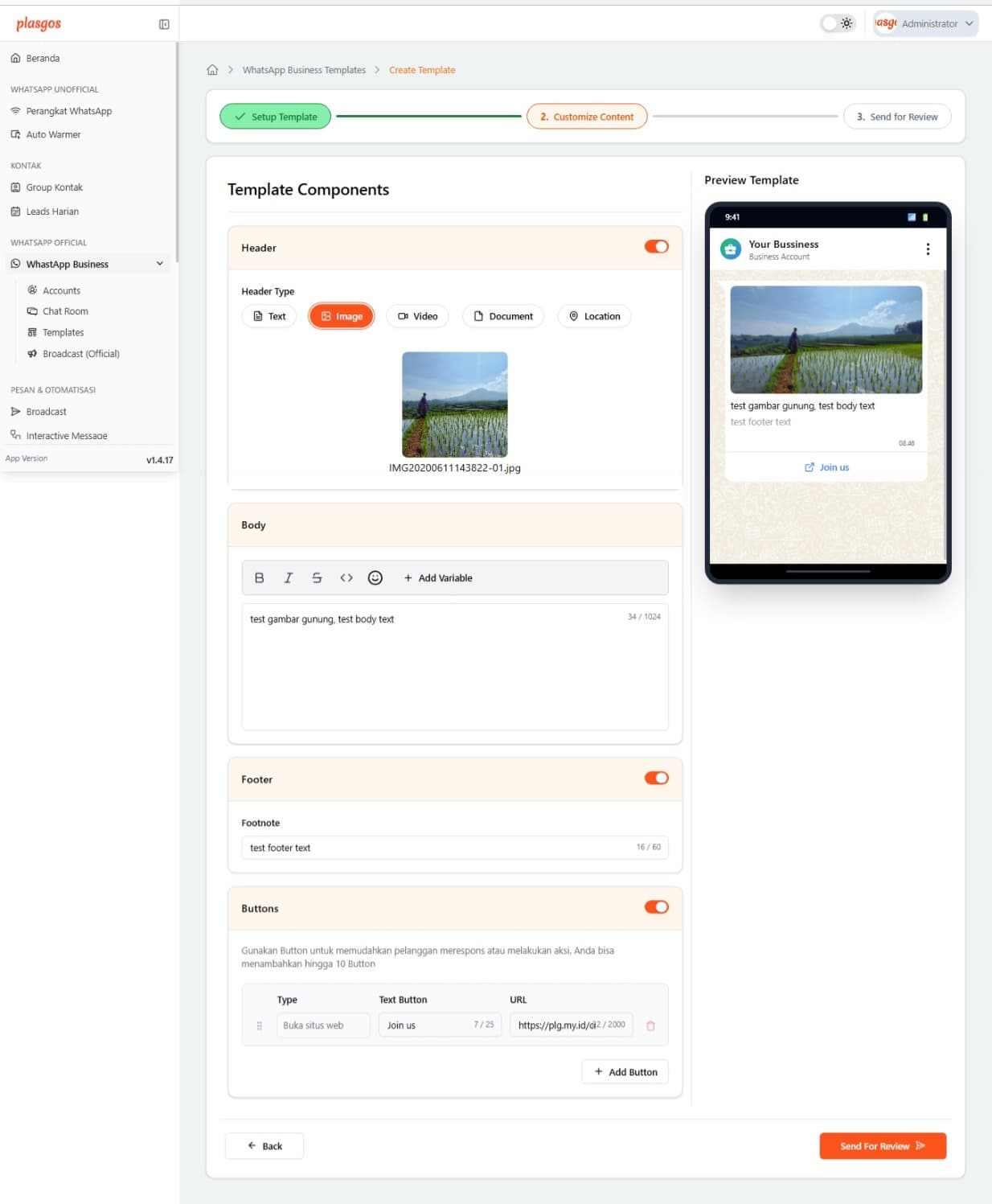
Tahap ini adalah pengisian konten pesan, termasuk penggunaan variabel untuk personalisasi. Konten yang dapat dikustomisasi akan berbeda tergantung pada kategori template yang dipilih di Langkah 1.
2.2.1. 🛍️ Kategori Marketing
Untuk template Marketing, Anda dapat mengustomisasi komponen berikut:
| Komponen | Status | Deskripsi & Penggunaan |
|---|---|---|
| Header | Opsional | Bagian atas pesan. Pilih jenis: Text (Maks. 60 karakter), Image, Video, Document, atau Location. Gunakan {{1}}, {{2}}, dst. untuk data dinamis. |
| Body | Wajib | Isi pesan utama. Maksimal 1024 karakter. Tempat utama untuk menambahkan variabel dinamis dengan format {{1}}, {{2}}, dst. |
| Footer | Opsional | Teks pendek di bagian bawah pesan. Maksimal 60 karakter. Aktifkan toggle untuk menggunakannya. |
| Buttons | Opsional | Tombol interaktif dengan tipe: URL (tautan website), Phone Number (nomor telepon), atau Copy Code (salin kode promo). Aktifkan toggle untuk menambahkan. |
2.2.2. 📱 Kategori Utility
Untuk template Utility, komponen yang dapat dikustomisasi sama dengan Marketing. Perbedaannya hanya pada kategori label, bukan pada struktur konten:
| Komponen | Status | Deskripsi & Penggunaan |
|---|---|---|
| Header | Opsional | Bagian atas pesan. Pilih jenis: Text (Maks. 60 karakter), Image, Video, Document, atau Location. Gunakan {{1}}, {{2}}, dst. untuk data dinamis. |
| Body | Wajib | Isi pesan utama. Maksimal 1024 karakter. Tempat utama untuk menambahkan variabel dinamis dengan format {{1}}, {{2}}, dst. |
| Footer | Opsional | Teks pendek di bagian bawah pesan. Maksimal 60 karakter. Aktifkan toggle untuk menggunakannya. |
| Buttons | Opsional | Tombol interaktif dengan tipe: URL (tautan website), Phone Number (nomor telepon), atau Copy Code (salin kode promo). Aktifkan toggle untuk menambahkan. |
2.2.3. 🔐 Kategori Authentication
Untuk template Authentication, komponen yang tersedia lebih sederhana dan fokus pada keamanan:
| Komponen | Status | Deskripsi & Penggunaan |
|---|---|---|
| Body | Wajib | Isi pesan untuk kode verifikasi. Maksimal 1024 karakter. Gunakan variabel {{1}}, {{2}}, dst. untuk kode/data. |
| Buttons | Opsional | Tombol terbatas untuk: Copy Code (salin kode otomatis) atau Autofill (isi otomatis ke aplikasi tertentu). |
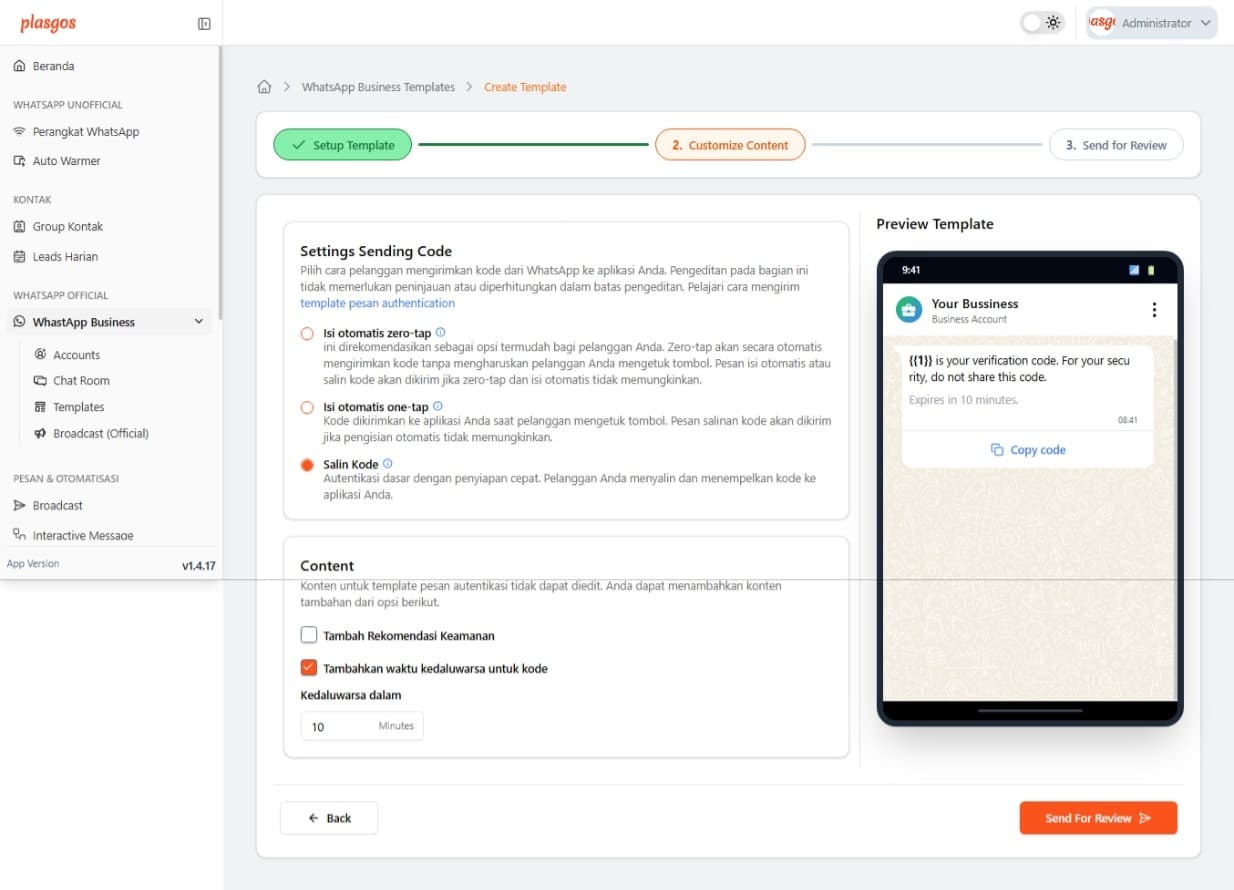
ℹ️ Catatan: Template Authentication tidak memiliki Header dan Footer untuk menjaga fokus pada keamanan dan kejelasan kode verifikasi.
a. Komponen Header Type
Ketika Anda mengaktifkan komponen Header, pilih salah satu tipe konten berikut:
| Tipe Header | Deskripsi | Format |
|---|---|---|
| Text | Teks statis atau dengan satu variabel. Maks. 60 karakter untuk ditampilkan di bagian atas. | Hingga 60 karakter dengan satu variabel {{1}} |
| Image | Gambar yang akan ditampilkan di atas body message untuk visual yang lebih menarik. | Format: JPG, PNG. Ukuran file harus sesuai standar |
| Video | Video pendek yang ditampilkan di atas body untuk konten multimedia. | Format: MP4. Durasi & ukuran file sesuai standar |
| Document | Dokumen (PDF, DOC, dll) yang dapat diunduh pelanggan dari pesan. | Format: PDF, DOC, DOCX, dll |
| Location | Lokasi geografis yang ditampilkan dengan maps preview. | Koordinat latitude & longitude |
b. Komponen Title Section
Anda dapat menambahkan Title untuk Header (jika tipe adalah Text):
- Maksimal 60 karakter
- Akan ditampilkan sebagai judul/caption untuk Image, Video, Document, atau Location
- Gunakan tombol "+ Add Variable" untuk menambahkan variabel dinamis ke title
c. Penggunaan Komponen Variabel
Variabel memungkinkan Anda untuk membuat pesan yang dipersonalisasi secara dinamis. Setiap variabel ditandai dengan {{N}} (misalnya {{1}}, {{2}}, {{3}}, dst.).
Cara Menggunakan Variabel:
- Ketik variabel langsung di bidang Body dengan format
{{1}},{{2}}, dst. - Gunakan tombol "+ Add Variable" untuk menambahkan variabel ke Title (Header non-Text)
- Saat template digunakan untuk mengirim pesan, setiap variabel akan digantikan dengan data aktual dari sistem CRM atau input pengguna
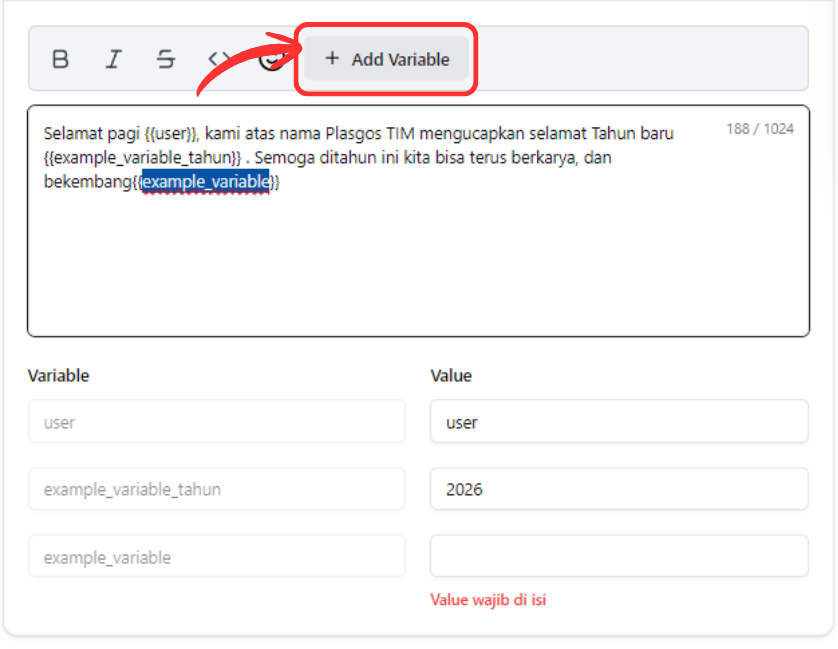
Contoh Penggunaan:
Kategori: Marketing (Promosi Penawaran)
Header: Image dengan title "🎉 Penawaran Eksklusif"
Body: Halo {{1}}, kami punya penawaran spesial untuk Anda!
Dapatkan diskon hingga {{2}}% untuk paket liburan {{3}}.
Pesan sekarang dan hemat hingga Rp{{4}}.
Footer: Penawaran berlaku hingga {{5}}
Saat template digunakan:
{{1}}→ Nama pelanggan (contoh: "Budi"){{2}}→ Persentase diskon (contoh: "50"){{3}}→ Nama paket (contoh: "Bali 3 Hari"){{4}}→ Nominal hemat (contoh: "2500000"){{5}}→ Tanggal kedaluwarsa (contoh: "31 Des 2025")
Hasil pesan yang diterima pelanggan:
Halo Budi, kami punya penawaran spesial untuk Anda!
Dapatkan diskon hingga 50% untuk paket liburan Bali 3 Hari.
Pesan sekarang dan hemat hingga Rp2500000.
d. Komponen Buttons (Opsional)
Tombol memudahkan pelanggan untuk memberikan respons atau melakukan aksi langsung dari pesan WhatsApp. Untuk kategori Marketing dan Utility, berikut tipe tombol yang tersedia (maksimum 10 tombol per template):
| Jenis Tombol | Deskripsi & Contoh Penggunaan | Bidang Input Utama |
|---|---|---|
| Quick Reply | Respons cepat, kirim pesan balik (contoh: "Yes", "Join Us") | Hanya teks tombol |
| Buka situs web | Arahkan ke URL (contoh: https://plg.my.id/crm/) | Text Button, URL |
| Telepon nomor telepon | Hubungi nomor langsung (contoh: 6282222222222) | Text Button, Phone Number |
| Salin kode promo | Salin teks/kode ke clipboard (contoh: PLASGOS JAYA) | Text Button, Kode Promo |
| Kustom | Tombol custom lain sesuai kebutuhan | Text Button |
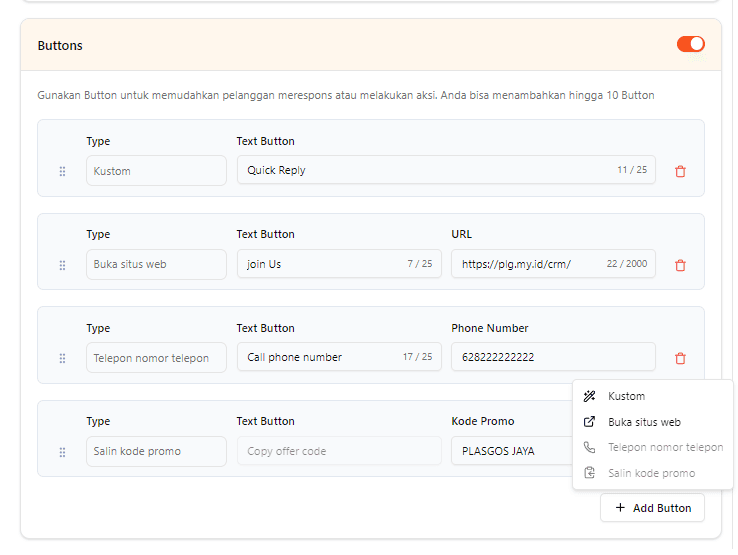
Tips:
- Gunakan teks tombol singkat dan jelas (maks. 25 karakter)
- Pastikan URL/nomor telepon/ kode promo valid
- Kombinasikan Quick Reply untuk survei/CS, dan CTA (web/telepon) untuk konversi
2.3. Langkah 3: Send For Review
Setelah konten Anda lengkap dan sesuai dengan panduan WhatsApp, proses terakhir adalah mengirimkan template untuk peninjauan oleh Meta.
2.3.1. Proses Pengiriman
- Klik tombol "Send For Review" di bagian bawah form.
- Template akan dikirim ke Meta untuk proses peninjauan dan persetujuan.
- Status template akan berubah menjadi PENDING (dalam status "Sedang dalam proses review").
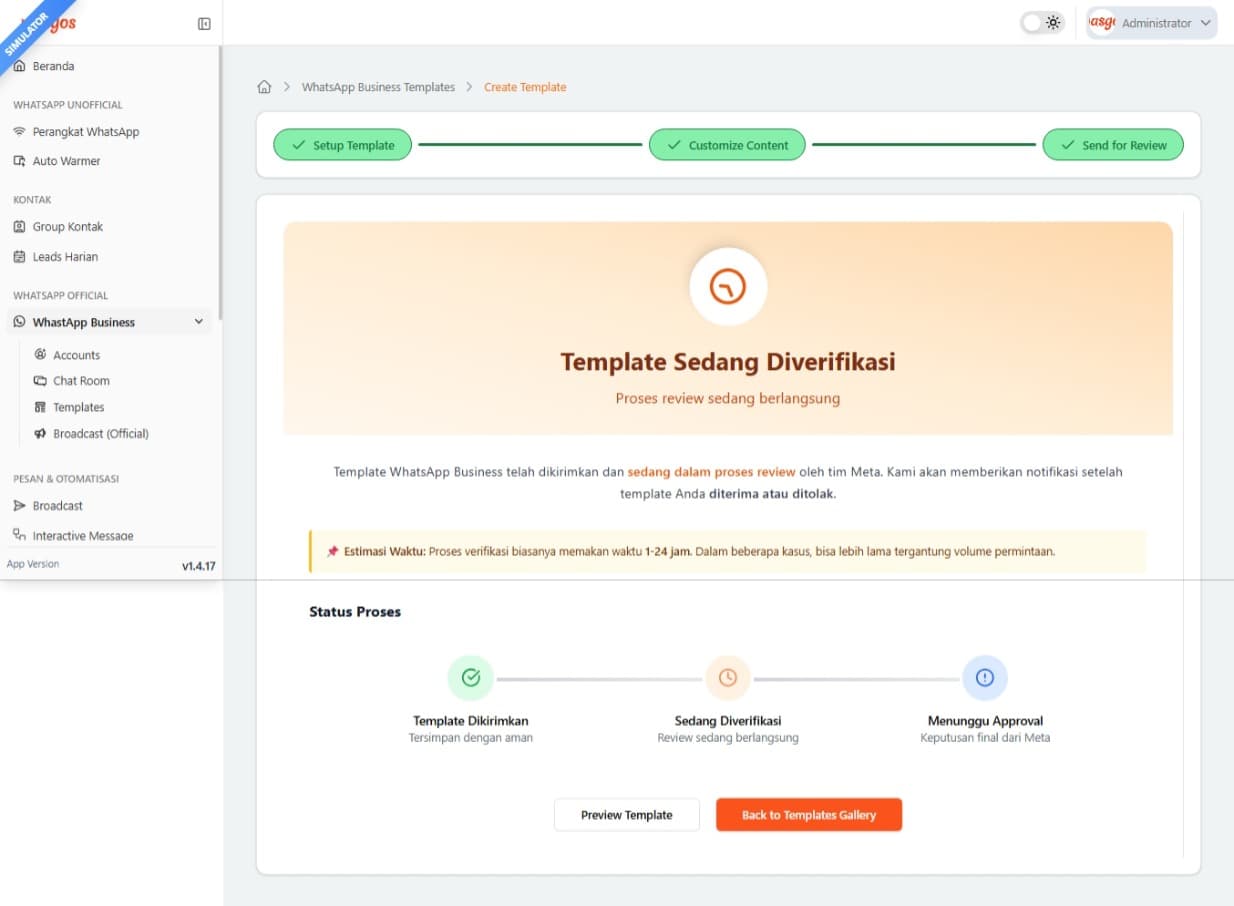
2.3.2. Menunggu Verifikasi dari Meta
Setelah template dikirim, Anda akan masuk ke tahap menunggu verifikasi dari Meta. Proses ini memiliki karakteristik sebagai berikut:
| Status | Timeline | Deskripsi |
|---|---|---|
| PENDING | 1-7 hari tergantung kategori | Template sedang dalam antrian review oleh tim Meta. Jangan ubah atau hapus selama proses ini. |
| Proses Review | Bervariasi | Meta memeriksa konten untuk memastikan compliance dengan WhatsApp Business Policy. |
| Estimasi Waktu | Lihat tabel di bawah | Waktu approval bervariasi berdasarkan kategori template yang Anda pilih. |
Estimasi Waktu Approval Berdasarkan Kategori:
| Kategori | Waktu Approval (Rata-rata) | Keterangan |
|---|---|---|
| Authentication | 1 hari | Paling cepat karena konten terbatas dan jelas |
| Utility | 1-3 hari | Lebih cepat karena konten transaksional terverifikasi |
| Marketing | 3-7 hari | Lebih lama karena review konten promosi lebih detail |
2.3.3. Apa yang Dilakukan Meta Saat Review?
Meta akan memeriksa template Anda untuk:
✅ Kepatuhan terhadap Policy:
- Konten tidak melanggar WhatsApp Business Policy
- Tidak ada klaim palsu atau misleading information
- Tidak ada konten terlarang (kekerasan, perjudian, dll)
✅ Kualitas dan Kejelasan:
- Pesan profesional dan mudah dipahami
- Penggunaan variabel yang tepat
- Formatting dan struktur yang baik
✅ Relevansi Kategori:
- Marketing untuk promosi/kampanye
- Utility untuk transaksi/informasi
- Authentication hanya untuk kode verifikasi
2.3.4. Hasil Verifikasi
Setelah review selesai, template akan mendapat salah satu status:
| Status | Ikon | Hasil |
|---|---|---|
| APPROVED | 🟢 | Template disetujui dan siap digunakan untuk mengirim pesan ke pelanggan. Tidak ada batasan lagi. |
| REJECTED | 🔴 | Template ditolak. Periksa feedback dari Meta, edit template, dan submit kembali. |
2.3.5. Monitoring Status
- Buka halaman Templates di menu WhatsApp Business API untuk melihat status real-time
- Status akan terupdate secara otomatis saat Meta menyelesaikan review
2.3.6. Langkah Selanjutnya Setelah APPROVED
Setelah template mendapat status APPROVED, Anda dapat:
✅ Gunakan template dalam fitur Broadcast (Official) untuk kampanye massal ✅ Integrasikan dengan API Plagos CRM untuk pengiriman otomatis ✅ Gunakan dalam automation workflow ✅ Gunakan untuk notifikasi transaksional
3. Aksi Template yang Sudah Dibuat
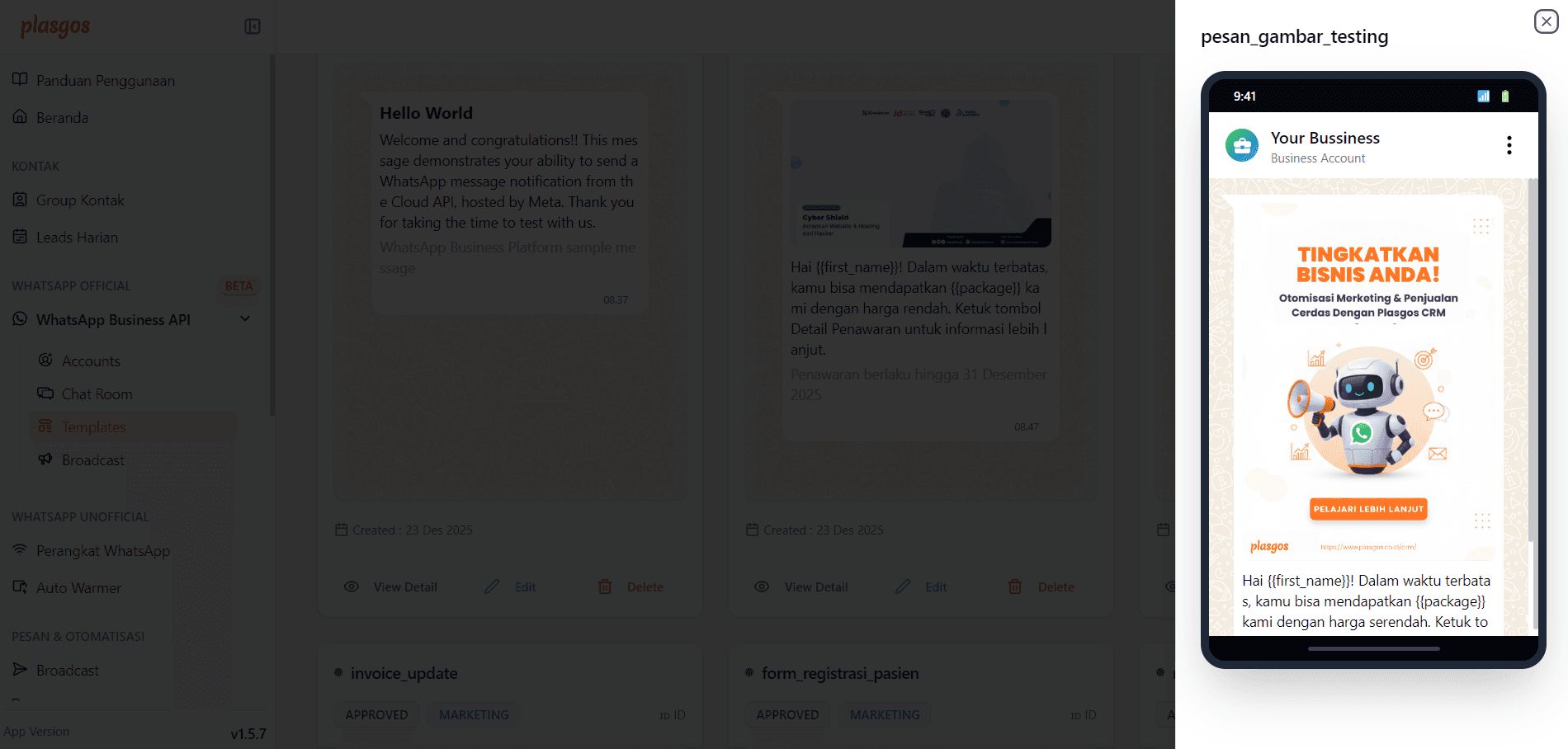
3.1. View Detail
Klik "View Detail" pada template untuk melihat preview pesan Anda:
- Tampilan preview template seperti yang akan diterima pelanggan di WhatsApp
- Menampilkan konten lengkap (Header, Body, Footer, Buttons) dalam format mobile
- Membantu verifikasi tampilan akhir pesan sebelum digunakan
3.2. Edit
Klik "Edit" untuk memodifikasi template:
- Hanya template dengan status REJECTED atau PENDING yang dapat diedit
- Template APPROVED tidak dapat diubah (sesuai kebijakan Meta)
- Setelah diedit, klik "Send For Review" kembali untuk resubmisi
3.3. Delete
Klik "Delete" untuk menghapus template:
- Pastikan template tidak sedang digunakan dalam campaign aktif
- Penghapusan bersifat permanen
- Anda dapat membuat template baru untuk menggantikannya
4. Kategori Template dan Best Practices
4.1 Kategori Template
4.1.1 🛍️ Marketing
Tujuan: Kampanye promosi, penjualan, dan pemasaran
- Deskripsi: Pesan untuk promosi produk, penawaran spesial, flash sale, atau awareness campaign
- Contoh: "Dapatkan diskon 50% untuk produk pilihan! Buruan pesan sebelum kehabisan!"
- Approval Rate: Rata-rata 3-7 hari
- Batasan: Jangan gunakan untuk urgent/transactional
4.1.2 📱 Utility
Tujuan: Notifikasi transaksi, update pesanan, informasi penting
- Deskripsi: Pesan untuk invoice, konfirmasi pesanan, status pengiriman, atau notifikasi penting lainnya
- Contoh: "Pesanan Anda dengan nomor #12345 sedang diproses. Estimasi pengiriman 3-5 hari kerja"
- Approval Rate: Rata-rata 1-3 hari
- Keuntungan: Dapat dikirim di luar jendela 24 jam
4.1.3 🔐 Authentication
Tujuan: Kode OTP, verifikasi akun, password reset
- Deskripsi: Pesan berisi kode keamanan untuk verifikasi pengguna atau reset password
- Contoh: "Kode verifikasi Anda adalah: 123456. Jangan bagikan ke siapa pun"
- Approval Rate: Paling cepat, rata-rata 1 hari
- Keuntungan: Approval rate tertinggi, sangat penting untuk keamanan
4.2. ✨ Tips dan Best Practices untuk Approval Cepat
-
Gunakan Bahasa yang Jelas dan Profesional
- Hindari bahasa kasar, slang, atau tidak standar
- Gunakan tata bahasa yang benar
- Pastikan pesan mudah dipahami
-
Sesuaikan Kategori dengan Konten
- Jangan gunakan Marketing untuk pesan transaksional
- Pilih kategori yang paling sesuai dengan konten pesan
-
Hindari Konten yang Terlarang
- Tidak ada jaminan palsu atau klaim yang tidak dapat dibuktikan
- Jangan gunakan emoji berlebihan
- Hindari tautan pendek yang mencurigakan
- Jangan menampilkan konten kekerasan, perjudian, atau produk terlarang
-
Gunakan Variabel Dengan Bijak
- Jangan gunakan variabel untuk informasi sensitif (password, kartu kredit)
- Variabel hanya untuk data yang tidak berubah-ubah atau public information
- Maksimal gunakan 15-20 variabel per template
-
Desain Pesan yang User-Friendly
- Gunakan line breaks untuk membuat pesan lebih mudah dibaca
- Jangan membuat pesan terlalu panjang (Body maks 1024 karakter)
- Tambahkan emoji untuk visual appeal, tapi jangan berlebihan
-
Periksa Ulang Sebelum Submit
- Preview template dengan data sampel
- Pastikan formatting dan variabel sudah benar
- Cek ejaan dan tata bahasa
- Verifikasi bahwa Header, Body, Footer konsisten
-
Gunakan Tombol Secara Strategis
- Tambahkan tombol hanya jika ada aksi yang diinginkan
- Gunakan label tombol yang jelas dan actionable
- Maksimal 3 tombol per template
5. Pratinjau Template
Selama Anda melakukan kustomisasi di Langkah 2, Anda dapat melihat tampilan pesan Anda secara real-time di panel Preview Template di sisi kanan, memastikan format pesan yang diterima pelanggan sudah optimal.
Fitur Preview:
- Menampilkan tampilan pesan seperti yang akan diterima pelanggan di WhatsApp
- Update otomatis saat Anda mengubah konten
- Membantu verifikasi formatting, spacing, dan penempatan elemen (Header, Body, Footer, Buttons)
- Menampilkan preview di format mobile phone untuk pengalaman yang akurat
6. Filter dan Pencarian Template
Fitur Pencarian
Di halaman utama templates, Anda dapat menggunakan:
| Fitur | Fungsi |
|---|---|
| Account WhatsApp Business | Filter template berdasarkan akun WABA yang digunakan |
| Search | Cari template berdasarkan nama (search by name) |
| Category | Filter berdasarkan kategori (All Categories, Marketing, Utility, Authentication) |
| Status | Filter berdasarkan status approval (All Status, APPROVED, PENDING, REJECTED) |
7. Status Template dan Penjelasannya
APPROVED (Hijau)
- ✅ Template telah disetujui oleh Meta
- Dapat digunakan untuk mengirim pesan ke pelanggan
- Dapat digunakan dalam Broadcast (Official) dan API integration
PENDING (Kuning)
- ⏳ Template sedang dalam proses review oleh Meta
- Biasanya memakan waktu 1-7 hari tergantung kategori
- Tidak dapat digunakan untuk mengirim pesan sampai disetujui
- Dapat diedit sebelum approval
REJECTED (Merah)
- ❌ Template ditolak oleh Meta karena melanggar policy
- Periksa feedback dari Meta untuk alasan penolakan
- Edit dan submit ulang, atau buat template baru
- Dapat diedit dan di-resubmit untuk review kembali
8. 🛠️ Troubleshooting dan FAQ
Q: Berapa lama waktu approval template?
A: Waktu approval tergantung kategori:
- Authentication: 1 hari (paling cepat)
- Utility: 1-3 hari
- Marketing: 3-7 hari
- Dalam kondisi tertentu bisa lebih lama. Monitor status template secara berkala.
Q: Template saya di-reject, apa yang harus dilakukan?
A:
- Buka template dan lihat alasan rejection dari Meta
- Perbaiki konten sesuai feedback (hindari klaim palsu, jaminan, dll)
- Edit template dan submit untuk review kembali
- Alternatif: Buat template baru dengan konten yang lebih sesuai policy
Q: Bisakah saya mengubah template yang sudah APPROVED?
A: Tidak. Template APPROVED tidak dapat diedit sesuai kebijakan Meta. Solusinya:
- Buat template baru dengan nama berbeda
- Hapus template lama (jika tidak lagi digunakan)
- Gunakan template baru untuk campaign mendatang
Q: Apakah ada batasan jumlah template?
A:
- Tidak ada batasan jumlah template per akun
- Namun, Meta merekomendasikan menggunakan template yang telah dioptimalkan
- Terlalu banyak template dapat mempersulit pengelolaan
Q: Bisakah saya menggunakan satu template untuk berbagai bahasa?
A: Tidak. Template dibuat per bahasa spesifik. Jika ingin dua bahasa, buat dua template terpisah dengan nama yang berbeda (contoh: greeting_id untuk Indonesia, greeting_en untuk English).
Q: Variabel tidak muncul di preview, bagaimana?
A:
- Pastikan format variabel benar:
{{1}},{{2}}, dst (bukan{1}atau[1]) - Variabel hanya muncul di Body atau Header (Text)
- Footer dan Buttons tidak mendukung variabel dinamis
- Refresh halaman jika preview masih tidak muncul
Q: Apakah ada batasan karakter?
A: Ya, berikut batasan:
- Header (Text): Maks. 60 karakter
- Title (Header lainnya): Maks. 60 karakter
- Body: Maks. 1024 karakter
- Footer: Maks. 60 karakter
- Tombol: Maks. 25 karakter per label tombol
Q: Bagaimana cara mengintegrasikan template dengan Broadcast?
A:
- Pastikan template sudah APPROVED
- Buka fitur Broadcast (Official)
- Saat membuat broadcast, pilih template dari dropdown
- Isi nilai variabel untuk setiap template placeholder
- Lanjutkan proses broadcast seperti biasa
9. 💡 Contoh Use Case Template
Use Case 1: Notifikasi Pesanan (Utility)
Category: Utility
Language: Indonesian
Header: Tidak
Body: Pesanan Anda #{{1}} telah dikonfirmasi.
Total: Rp{{2}}, Estimasi pengiriman: {{3}}.
Tracking: {{4}}
Footer: Terima kasih telah berbelanja
Use Case 2: Kode Verifikasi (Authentication)
Category: Authentication
Language: Indonesian
Header: Tidak
Body: Kode verifikasi Anda: {{1}}
Jangan bagikan kode ini kepada siapa pun.
Kode berlaku selama 10 menit.
Footer: Plagos CRM
Use Case 3: Promo Diskon (Marketing)
Category: Marketing
Language: Indonesian
Header: Image dengan title "Penawaran {{1}}"
Body: Halo {{1}}, jangan lewatkan!
Diskon {{2}}% untuk {{3}}
Gunakan kode: {{4}}
Promo berakhir: {{5}}
Footer: Syarat & Ketentuan berlaku
Buttons:
  - "Pesan Sekarang" (Call to Action → URL)
  - "Info Lebih Lanjut" (Quick Reply)
📚 Referensi Tambahan
- WhatsApp Business API Documentation
- Meta Business Policy
- Hubungi support Plagos CRM untuk bantuan integrasi lebih lanjut